Panoramica della Dashboard
La tua dashboard dell'assistente è il centro di comando per gestire il tuo agente AI. Fornisce informazioni in tempo reale, accesso rapido a tutte le funzionalità e una visione completa delle prestazioni della tua AI.
Pagina Principale - Gestione Assistenti
La pagina principale funge da hub centrale per gestire tutti i tuoi assistenti AI. Qui troverai:
- Schede individuali per ciascuno dei tuoi assistenti
- Informazioni chiave tra cui nomi degli assistenti e metriche di attività
- Un pulsante "Crea Assistente" in alto a destra per impostare nuovi bot
- Opzioni di personalizzazione dell'interfaccia:
- Selezione della lingua
- Attivazione della modalità scura
Sezioni della Dashboard
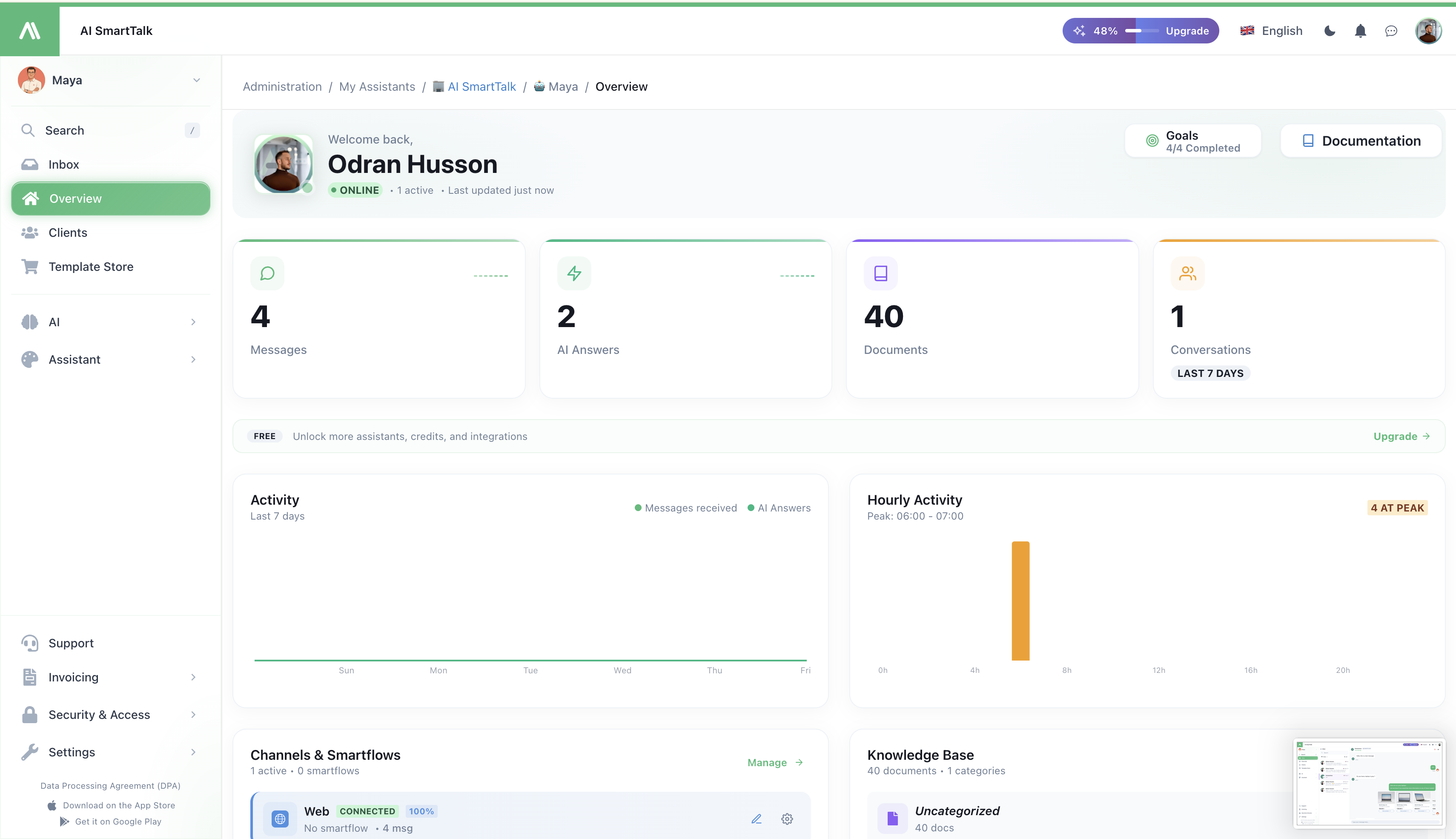
Quando selezioni un assistente, accederai alla sua dashboard dedicata con diverse sezioni chiave:
Metriche Chiave (Riga Superiore)
Quattro schede metriche ti offrono visibilità immediata sull'attività della tua AI:
| Metri | Descrizione |
|---|---|
| Messaggi | Totale messaggi ricevuti su tutti i canali (con indicatore di cambiamento recente) |
| Risposte AI | Risposte automatiche inviate dal tuo assistente |
| Documenti | Numero di elementi nella tua base di conoscenza |
| Conversazioni | Thread di chat attivi (ultimi 7 giorni) |
Grafici di Attività
Due visualizzazioni ti aiutano a comprendere i modelli di utilizzo:
- Grafico di Attività — Cronologia settimanale che mostra messaggi ricevuti vs. risposte AI
- Attività Oraria — Grafico a barre che mostra le ore di punta per capire quando il tuo assistente è più occupato
Canali & SmartFlows
Questa sezione mostra tutti i tuoi canali di comunicazione connessi a colpo d'occhio:
| Canale | Informazioni sullo Stato |
|---|---|
| Web | Stato di connessione, SmartFlows attivi, conteggio messaggi |
| Messenger | Stato di connessione della Pagina Facebook |
| Discord | Connessione del bot del server |
| Gmail | Stato di integrazione email |
| Connessione API Business | |
| Stato di integrazione DM |
Ogni scheda canale mostra:
- Stato di connessione (badge Connesso)
- Conteggio di SmartFlows attivi
- Azioni rapide — Modifica SmartFlow, Impostazioni
SmartFlow Globale
Lo SmartFlow Globale si applica a tutti i canali e gestisce il comportamento predefinito dell'AI. Cliccalo per personalizzare come la tua AI risponde su tutte le piattaforme.
→ Documentazione Canali
→ Introduzione a SmartFlow
Base di Conoscenza
Accesso rapido ai dati di addestramento della tua AI:
- Conteggio totale dei documenti
- Categorie per organizzazione
- Statistiche di utilizzo per categoria (percentuale di recuperi)
Clicca su Gestisci per aggiungere, modificare o organizzare il contenuto della tua base di conoscenza.
→ Panoramica della Base di Conoscenza
Strumenti AI
La tua AI può utilizzare strumenti specializzati per eseguire azioni durante le conversazioni. La dashboard mostra:
| Info | Descrizione |
|---|---|
| Conteggio strumenti | Numero di strumenti disponibili |
| Strumenti attivi | Strumenti attualmente abilitati |
| Esecuzioni | Statistiche di utilizzo recenti (es. "26 esec. (7d)") |
Strumenti Integrati
Gli strumenti comuni includono:
- Cerca una FAQ — Trova risposte nella tua base di conoscenza
- Cerca nella base di conoscenza — Ricerca approfondita in tutti i documenti
- Strumenti personalizzati — Crea i tuoi (es. "Crea articolo WordPress")
Stato dello Strumento
Ogni strumento mostra:
- Badge Attivo/Inattivo
- Indicatore Strumento AI (disponibile per l'AI durante la chat)
- Conteggio delle esecuzioni
Negozio di Template SmartFlow
Clicca su Negozio per sfogliare e installare template SmartFlow predefiniti:
| Template | Descrizione |
|---|---|
| Bozza AI Gmail | L'AI scrive bozze di email per revisione prima dell'invio |
| AI Messenger | Flusso ottimizzato per Facebook Messenger |
| E altro... | Template per diversi canali e casi d'uso |
Ogni template mostra:
- Badge Ufficiale per template verificati
- Tag di compatibilità canale
- Conteggio dei download e versione
- Pulsante Installa per configurazione con un clic
→ Negozio di Template SmartFlow
Webhook
Configura integrazioni esterne che si attivano su eventi specifici:
- Conteggio di webhook attivi
- Pulsante di creazione rapida
- Negozio per template di webhook
Esempi di webhook:
- Carrello abbandonato — Attiva quando un cliente abbandona il carrello
- Nuovo lead — Notifica i sistemi esterni di nuovi contatti
- Eventi personalizzati — Crea le tue integrazioni
Riferimento Navigazione Laterale
| Voce di Menu | Descrizione | Documentazione |
|---|---|---|
| Panoramica | Dashboard con metriche e tutte le sezioni | Questa pagina |
| Chat | Posta unificata per tutte le conversazioni | Canali |
| SmartForm | Costruttore di moduli e gestione delle risposte | SmartForm |
| SmartCalendar | Pianificazione degli appuntamenti | SmartCalendar |
| Clienti | Database contatti e CRM | Gestione Clienti |
| Conoscenza | Documenti di addestramento AI e FAQ | Base di Conoscenza |
| Scenari di Test | Test di assicurazione qualità | — |
| Impostazioni | Configurazione dell'assistente | Configurazione |
| Personalizzazione | Tema, Biografia, Modello AI, Feedback Utente | Configurazione |
| Connettori | Canali e integrazioni | Canali, Integrazioni |
Sottomenù di Personalizzazione
La sezione Personalizzazione contiene importanti opzioni di configurazione dell'AI:
| Sottomenù | Descrizione |
|---|---|
| Tema | Aspetto visivo del tuo widget di chat (colori, posizione) |
| Biografia | Personalità dell'AI, tono e stile di comunicazione |
| Modello AI | Scegli quali modelli AI alimentano il tuo assistente |
| Modelli Appresi | Addestramento personalizzato e affinamento |
| Feedback Utente | Monitora e rivedi le valutazioni degli utenti delle risposte AI |
| Categorie | Organizza la tua base di conoscenza |
| Memoria Semplice | Memorizzazione rapida dei dati per la tua AI |
Azioni Rapide
Dalla dashboard, puoi rapidamente:
| Azione | Come |
|---|---|
| Aggiungere un canale | Clicca su Gestisci nella sezione Canali |
| Installare uno SmartFlow | Clicca sul pulsante Negozio |
| Creare uno strumento | Clicca su + Crea nella sezione Strumenti AI |
| Aggiungere conoscenza | Clicca su Gestisci nella sezione Base di Conoscenza |
| Creare un webhook | Clicca su + Crea nella sezione Webhook |
Documentazione Correlata
- Guida all'Onboarding — Guida completa alla configurazione
- Registrazione — Crea il tuo account
- Login — Accedi alla tua dashboard
- Configurazione AI — Personalizza il tuo assistente
- Canali — Collega le piattaforme di messaggistica
- Integrazioni — Sincronizza i tuoi strumenti
- Base di Conoscenza — Addestra la tua AI
- SmartFlow — Crea automazioni
- Strumenti AI — Estendi le capacità dell'AI
- Webhook — Integrazioni esterne
- SmartForm — Crea moduli
- SmartCalendar — Pianifica appuntamenti