Vista Cliente
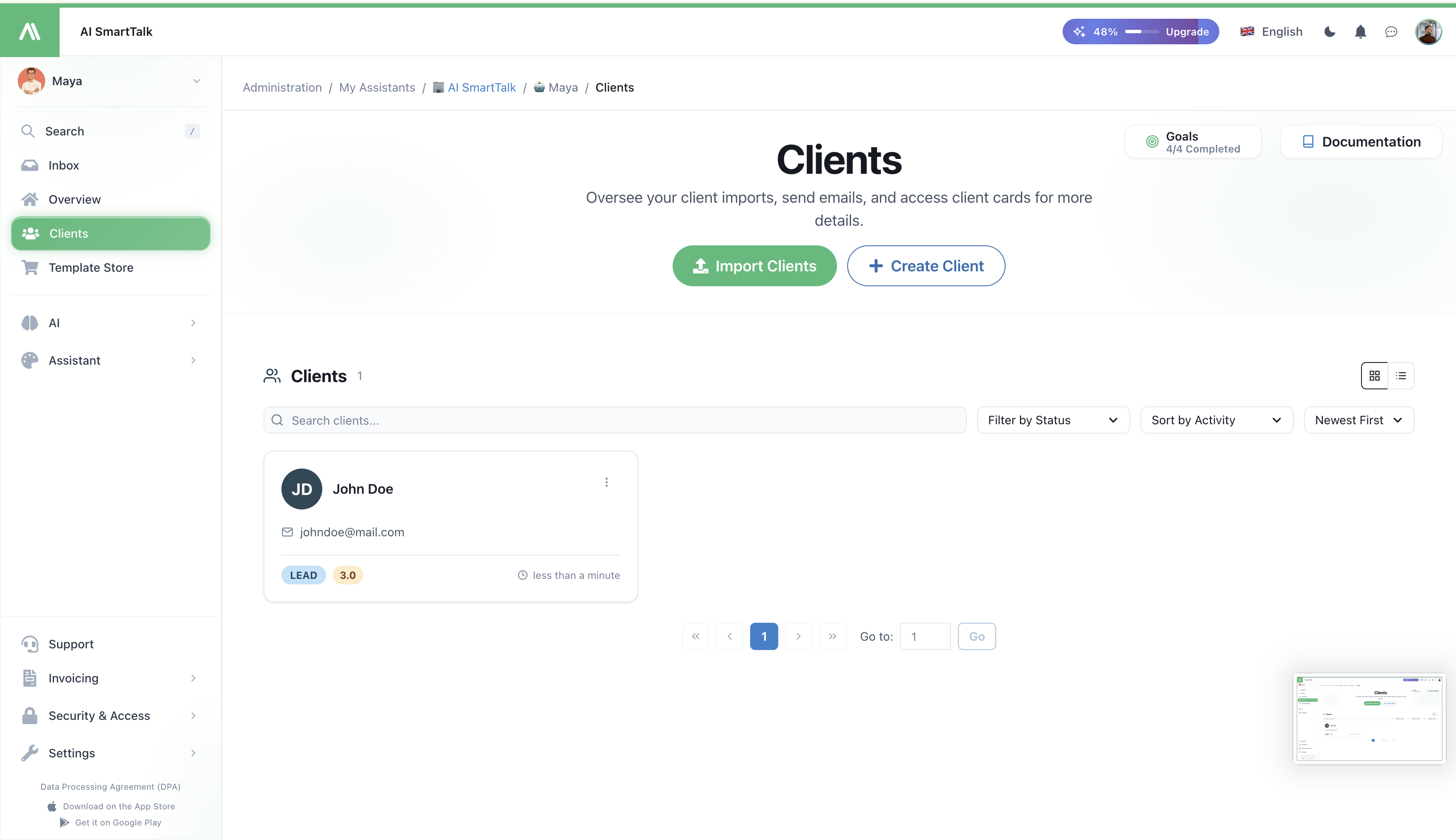
Apri qualsiasi contatto dalla tua lista clienti e ottieni un'unica schermata con tutto ciò che sai su quella persona: chi sono, ogni conversazione che hanno avuto con il tuo assistente, cosa hanno fatto sul tuo sito e le note private che il tuo team tiene su di loro.
→ Aprilo da Clienti nel menu di amministrazione, quindi clicca sulla persona che desideri vedere.
Cosa c'è sulla schermata
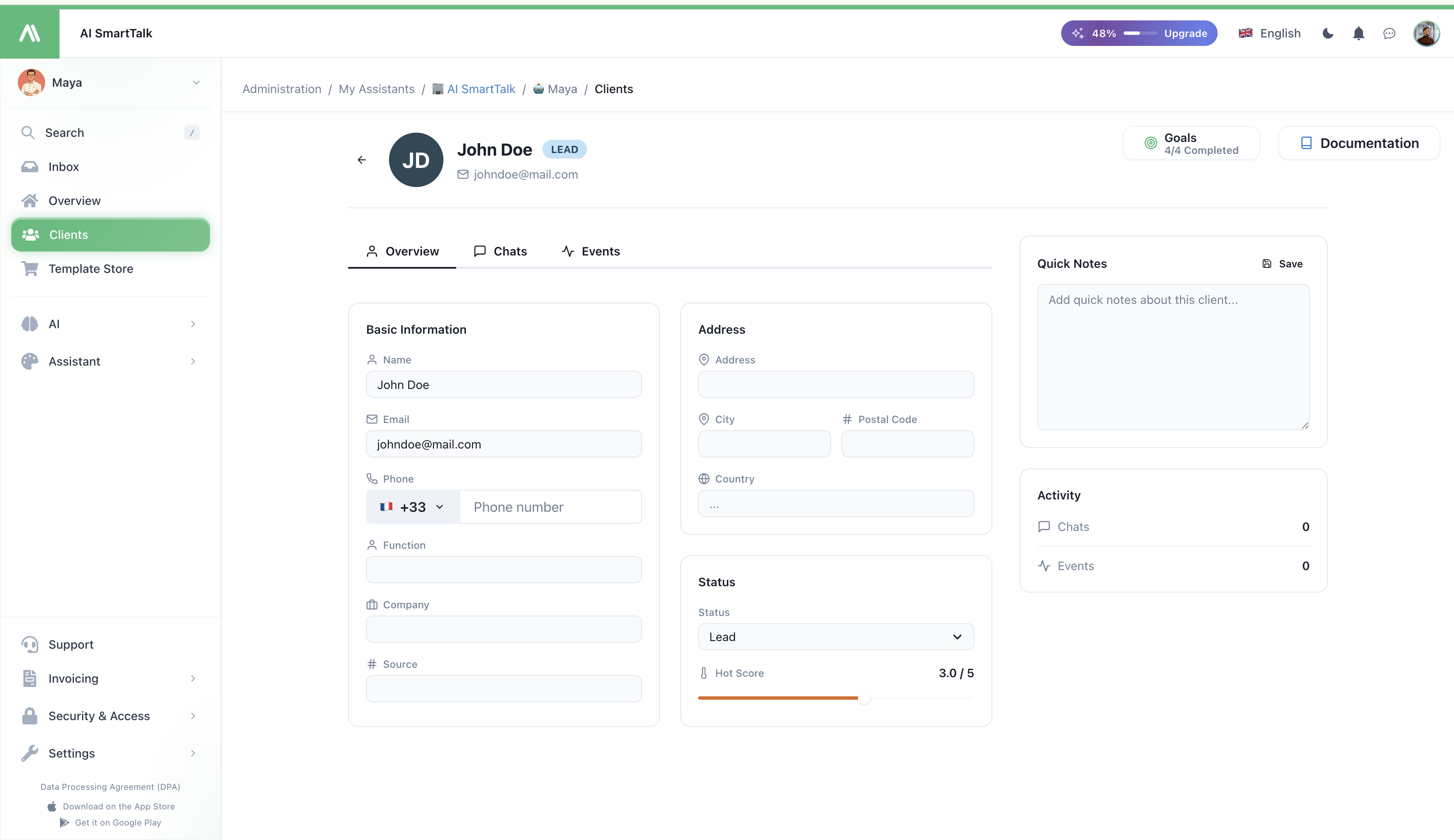
Tre schede
Panoramica
L'identità del contatto, in campi modificabili che puoi aggiornare in qualsiasi momento:
- Nome, email, telefono
- Titolo di lavoro e azienda
- Fonte (come sono arrivati — newsletter, referral, pubblicità a pagamento, ecc.)
- Indirizzo (via, città, codice postale, paese)
- Stato — scegli uno tra Lead, Cliente, Attivo, Inattivo, In attesa, Bloccato
- Hot Score (da 1 a 5) — un modo rapido per segnalare chi vale la pena inseguire ora
Clicca su Salva quando hai finito.
Chat
Ogni conversazione che questo contatto ha mai avuto con il tuo assistente — su tutti i canali. Clicca su qualsiasi conversazione per saltare direttamente nella Posta in arrivo e leggere l'intero thread.
Un piccolo badge accanto alla scheda ti dice quante conversazioni hanno avuto.
Eventi
Una cronologia di cosa ha fatto questo contatto oltre a chattare — pagine che hanno visitato, moduli che hanno compilato, eventi che i tuoi SmartFlows hanno registrato per loro. Utile per individuare schemi ("hanno visualizzato i prezzi tre volte questa settimana").
Pannello laterale
Note Veloci — un'area di testo libero per qualsiasi cosa il tuo team deve ricordare su questo contatto. Salvato con un clic, visibile a chiunque abbia accesso.
Esempi: "Richiesta di un preventivo personalizzato il 14 gennaio", "Preferisce email al telefono", "Decision maker confermato nell'ultima chiamata."
Attività — totali a colpo d'occhio: quante chat, quanti eventi tracciati.
Cose comuni che farai qui
- Aggiorna lo stato di qualcuno mentre passa da prospect a cliente. Apri il contatto, cambia Stato da
LeadaCliente, premi Salva. - Promuovi un lead caldo. Aumenta l'Hot Score a 4 o 5 così il tuo team sa di seguire prima.
- Trova l'ultima cosa che ha detto un cliente. Apri la scheda Chat, clicca sulla conversazione più recente, atterri nella Posta in arrivo con l'intero thread.
- Briefa un collega prima di una chiamata. Leggi le Note Veloci, scorri la cronologia degli Eventi — conosci il contesto in 30 secondi.
- Blocca un contatto abusivo. Imposta lo Stato su
Bloccato. (Per applicarlo attraverso il chatbot, usa l'azione Ban nella Posta in arrivo — blocca anche i messaggi futuri.)
Permessi
| Azione | Chi può farlo |
|---|---|
| Visualizzare il contatto | Chiunque abbia accesso al CRM |
| Modificare i campi (nome, stato, punteggio, note…) | Membri con permesso di Aggiorna cliente |
Vedi Controllo Accesso per come assegnare questi permessi.
Correlati
- Importa contatti — porta la tua lista esistente
- Posta in arrivo — leggi e rispondi ai messaggi reali
- Controllo Accesso — controlla chi modifica i contatti