Widok Klienta
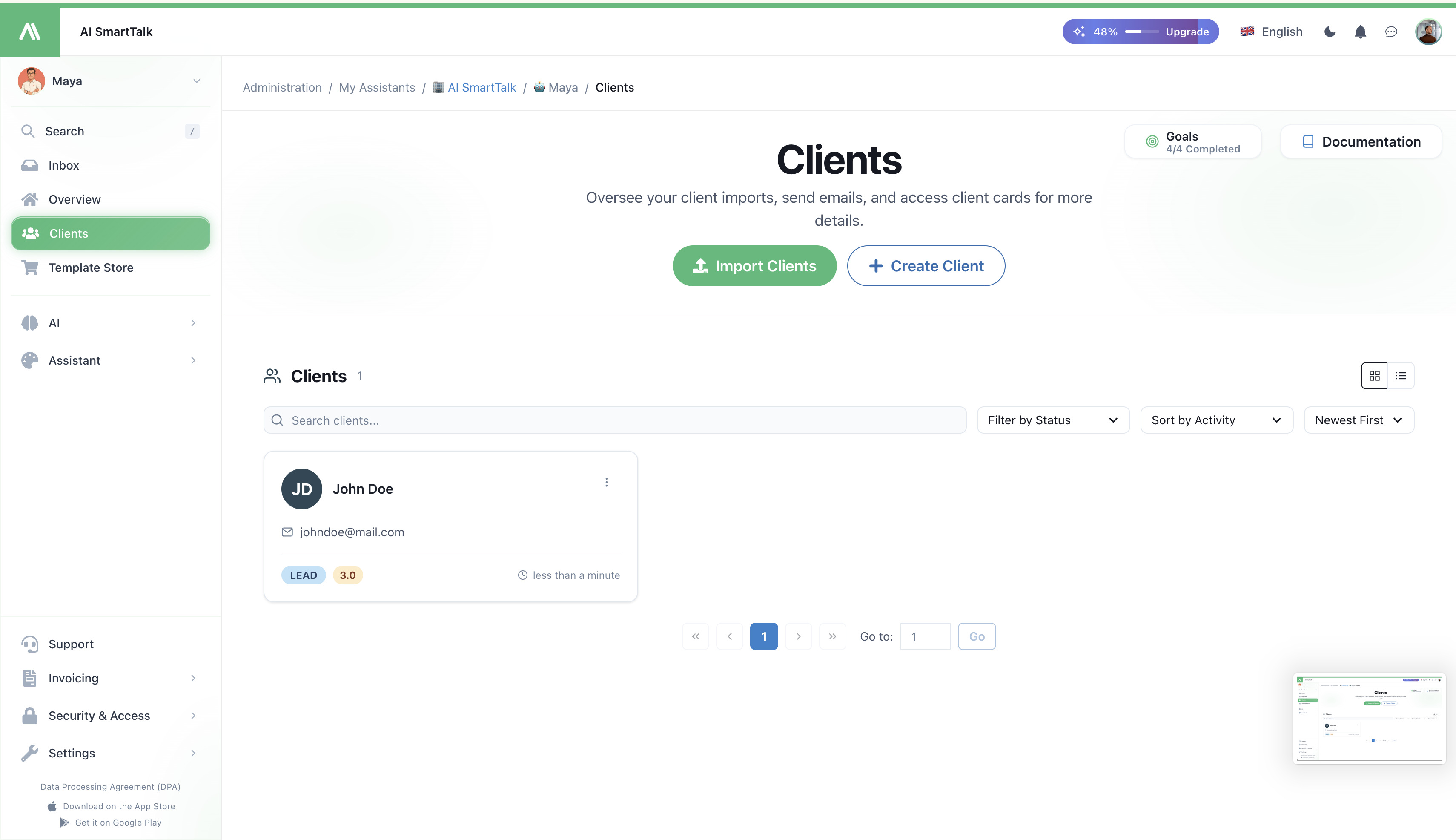
Otwórz dowolny kontakt z listy klientów, a otrzymasz jeden ekran z wszystkim, co wiesz o tej osobie: kim są, każda rozmowa, którą mieli z Twoim asystentem, co robili na Twojej stronie oraz prywatne notatki, które Twój zespół prowadzi na ich temat.
→ Otwórz to z Klienci w menu administracyjnym, a następnie kliknij osobę, którą chcesz zobaczyć.
Co znajduje się na ekranie
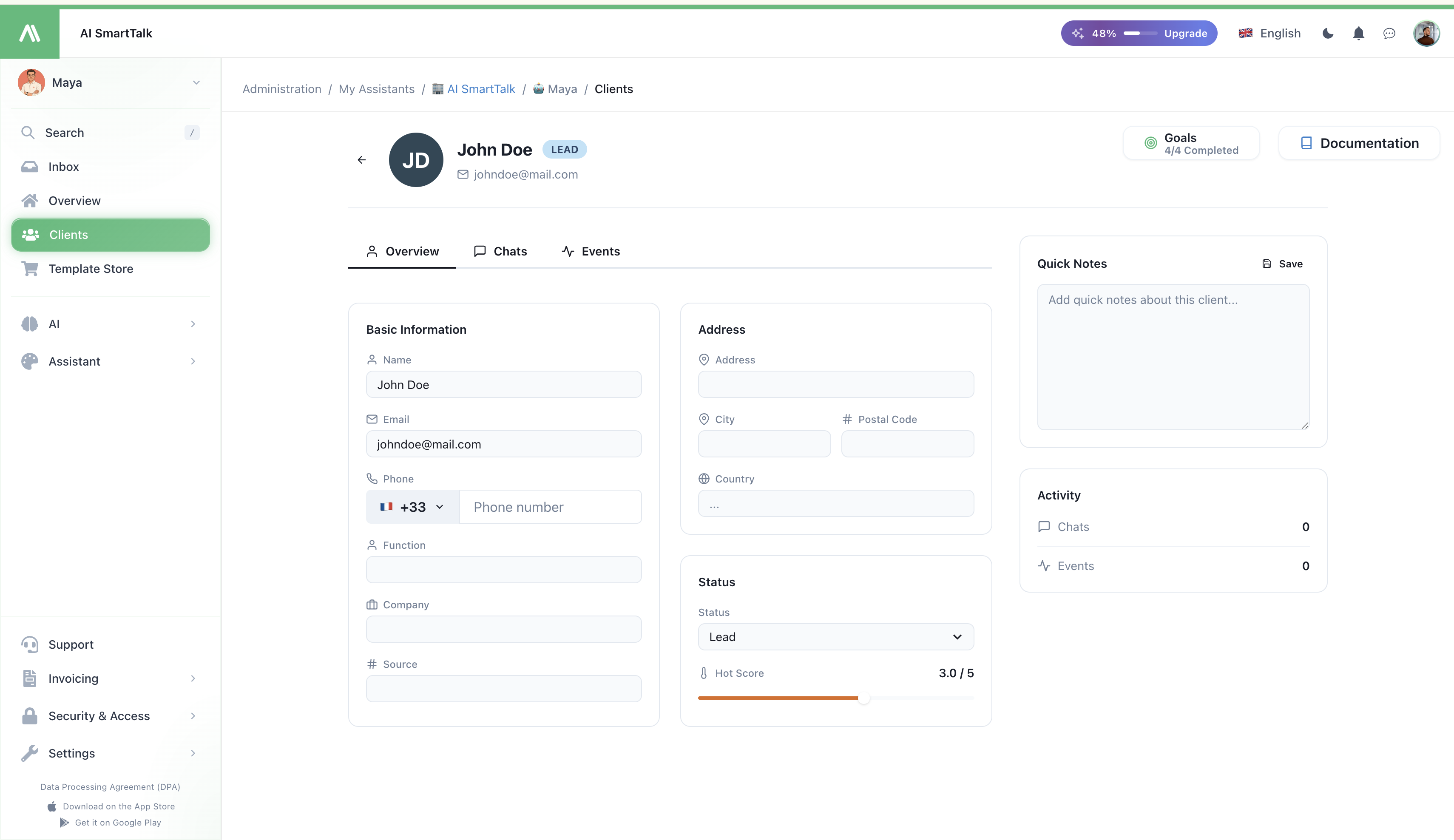
Trzy zakładki
Podsumowanie
Tożsamość kontaktu, w edytowalnych polach, które możesz aktualizować w dowolnym momencie:
- Imię, nazwisko, e-mail, telefon
- Stanowisko i firma
- Źródło (jak się pojawił — newsletter, polecenie, płatna reklama itp.)
- Adres (ulica, miasto, kod pocztowy, kraj)
- Status — wybierz jeden z Lead, Klient, Aktywny, Nieaktywny, Oczekujący, Zablokowany
- Hot Score (1 do 5) — szybki sposób na oznaczenie, kto jest wart ścigania teraz
Kliknij Zapisz, gdy skończysz.
Czaty
Każda rozmowa, jaką ten kontakt kiedykolwiek miał z Twoim asystentem — we wszystkich kanałach. Kliknij dowolną rozmowę, aby przejść bezpośrednio do Skrzynki odbiorczej i przeczytać pełny wątek.
Mała ikona obok zakładki informuje, ile rozmów miały.
Wydarzenia
Oś czasu tego, co ten kontakt zrobił poza czatowaniem — strony, które odwiedził, formularze, które wypełnił, wydarzenia, które Twoje SmartFlows zarejestrowały dla niego. Przydatne do dostrzegania wzorców ("w tym tygodniu oglądali ceny trzy razy").
Panel boczny
Szybkie Notatki — obszar tekstowy dla wszystkiego, co Twój zespół musi zapamiętać o tym kontakcie. Zapisane jednym kliknięciem, widoczne dla wszystkich z dostępem.
Przykłady: "Poprosił o indywidualną ofertę 14 stycznia", "Preferuje e-mail zamiast telefonu", "Decydent potwierdzony w ostatniej rozmowie."
Aktywność — podsumowanie na pierwszy rzut oka: ile czatów, ile śledzonych wydarzeń.
Częste czynności, które tutaj wykonasz
- Zaktualizuj status kogoś, gdy przechodzi z potencjalnego klienta na klienta. Otwórz kontakt, zmień Status z
LeadnaKlient, kliknij Zapisz. - Promuj gorącego leada. Podnieś Hot Score do 4 lub 5, aby Twój zespół wiedział, że należy najpierw się z nim skontaktować.
- Znajdź ostatnią rzecz, którą powiedział klient. Otwórz zakładkę Czaty, kliknij najnowszą rozmowę, trafisz do Skrzynki odbiorczej z pełnym wątkiem.
- Przygotuj się z kolegą przed rozmową. Przeczytaj Szybkie Notatki, przeszukaj oś czasu Wydarzeń — znasz kontekst w 30 sekund.
- Zablokuj nadużywającego kontaktu. Ustaw Status na
Zablokowany. (Aby wymusić to w chatbotcie, użyj akcji Zabroń w Skrzynce odbiorczej — zablokuje to również przyszłe wiadomości.)
Uprawnienia
| Akcja | Kto może to zrobić |
|---|---|
| Wyświetl kontakt | Każdy z dostępem do CRM |
| Edytuj pola (imię, status, wynik, notatki…) | Członkowie z uprawnieniami Aktualizuj klienta |
Zobacz Kontrola dostępu jak przypisać te uprawnienia.
Powiązane
- Importuj kontakty — wprowadź swoją istniejącą listę
- Skrzynka odbiorcza — czytaj i odpowiadaj na rzeczywiste wiadomości
- Kontrola dostępu — kontroluj, kto edytuje kontakty