Visão do Cliente
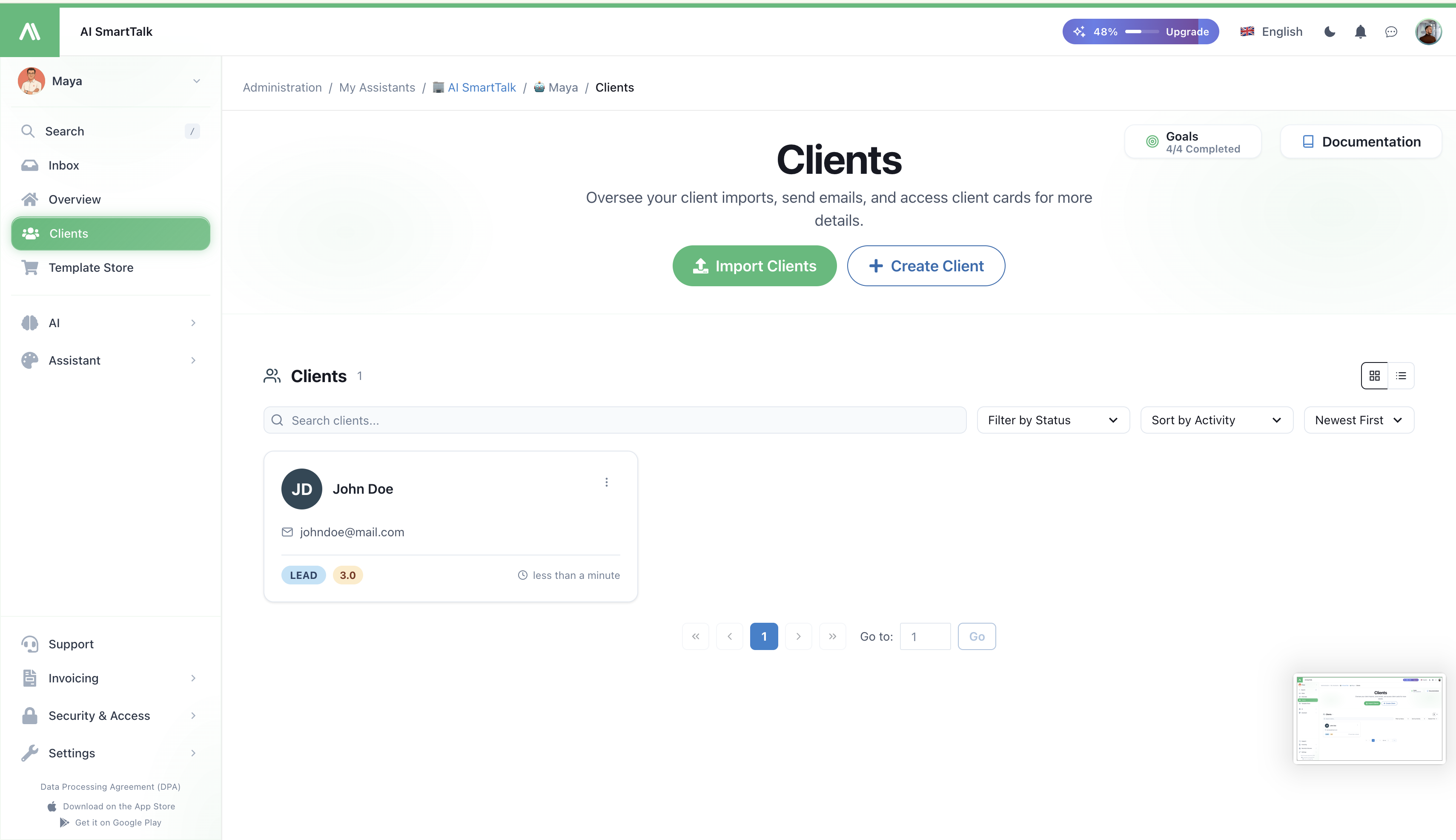
Abra qualquer contato da sua lista de clientes e você terá uma tela com tudo o que sabe sobre essa pessoa: quem ela é, todas as conversas que teve com seu assistente, o que fez em seu site e as notas privadas que sua equipe mantém sobre ela.
→ Abra a partir de Clientes no menu de administração, em seguida, clique na pessoa que deseja ver.
O que está na tela
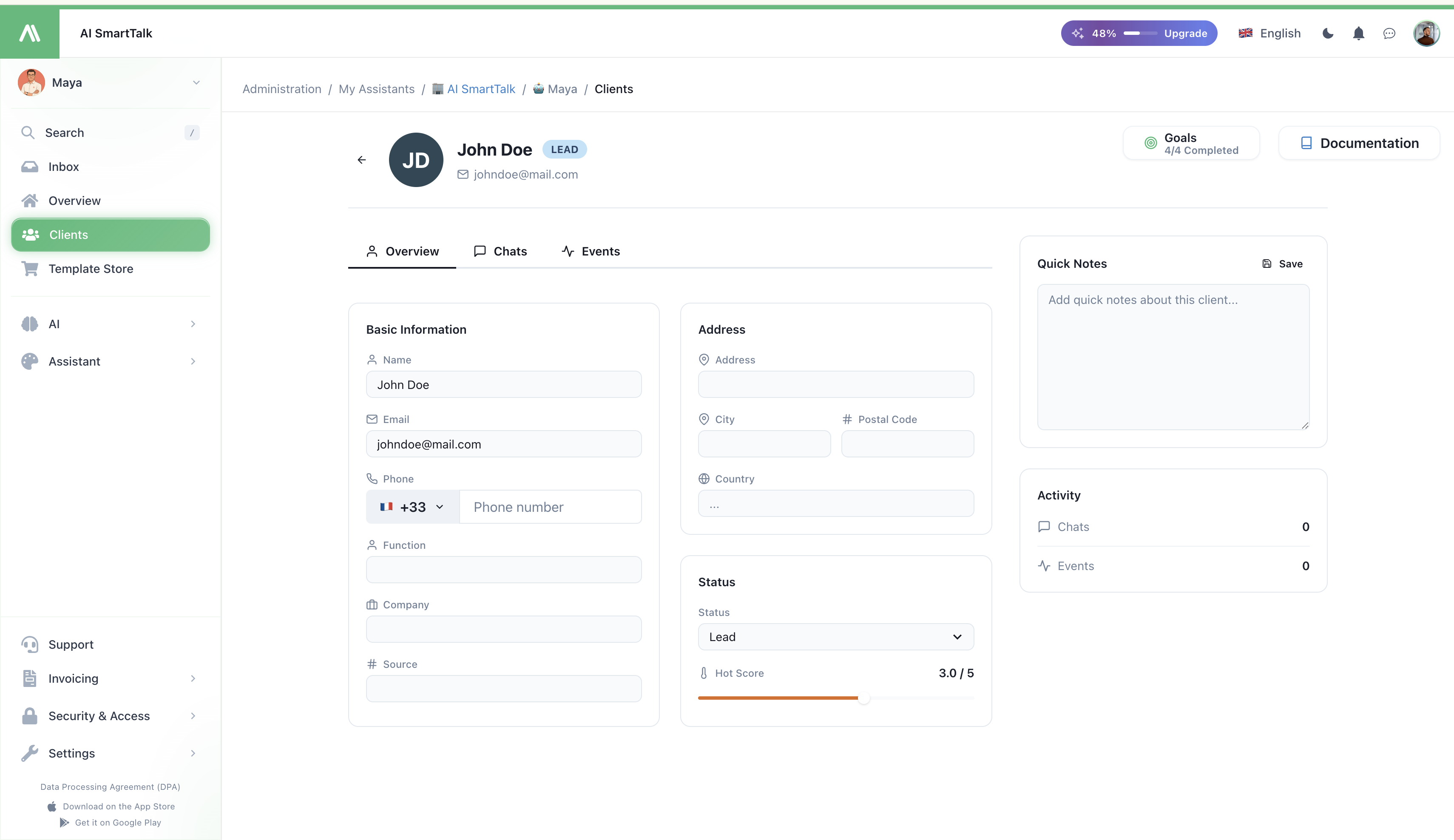
Três abas
Visão Geral
A identidade do contato, em campos editáveis que você pode atualizar a qualquer momento:
- Nome, e-mail, telefone
- Cargo e empresa
- Fonte (como eles chegaram — newsletter, referência, anúncio pago, etc.)
- Endereço (rua, cidade, código postal, país)
- Status — escolha um de Lead, Cliente, Ativo, Inativo, Pendente, Bloqueado
- Hot Score (1 a 5) — uma maneira rápida de sinalizar quem vale a pena perseguir agora
Clique em Salvar quando terminar.
Conversas
Toda conversa que este contato já teve com seu assistente — em todos os canais. Clique em qualquer conversa para pular diretamente para a Caixa de Entrada e ler o thread completo.
Um pequeno distintivo ao lado da aba informa quantas conversas eles tiveram.
Eventos
Uma linha do tempo do que este contato fez além de conversar — páginas que visitaram, formulários que preencheram, eventos que seus SmartFlows registraram para eles. Útil para identificar padrões ("eles visualizaram preços três vezes esta semana").
Painel lateral
Notas Rápidas — uma área de texto livre para qualquer coisa que sua equipe precisa lembrar sobre este contato. Salvo com um clique, visível para todos com acesso.
Exemplos: "Solicitou um orçamento personalizado em 14 de janeiro", "Prefere e-mail a telefone", "Decisor confirmado na última chamada."
Atividade — totais em um relance: quantas conversas, quantos eventos rastreados.
Coisas comuns que você fará aqui
- Atualizar o status de alguém à medida que ele passa de prospect para cliente. Abra o contato, mude o Status de
LeadparaCliente, clique em Salvar. - Promover um lead quente. Aumente o Hot Score para 4 ou 5 para que sua equipe saiba que deve seguir primeiro.
- Encontrar a última coisa que um cliente disse. Abra a aba Conversas, clique na conversa mais recente, você irá para a Caixa de Entrada com o thread completo.
- Informar um colega antes de uma chamada. Leia as Notas Rápidas, examine a linha do tempo de Eventos — você conhece o contexto em 30 segundos.
- Bloquear um contato abusivo. Defina o Status como
Bloqueado. (Para aplicá-lo no chatbot, use a ação Banir na Caixa de Entrada — isso bloqueia mensagens futuras também.)
Permissões
| Ação | Quem pode fazer |
|---|---|
| Visualizar o contato | Qualquer um com acesso ao CRM |
| Editar campos (nome, status, pontuação, notas…) | Membros com permissão de Atualizar cliente |
Veja Controle de Acesso para saber como atribuir essas permissões.
Relacionados
- Importar contatos — traga sua lista existente
- Caixa de Entrada — leia e responda às mensagens reais
- Controle de Acesso — controle quem edita contatos