Configure um SmartFlow
Aprenda como criar e configurar fluxos de trabalho no construtor visual de nós SmartFlow.
Criando um Novo SmartFlow
- Vá para Automação → SmartFlows no seu painel
- Clique em + Novo SmartFlow
- Insira um Nome e uma Descrição opcional
- Clique em Criar
Você será levado ao editor visual de nós.
O Editor de Nós
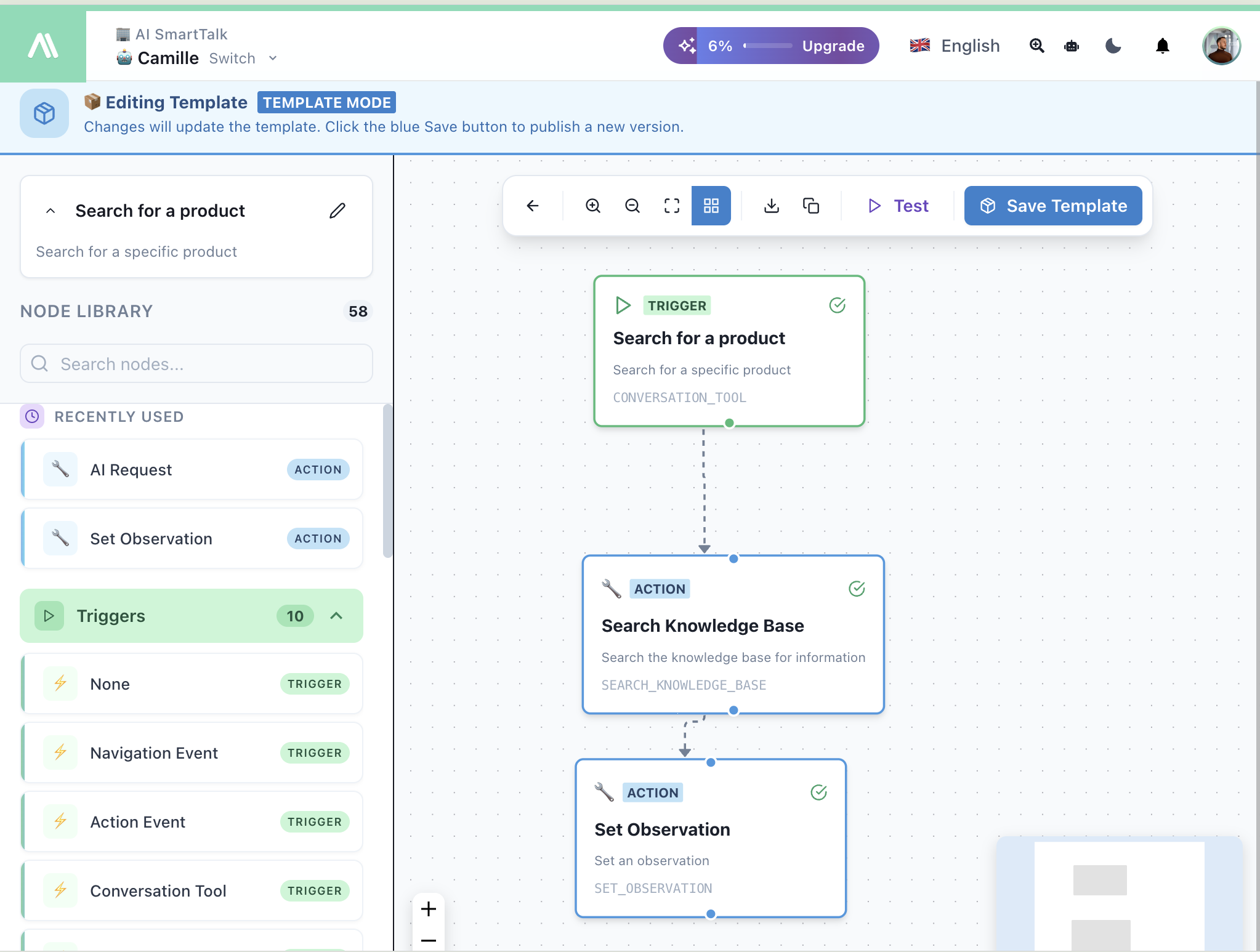
| Área | Descrição |
|---|---|
| Canvas | Arraste, solte e conecte nós aqui |
| Biblioteca de Nós | 58 nós organizados por categoria |
| Painel de Configuração | Configure as configurações do nó selecionado |
| Barra de Ferramentas | Salve, teste e gerencie seu fluxo |
Construindo Seu Fluxo
Passo 1: Adicionar um Gatilho
Todo fluxo começa com um nó de gatilho. Arraste um da seção Gatilhos:
| Gatilho | Caso de Uso |
|---|---|
| Ferramenta de Conversa | IA chama este fluxo durante o chat |
| Webhook | API externa aciona o fluxo |
| Fluxo de Trabalho Agendado | Execute em um cronograma (diário, semanal) |
| Evento de Navegação | O usuário visita uma página |
| Fluxo de Trabalho SmartForm | O envio do formulário aciona o fluxo |
Passo 2: Adicionar Ações
Arraste nós de ação da biblioteca e conecte-os ao seu gatilho:
- Chat — Enviar mensagens, definir sugestões
- IA — Solicitação de IA, Condição de IA
- Email — Enviar emails, criar rascunhos no Gmail
- API — Chamar APIs externas
- Conectores — JIRA, ClickUp, Google Drive
- Conhecimento — Pesquisar ou salvar na base de conhecimento
- Controle de Fluxo — Condições, loops, execução paralela
Passo 3: Conectar Nós
- Clique na porta de saída (inferior) de um nó
- Arraste para a porta de entrada (superior) do próximo nó
- Solte para criar uma conexão
Passo 4: Configurar Cada Nó
Clique em um nó para abrir seu painel de configuração:
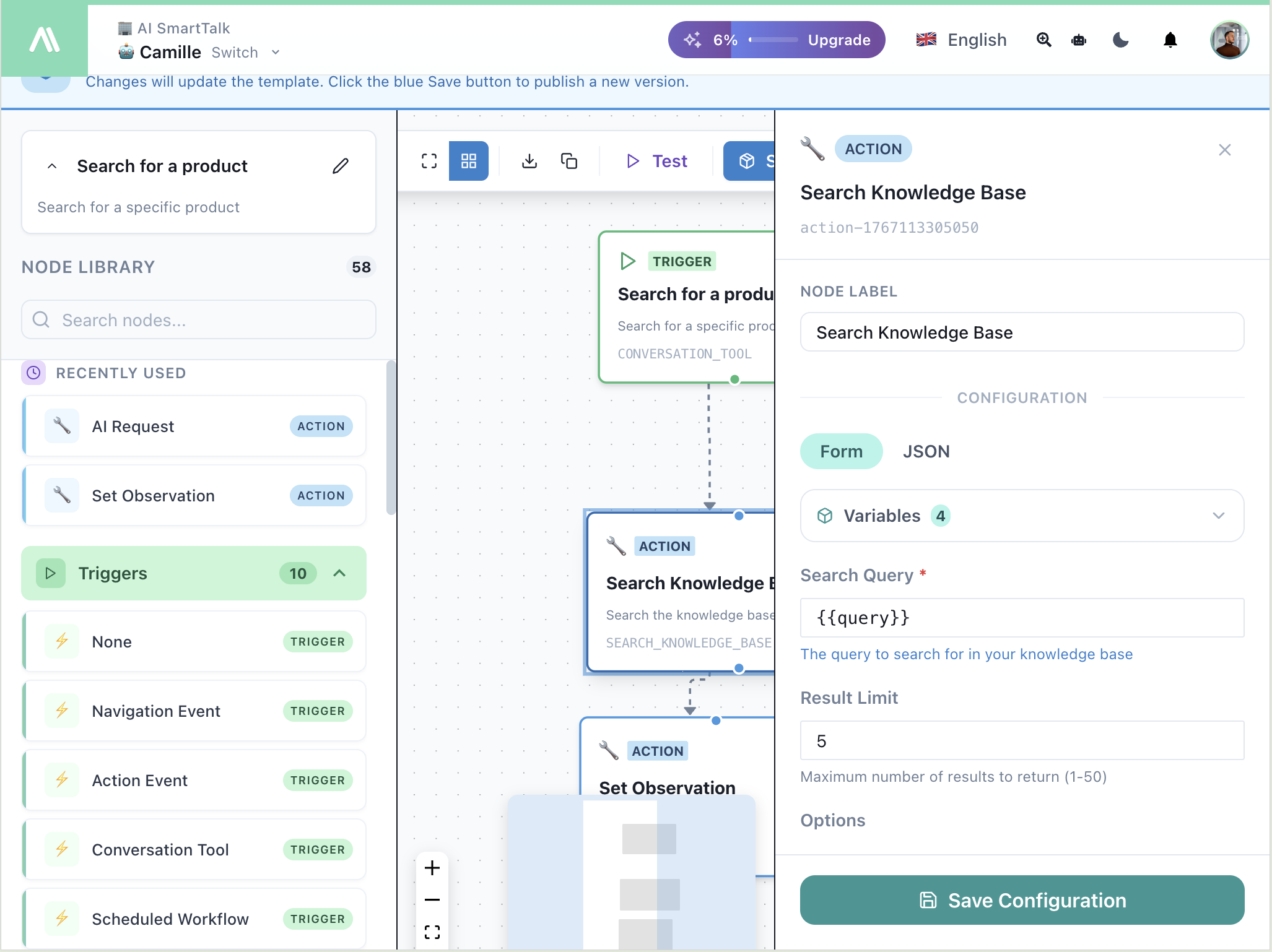
| Opção | Descrição |
|---|---|
| Rótulo | Nome personalizado para este nó |
| Formulário / JSON | Alternar entre formulário visual e JSON bruto |
| Variáveis | Use a sintaxe {{variable}} para valores dinâmicos |
Testando Seu Fluxo
Clique em ▶ Testando na barra de ferramentas para abrir o painel de teste.
Canal Gmail / Email
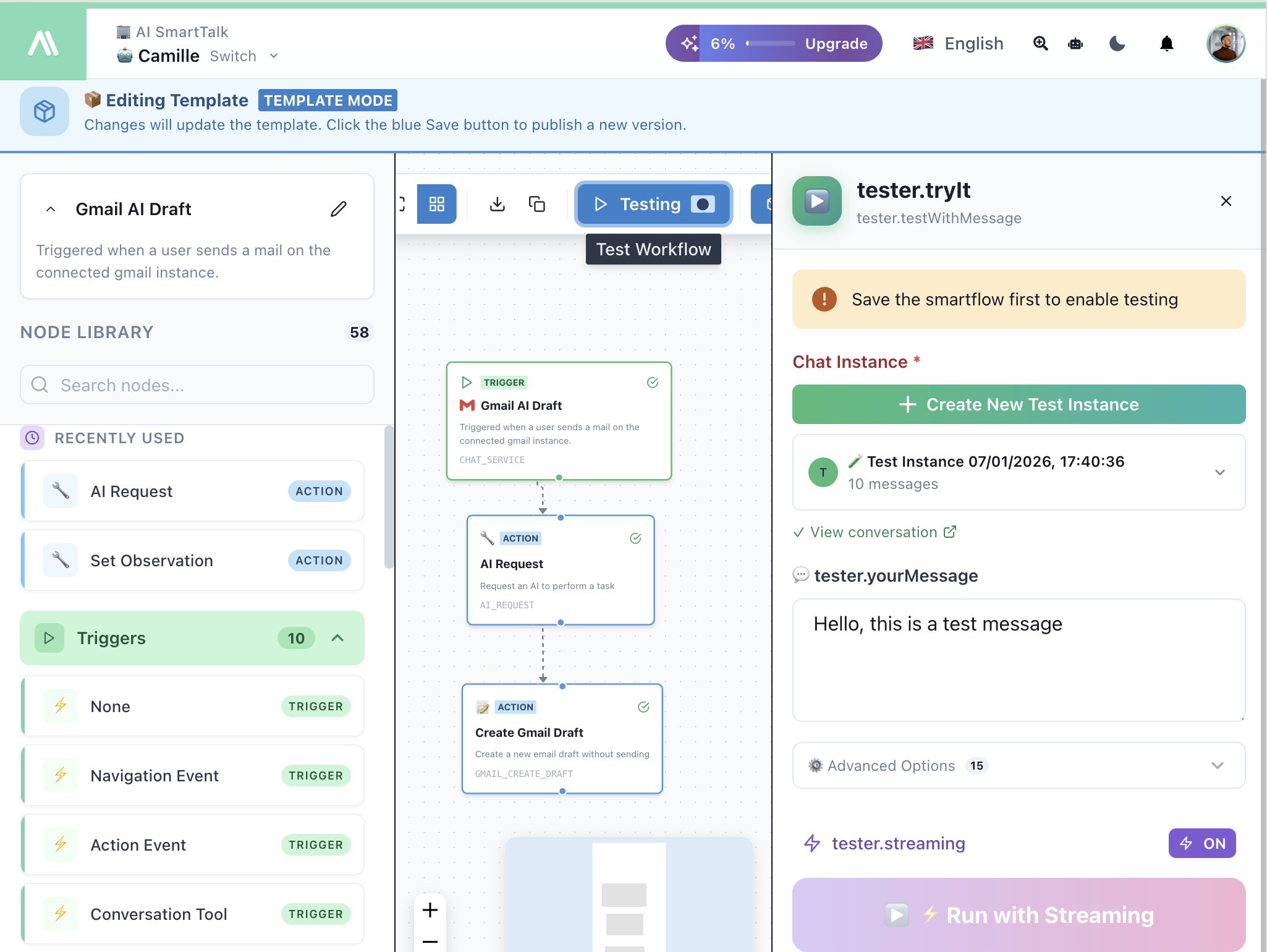
Messenger / Canais Sociais
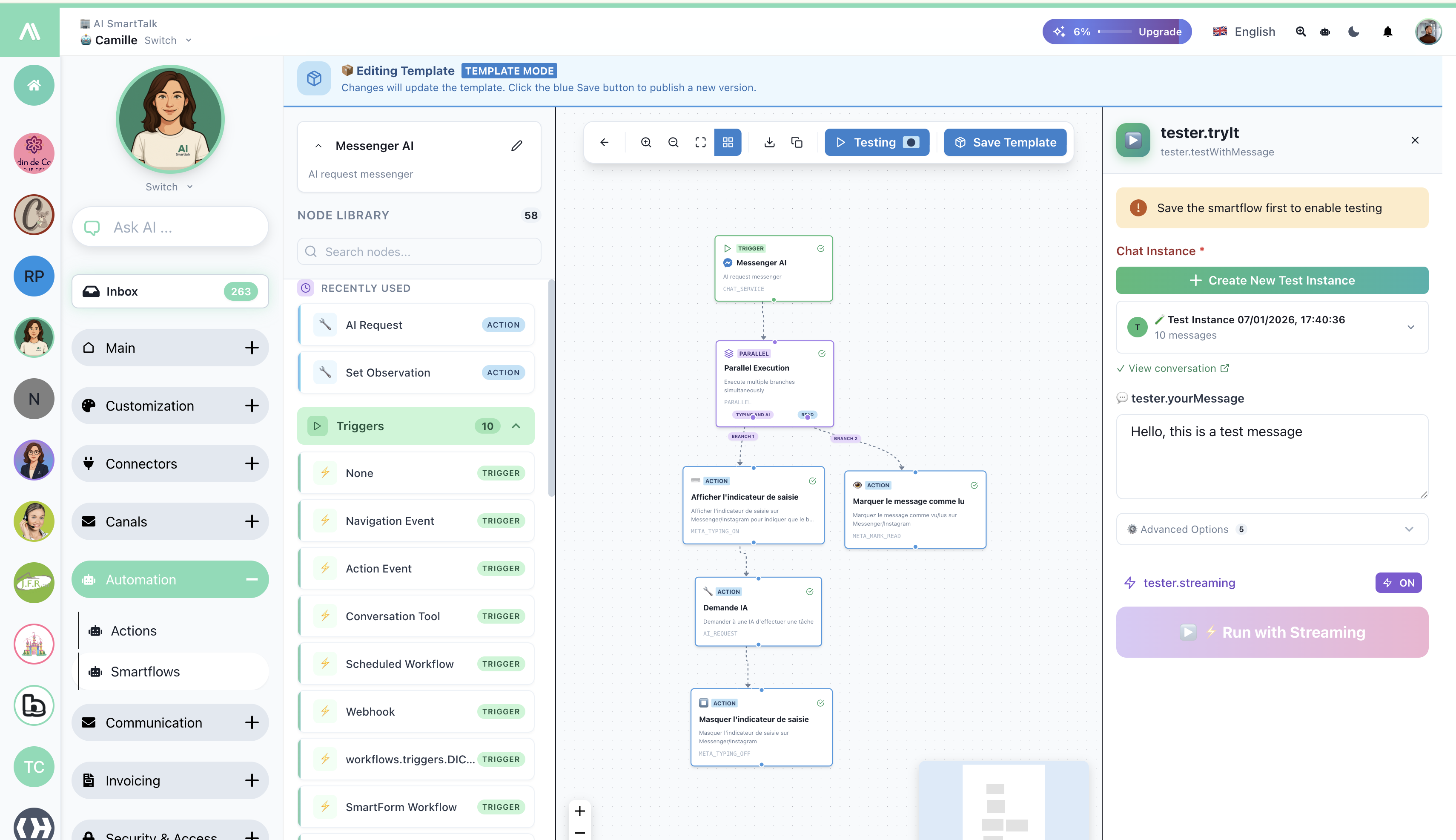
| Elemento | Descrição |
|---|---|
| Instância de Chat | Crie ou selecione uma conversa de teste |
| tester.yourMessage | Insira uma mensagem de teste |
| Opções Avançadas | Parâmetros específicos do canal |
| Executar com Streaming | Execute e assista aos nós em tempo real |
Canais Disponíveis
Teste com qualquer canal conectado: Messenger, WhatsApp, Instagram, Discord, Slack, Gmail, Email. Integrações de CMS (WordPress, PrestaShop, Joomla) usam o serviço de chat Web.
Salvando & Ativando
| Ação | Descrição |
|---|---|
| Salvar | Salve seu trabalho atual |
| Salvar Modelo | Publique na Loja de Modelos |
| Alternar ao Vivo | Ativar/desativar o fluxo |
Variáveis
Use variáveis para passar dados entre nós:
| Sintaxe | Exemplo |
|---|---|
{{trigger.variable}} | Dados do gatilho |
{{nodeLabel.output}} | Saída de um nó anterior |
{{conversation.userId}} | ID do usuário atual |
{{message.content}} | Conteúdo da mensagem atual |
Próximos Passos
- Visão Geral dos Gatilhos — Todos os gatilhos disponíveis
- Visão Geral das Ações — Todas as ações disponíveis
- Loja de Modelos — Instale fluxos pré-construídos