Sukonfigūruokite SmartFlow
Sužinokite, kaip kurti ir konfigūruoti darbo eigas SmartFlow vizualiniame mazgų kūrime.
Naujo SmartFlow kūrimas
- Eikite į Automatizacija → SmartFlows savo valdyboje
- Paspauskite + Naujas SmartFlow
- Įveskite Pavadinimą ir neprivalomą Aprašymą
- Paspauskite Sukurti
Būsite nukreipti į vizualinį mazgų redaktorių.
Mazgų redaktorius
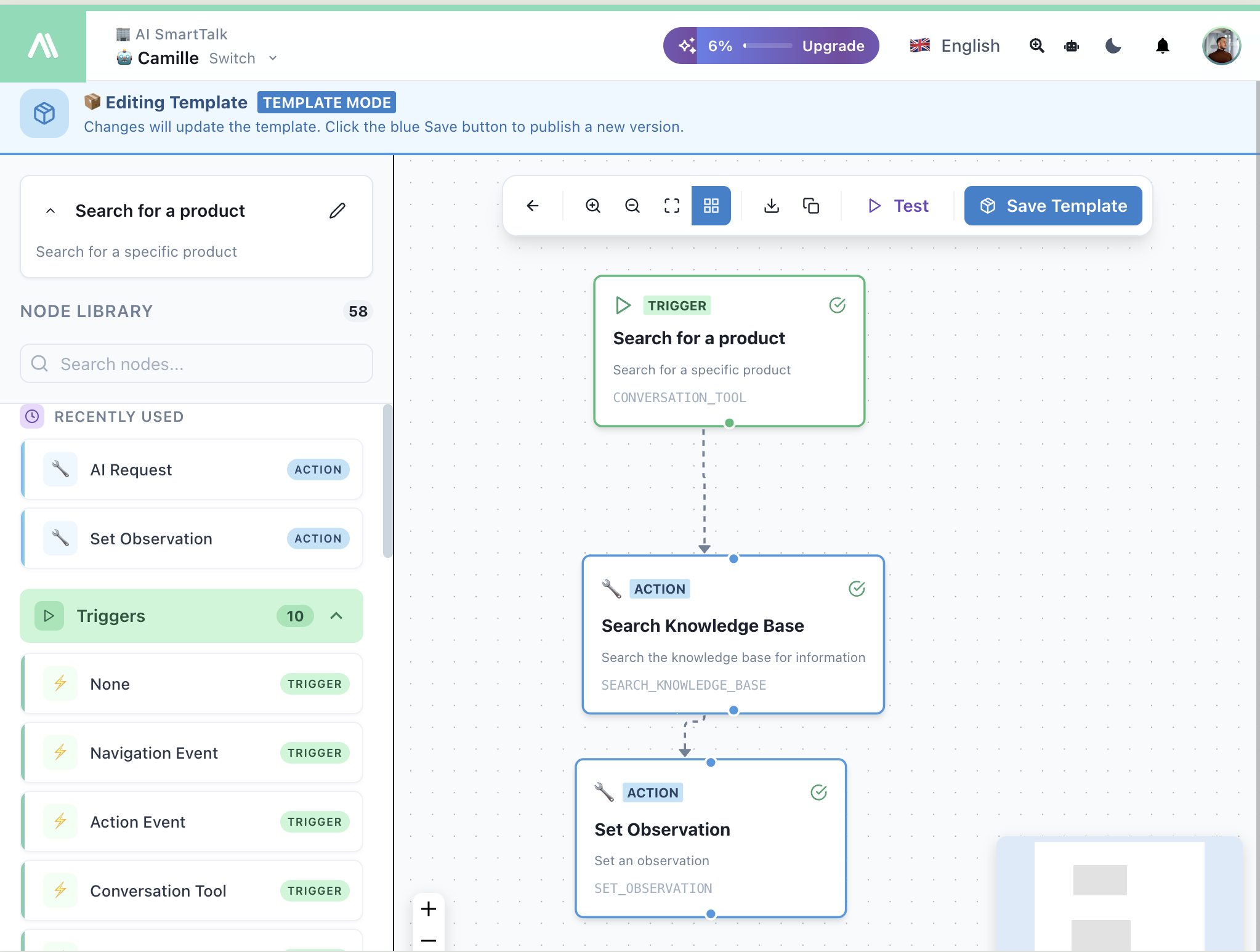
| Sritis | Aprašymas |
|---|---|
| Kanvasas | Čia vilkite, mesti ir sujungti mazgus |
| Mazgų biblioteka | 58 mazgai, organizuoti pagal kategorijas |
| Konfigūracijos skydelis | Konfigūruokite pasirinkto mazgo nustatymus |
| Įrankių juosta | Išsaugokite, išbandykite ir valdykite savo srautą |
Savo srauto kūrimas
1 žingsnis: Pridėti įvykį
Kiekvienas srautas prasideda nuo įvykio mazgo. Vilkite vieną iš Įvykių skyriaus:
| Įvykis | Naudojimo atvejis |
|---|---|
| Pokyčių įrankis | AI kviečia šį srautą pokalbio metu |
| Webhook | Išorinis API sukelia srautą |
| Planuota darbo eiga | Vykdyti pagal grafiką (kasdien, kas savaitę) |
| Navigacijos įvykis | Vartotojas aplanko puslapį |
| SmartForm darbo eiga | Formos pateikimas sukelia srautą |
2 žingsnis: Pridėti veiksmus
Vilkti veiksmų mazgus iš bibliotekos ir prijungti juos prie savo įvykio:
- Pokalbis — Siųsti žinutes, nustatyti pasiūlymus
- AI — AI užklausa, AI sąlyga
- El. paštas — Siųsti el. laiškus, kurti Gmail juodraščius
- API — Kviesti išorinius API
- Jungtys — JIRA, ClickUp, Google Drive
- Žinios — Ieškoti arba išsaugoti žinių bazėje
- Srauto valdymas — Sąlygos, ciklai, paralelinis vykdymas
3 žingsnis: Sujungti mazgus
- Paspauskite išvesties prievadą (apačioje) mazgo
- Vilkite į įvesties prievadą (viršuje) kito mazgo
- Atleiskite, kad sukurtumėte ryšį
4 žingsnis: Konfigūruoti kiekvieną mazgą
Paspauskite mazgą, kad atidarytumėte jo konfigūracijos skydelį:
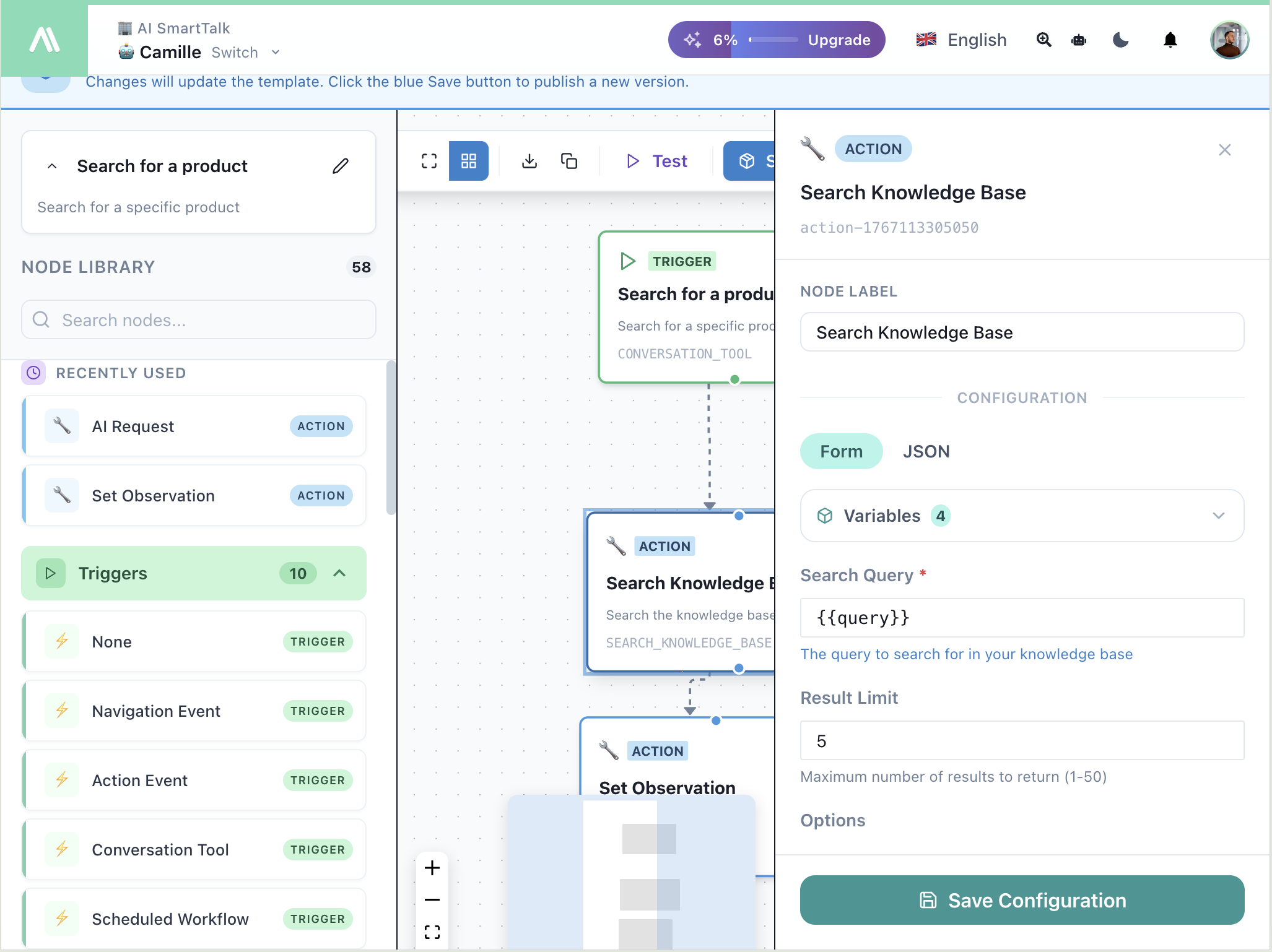
| Parinktis | Aprašymas |
|---|---|
| Etiketė | Pasirinktinis pavadinimas šiam mazgui |
| Forma / JSON | Perjungti tarp vizualios formos ir žaliavinio JSON |
| Kintamieji | Naudokite {{variable}} sintaksę dinaminėms reikšmėms |
Jūsų srauto testavimas
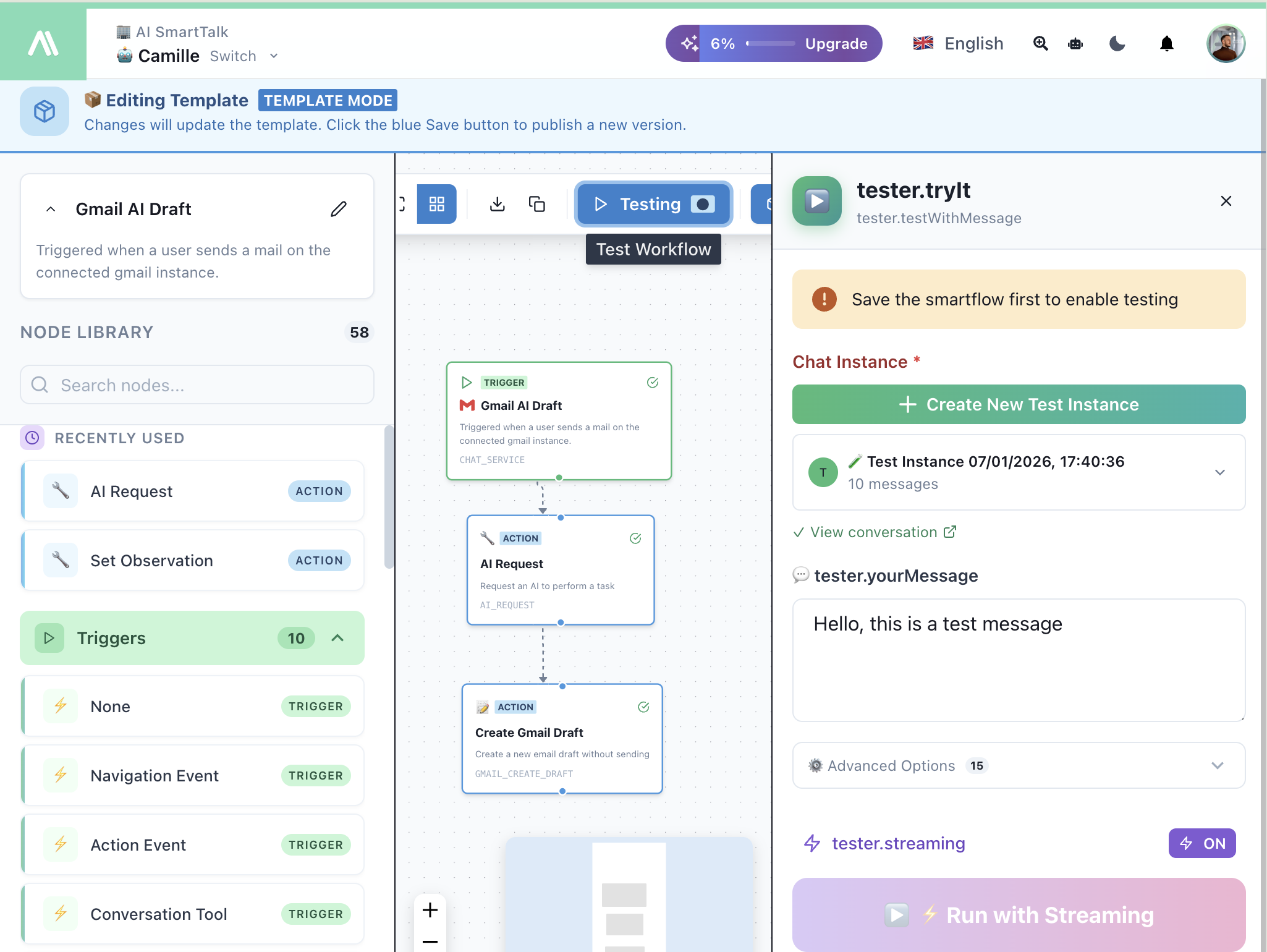
Paspauskite ▶ Testavimas įrankių juostoje, kad atidarytumėte testavimo skydelį.
Gmail / El. pašto kanalas
Messenger / Socialiniai kanalai
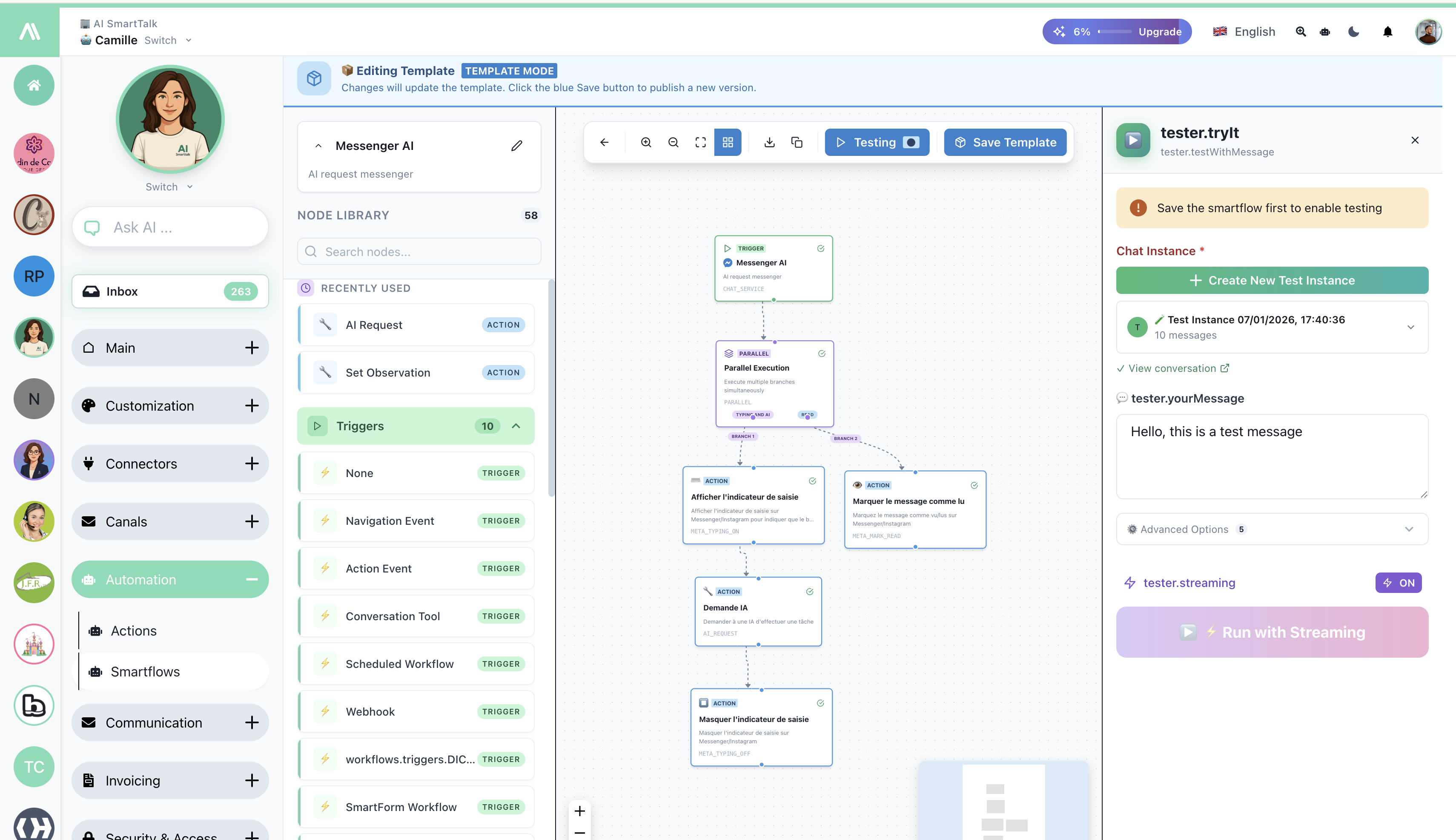
| Elementas | Aprašymas |
|---|---|
| Pokalbio instancija | Sukurkite arba pasirinkite testinį pokalbį |
| tester.yourMessage | Įveskite testinę žinutę |
| Išplėstinės parinktys | Kanalo specifiniai parametrai |
| Vykdyti su srautu | Vykdyti ir stebėti mazgus realiu laiku |
Pasiekiami kanalai
Testuokite su bet kuriuo prijungtu kanalu: Messenger, WhatsApp, Instagram, Discord, Slack, Gmail, El. paštas. CMS integracijos (WordPress, PrestaShop, Joomla) naudoja Web pokalbių paslaugą.
Išsaugojimas ir aktyvavimas
| Veiksmas | Aprašymas |
|---|---|
| Išsaugoti | Išsaugokite savo dabartinį darbą |
| Išsaugoti šabloną | Publikuoti į Šablonų parduotuvę |
| Gyvas perjungimas | Aktyvuoti/deaktyvuoti srautą |
Kintamieji
Naudokite kintamuosius, kad perduotumėte duomenis tarp mazgų:
| Sintaksė | Pavyzdys |
|---|---|
{{trigger.variable}} | Duomenys iš įvykio |
{{nodeLabel.output}} | Išvestis iš ankstesnio mazgo |
{{conversation.userId}} | Dabartinis vartotojo ID |
{{message.content}} | Dabartinio pranešimo turinys |
Kiti žingsniai
- Įvykių apžvalga — Visi prieinami įvykiai
- Veiksmų apžvalga — Visi prieinami veiksmai
- Šablonų parduotuvė — Įdiekite iš anksto sukurtus srautus