SmartFlow'u Yapılandırma
SmartFlow görsel düğüm oluşturucusunda iş akışlarını nasıl oluşturup yapılandıracağınızı öğrenin.
Yeni Bir SmartFlow Oluşturma
- Gösterge panelinizde Otomasyon → SmartFlows bölümüne gidin
- + Yeni SmartFlow butonuna tıklayın
- İsim ve isteğe bağlı Açıklama girin
- Oluştur butonuna tıklayın
Görsel düğüm editörüne yönlendirileceksiniz.
Düğüm Editörü
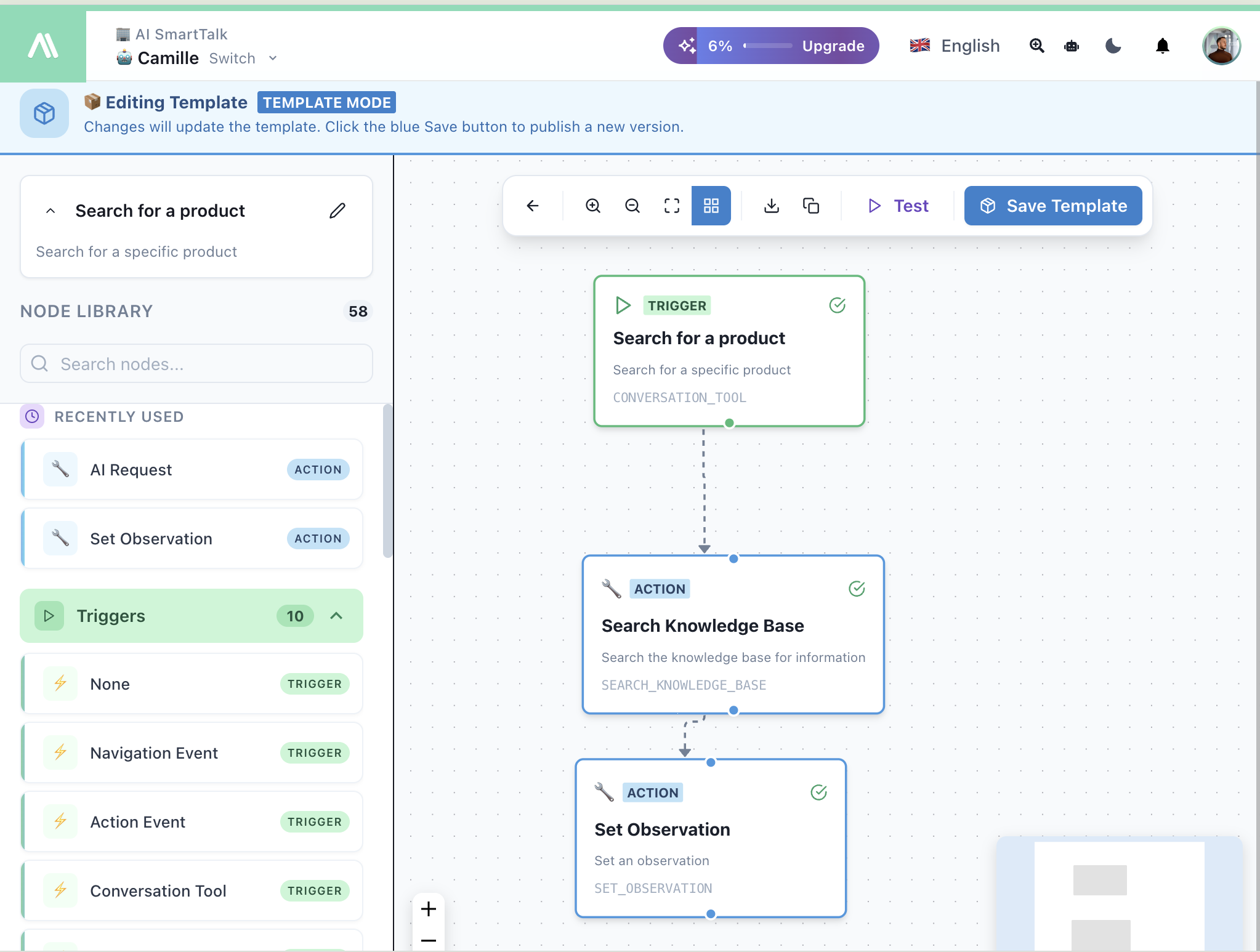
| Alan | Açıklama |
|---|---|
| Tuval | Düğüm ekleyin, bırakın ve bağlayın |
| Düğüm Kütüphanesi | Kategoriye göre düzenlenmiş 58 düğüm |
| Yapılandırma Paneli | Seçilen düğüm ayarlarını yapılandırın |
| Araç Çubuğu | Akışınızı kaydedin, test edin ve yönetin |
Akışınızı Oluşturma
Adım 1: Bir Tetikleyici Ekleyin
Her akış bir tetikleyici düğümü ile başlar. Tetikleyiciler bölümünden bir tane sürükleyin:
| Tetikleyici | Kullanım Durumu |
|---|---|
| Sohbet Aracı | AI bu akışı sohbet sırasında çağırır |
| Webhook | Harici API akışı tetikler |
| Zamanlanmış İş Akışı | Belirli bir zaman diliminde çalışır (günlük, haftalık) |
| Navigasyon Olayı | Kullanıcı bir sayfayı ziyaret eder |
| SmartForm İş Akışı | Form gönderimi akışı tetikler |
Adım 2: Eylemler Ekleyin
Kütüphaneden eylem düğümlerini sürükleyin ve tetikleyicinize bağlayın:
- Sohbet — Mesaj gönderin, öneriler ayarlayın
- AI — AI İsteği, AI Koşulu
- E-posta — E-posta gönderin, Gmail taslakları oluşturun
- API — Harici API'leri çağırın
- Bağlayıcılar — JIRA, ClickUp, Google Drive
- Bilgi — Bilgi tabanında arama yapın veya kaydedin
- Akış Kontrolü — Koşullar, döngüler, paralel yürütme
Adım 3: Düğümleri Bağlayın
- Bir düğümün çıkış portuna (alt) tıklayın
- Sonraki düğümün giriş portuna (üst) sürükleyin
- Bağlantı oluşturmak için bırakın
Adım 4: Her Düğümü Yapılandırın
Bir düğüme tıklayarak yapılandırma panelini açın:
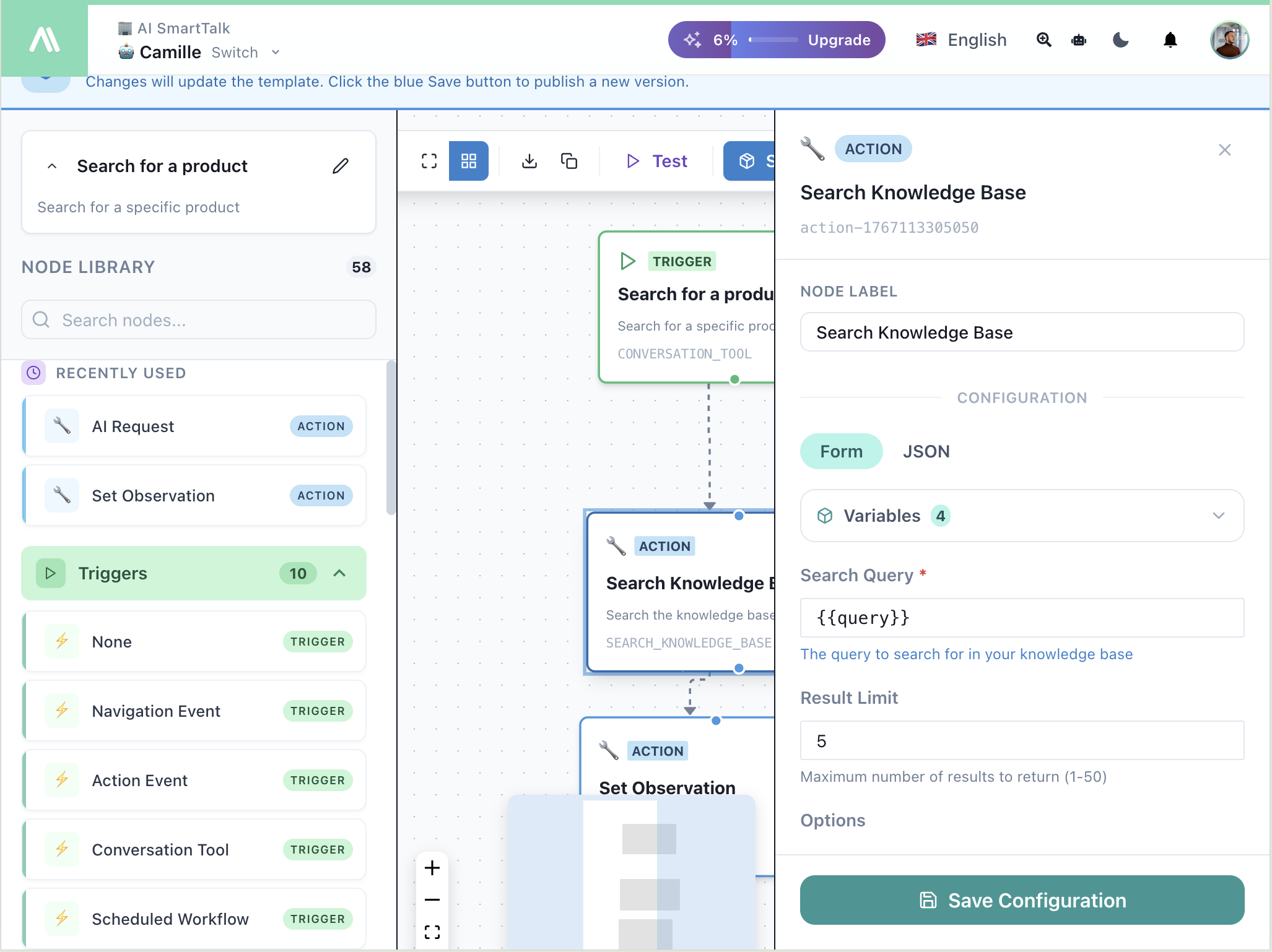
| Seçenek | Açıklama |
|---|---|
| Etiket | Bu düğüm için özel isim |
| Form / JSON | Görsel form ile ham JSON arasında geçiş yapın |
| Değişkenler | Dinamik değerler için {{değişken}} sözdizimini kullanın |
Akışınızı Test Etme
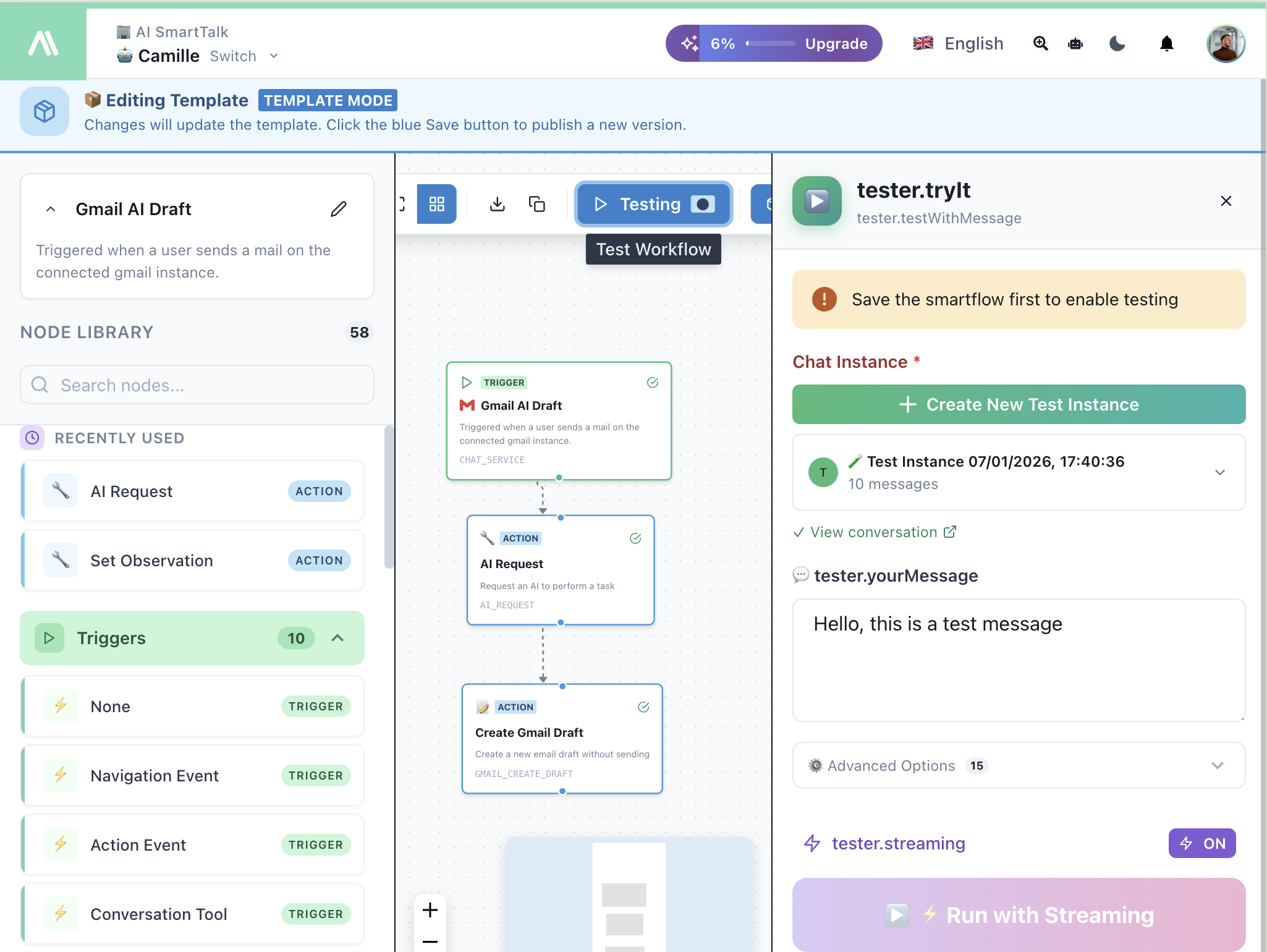
Test panelini açmak için araç çubuğunda ▶ Test Etme butonuna tıklayın.
Gmail / E-posta Kanalı
Messenger / Sosyal Kanallar
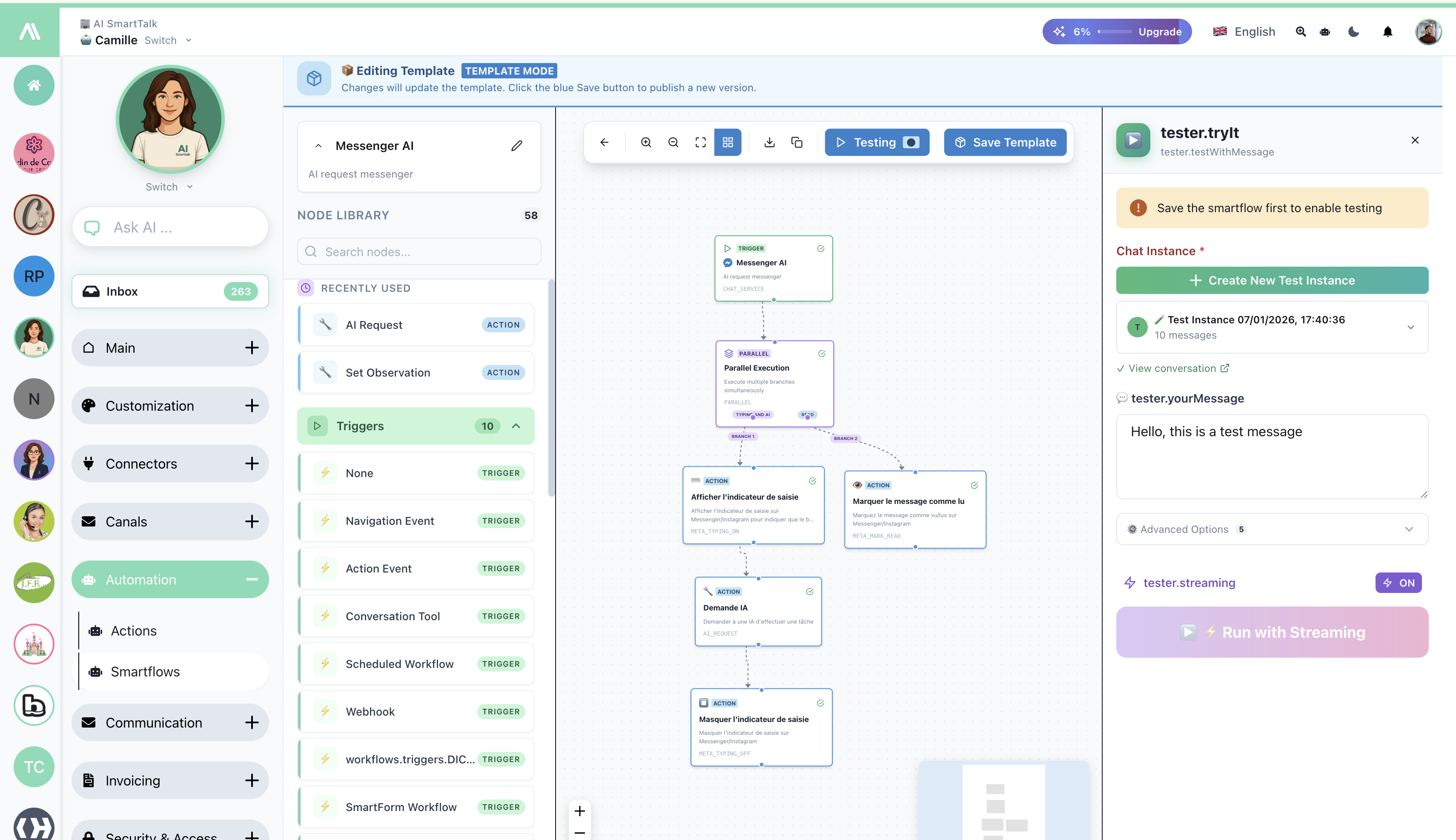
| Eleman | Açıklama |
|---|---|
| Sohbet Örneği | Bir test sohbeti oluşturun veya seçin |
| tester.yourMessage | Bir test mesajı girin |
| Gelişmiş Seçenekler | Kanal özel parametreler |
| Akış ile Çalıştır | Düğümleri gerçek zamanlı olarak yürütün ve izleyin |
Mevcut Kanallar
Bağlı herhangi bir kanal ile test edin: Messenger, WhatsApp, Instagram, Discord, Slack, Gmail, E-posta. CMS entegrasyonları (WordPress, PrestaShop, Joomla) Web sohbet hizmetini kullanır.
Kaydetme ve Aktifleştirme
| Eylem | Açıklama |
|---|---|
| Kaydet | Mevcut çalışmanızı kaydedin |
| Şablon Kaydet | Şablon Mağazası'na yayınlayın |
| Canlı Anahtar | Akışı etkinleştir/inaktif hale getirin |
Değişkenler
Düğümler arasında veri iletmek için değişkenleri kullanın:
| Sözdizimi | Örnek |
|---|---|
{{trigger.variable}} | Tetikleyiciden gelen veri |
{{nodeLabel.output}} | Önceki düğümden gelen çıktı |
{{conversation.userId}} | Mevcut kullanıcı ID'si |
{{message.content}} | Mevcut mesaj içeriği |
Sonraki Adımlar
- Tetikleyiciler Genel Bakış — Tüm mevcut tetikleyiciler
- Eylemler Genel Bakış — Tüm mevcut eylemler
- Şablon Mağazası — Önceden oluşturulmuş akışları yükleyin