Configurează un SmartFlow
Învățați cum să creați și să configurați fluxuri de lucru în constructorul vizual de noduri SmartFlow.
Crearea unui Nou SmartFlow
- Accesați Automatizare → SmartFlows în tabloul de bord
- Faceți clic pe + Nou SmartFlow
- Introduceți un Nume și o Descriere opțională
- Faceți clic pe Creează
Veți fi dus la editorul vizual de noduri.
Editorul de Noduri
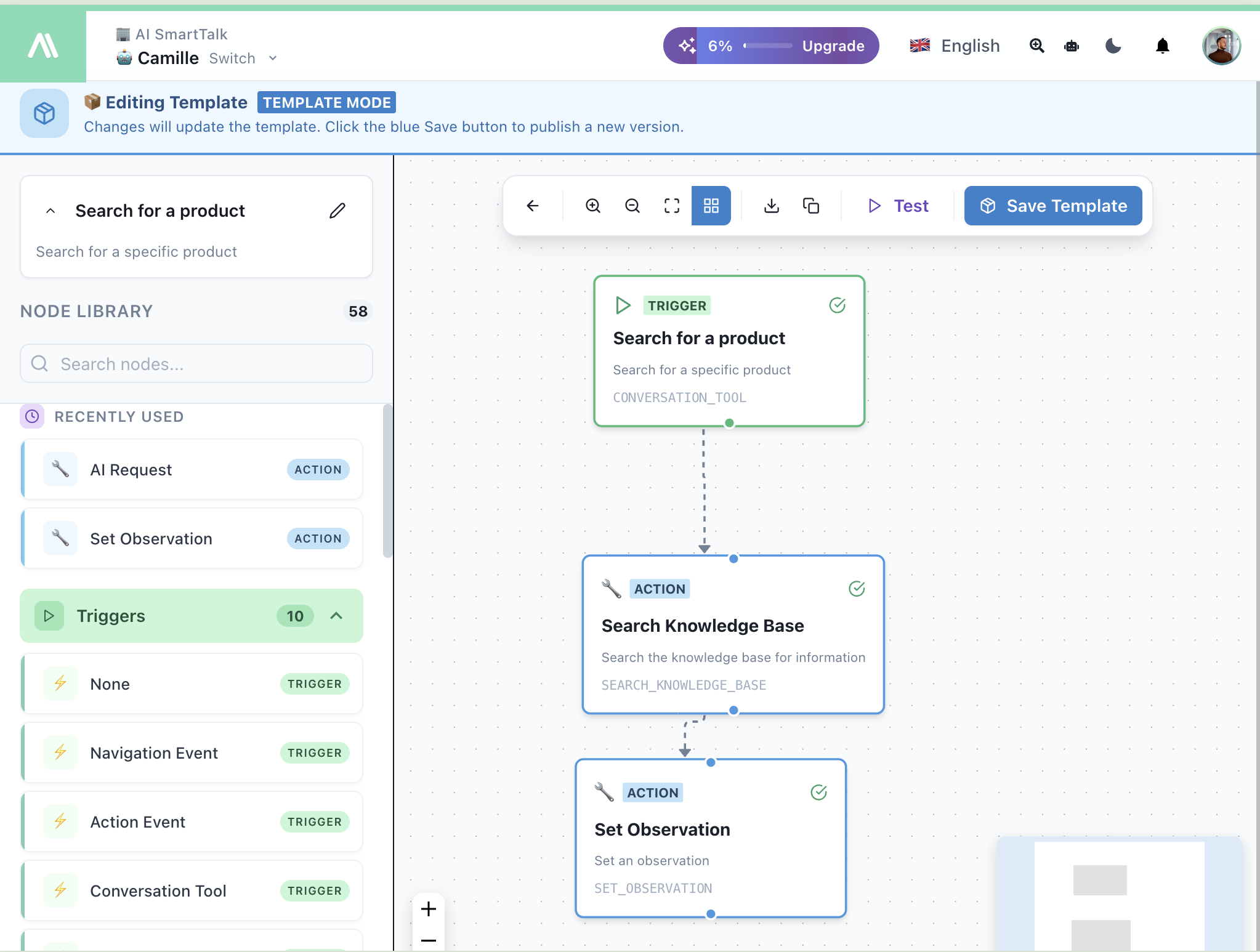
| Zonă | Descriere |
|---|---|
| Canvas | Trageți, lăsați și conectați noduri aici |
| Biblioteca de Noduri | 58 de noduri organizate pe categorii |
| Panoul de Configurare | Configurați setările nodului selectat |
| Bară de Instrumente | Salvați, testați și gestionați fluxul dvs. |
Construirea Fluxului Dvs.
Pasul 1: Adăugați un Trigger
Fiecare flux începe cu un nod de trigger. Trageți unul din secțiunea Triggers:
| Trigger | Caz de Utilizare |
|---|---|
| Instrument de Conversație | AI apelează acest flux în timpul chat-ului |
| Webhook | API extern declanșează fluxul |
| Flux de Lucru Programat | Rulează conform unui program (zilnic, săptămânal) |
| Eveniment de Navigare | Utilizatorul vizitează o pagină |
| Flux de Lucru SmartForm | Trimiterea formularului declanșează fluxul |
Pasul 2: Adăugați Acțiuni
Trageți noduri de acțiune din bibliotecă și conectați-le la trigger-ul dvs.:
- Chat — Trimiteți mesaje, setați sugestii
- AI — Cerere AI, Condiție AI
- Email — Trimiteți emailuri, creați schițe Gmail
- API — Apelați API-uri externe
- Conectori — JIRA, ClickUp, Google Drive
- Cunoștințe — Căutați sau salvați în baza de cunoștințe
- Control Flux — Condiții, bucle, execuție paralelă
Pasul 3: Conectați Nodurile
- Faceți clic pe portul de ieșire (jos) al unui nod
- Trageți către portul de intrare (sus) al nodului următor
- Eliberați pentru a crea o conexiune
Pasul 4: Configurați Fiecare Nod
Faceți clic pe un nod pentru a deschide panoul său de configurare:
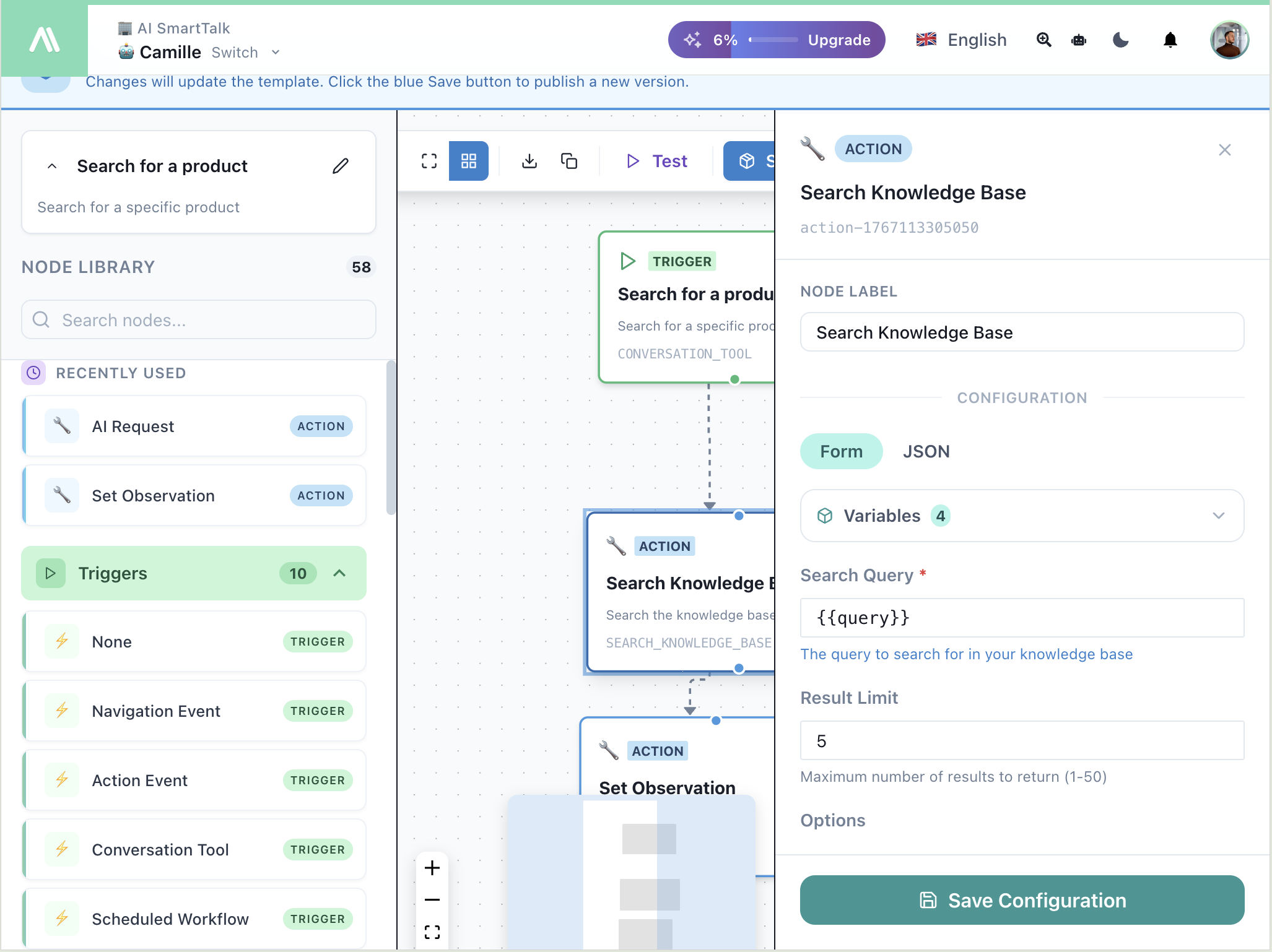
| Opțiune | Descriere |
|---|---|
| Etichetă | Nume personalizat pentru acest nod |
| Formular / JSON | Comutați între formularul vizual și JSON brut |
| Variabile | Utilizați sintaxa {{variable}} pentru valori dinamice |
Testarea Fluxului Dvs.
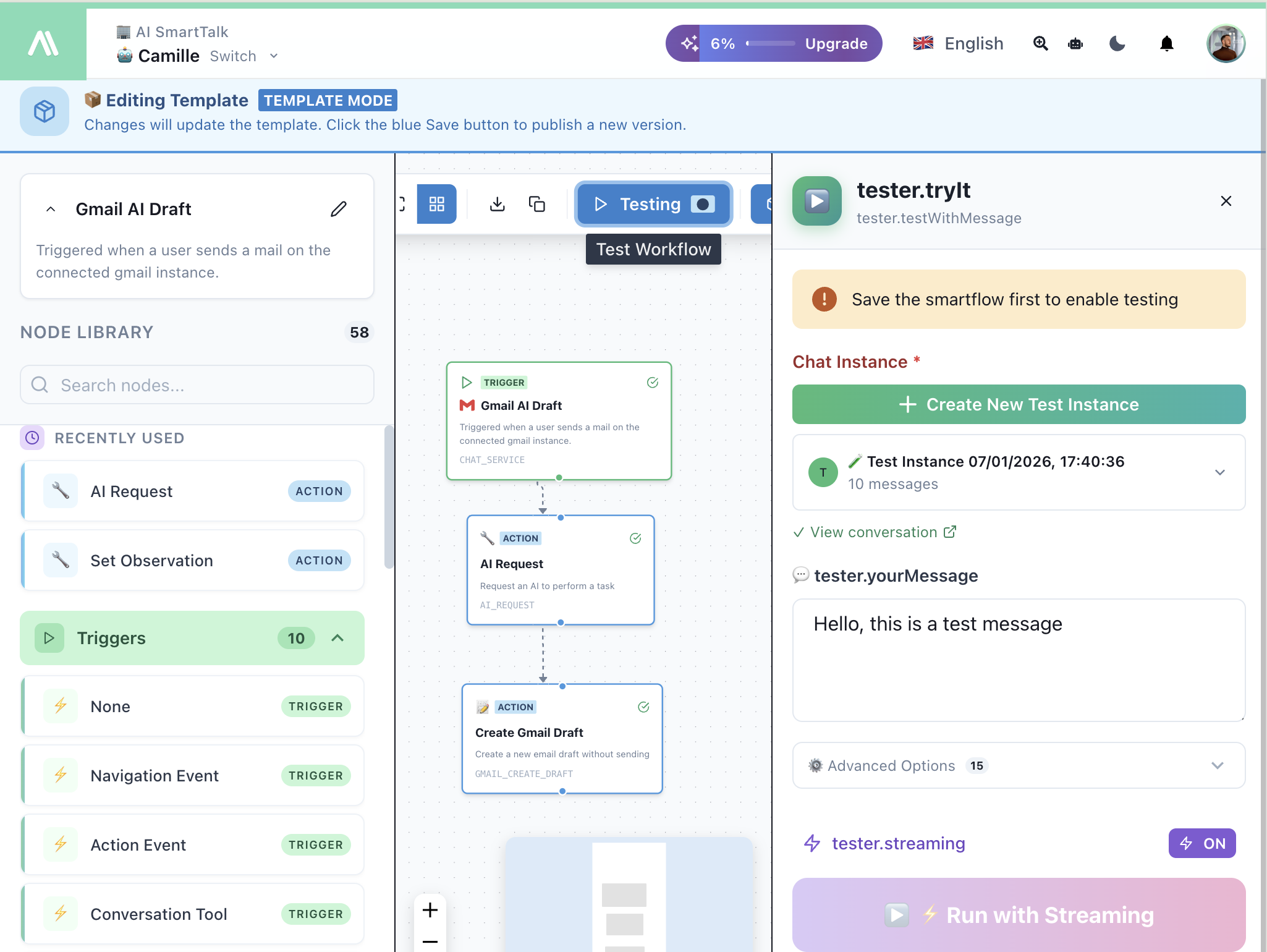
Faceți clic pe ▶ Testare în bara de instrumente pentru a deschide panoul de testare.
Gmail / Canal de Email
Messenger / Canale Sociale
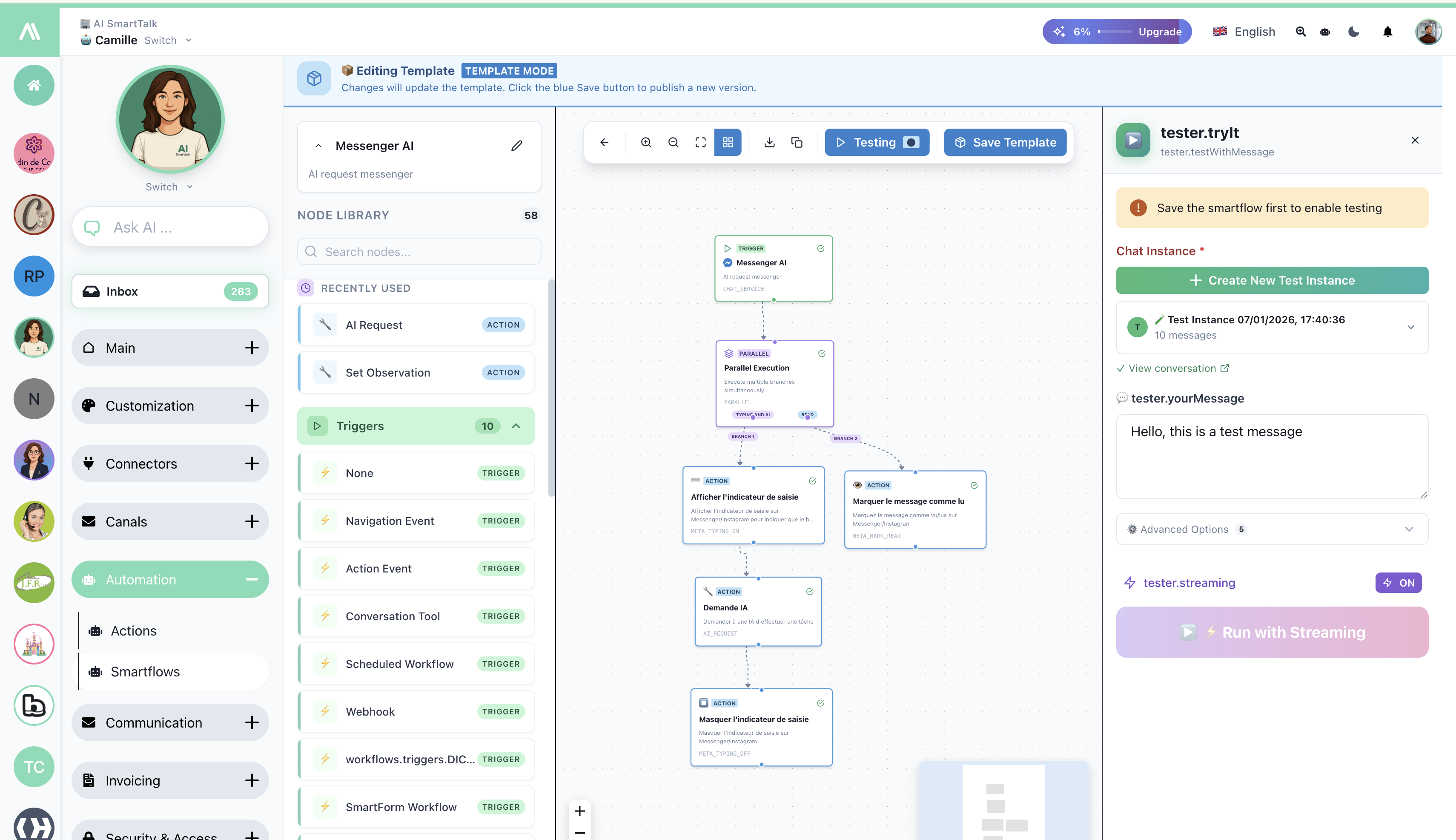
| Element | Descriere |
|---|---|
| Instanță Chat | Creați sau selectați o conversație de test |
| tester.yourMessage | Introduceți un mesaj de test |
| Opțiuni Avansate | Parametrii specifici canalului |
| Rulați cu Streaming | Executați și vizionați nodurile în timp real |
Canale Disponibile
Testați cu orice canal conectat: Messenger, WhatsApp, Instagram, Discord, Slack, Gmail, Email. Integrările CMS (WordPress, PrestaShop, Joomla) folosesc serviciul de chat Web.
Salvare și Activare
| Acțiune | Descriere |
|---|---|
| Salvează | Salvați munca curentă |
| Salvează Șablon | Publicați în Magazinul de Șabloane |
| Comutare Live | Activați/dezactivați fluxul |
Variabile
Utilizați variabile pentru a transmite date între noduri:
| Sintaxă | Exemplu |
|---|---|
{{trigger.variable}} | Date din trigger |
{{nodeLabel.output}} | Ieșire dintr-un nod anterior |
{{conversation.userId}} | ID-ul utilizatorului curent |
{{message.content}} | Conținutul mesajului curent |
Pași Următori
- Prezentare Generală a Trigger-elor — Toate trigger-urile disponibile
- Prezentare Generală a Acțiunilor — Toate acțiunile disponibile
- Magazinul de Șabloane — Instalați fluxuri pre-construite