Configureer een SmartFlow
Leer hoe je workflows kunt maken en configureren in de SmartFlow visuele node bouwer.
Een Nieuwe SmartFlow Maken
- Ga naar Automatisering → SmartFlows in je dashboard
- Klik op + Nieuwe SmartFlow
- Voer een Naam en optionele Beschrijving in
- Klik op Creëren
Je wordt naar de visuele node-editor geleid.
De Node-editor
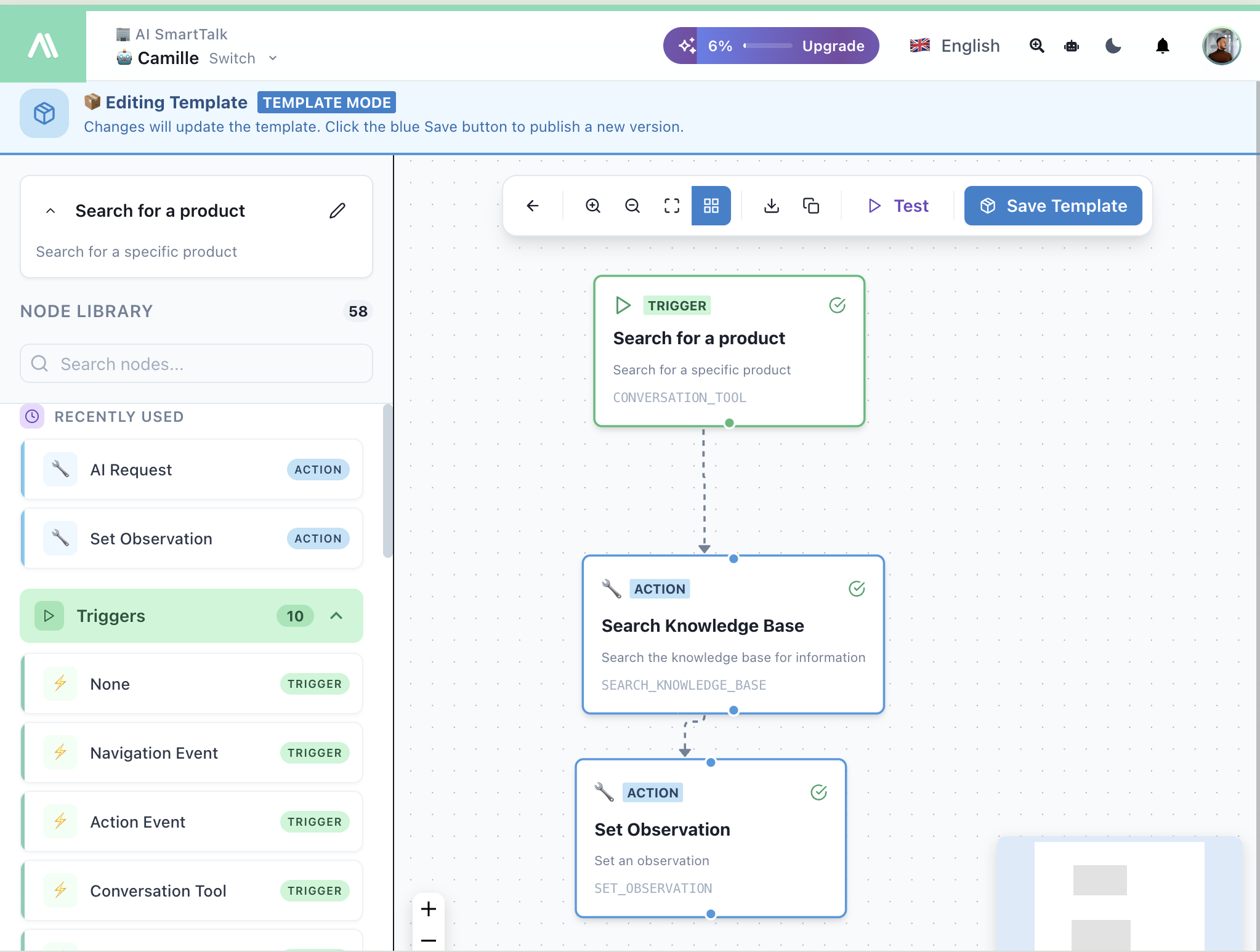
| Gebied | Beschrijving |
|---|---|
| Canvas | Sleep, laat vallen en verbind nodes hier |
| Node Bibliotheek | 58 nodes georganiseerd per categorie |
| Configuratiepaneel | Configureer de instellingen van de geselecteerde node |
| Werkbalk | Opslaan, testen en beheren van je flow |
Je Flow Bouwen
Stap 1: Voeg een Trigger Toe
Elke flow begint met een trigger node. Sleep er een uit de sectie Triggers:
| Trigger | Gebruikscase |
|---|---|
| Gesprekstool | AI roept deze flow aan tijdens een chat |
| Webhook | Externe API triggert de flow |
| Geplande Workflow | Voer uit volgens een schema (dagelijks, wekelijks) |
| Navigatie-evenement | Gebruiker bezoekt een pagina |
| SmartForm Workflow | Formulierindiening triggert flow |
Stap 2: Voeg Acties Toe
Sleep actie nodes uit de bibliotheek en verbind ze met je trigger:
- Chat — Stuur berichten, stel suggesties in
- AI — AI Verzoek, AI Voorwaarde
- E-mail — Stuur e-mails, maak Gmail-concepten
- API — Roep externe API's aan
- Connectoren — JIRA, ClickUp, Google Drive
- Kennis — Zoek of sla op in de kennisbank
- Stroom Controleren — Voorwaarden, lussen, parallelle uitvoering
Stap 3: Verbind Nodes
- Klik op de outputpoort (onder) van een node
- Sleep naar de inputpoort (boven) van de volgende node
- Laat los om een verbinding te maken
Stap 4: Configureer Elke Node
Klik op een node om het configuratiepaneel te openen:
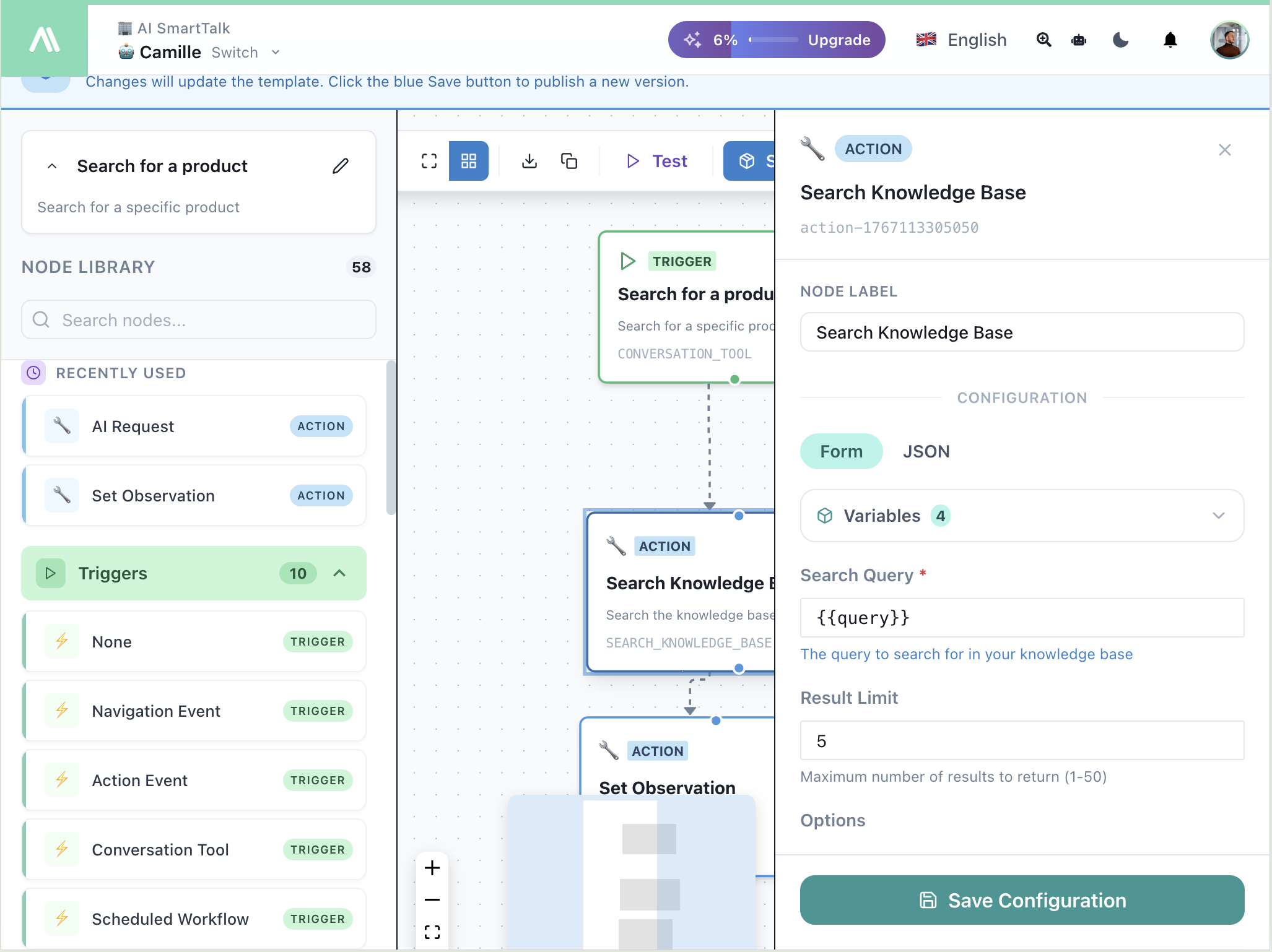
| Optie | Beschrijving |
|---|---|
| Label | Aangepaste naam voor deze node |
| Formulier / JSON | Wissel tussen visueel formulier en ruwe JSON |
| Variabelen | Gebruik {{variable}} syntaxis voor dynamische waarden |
Je Flow Testen
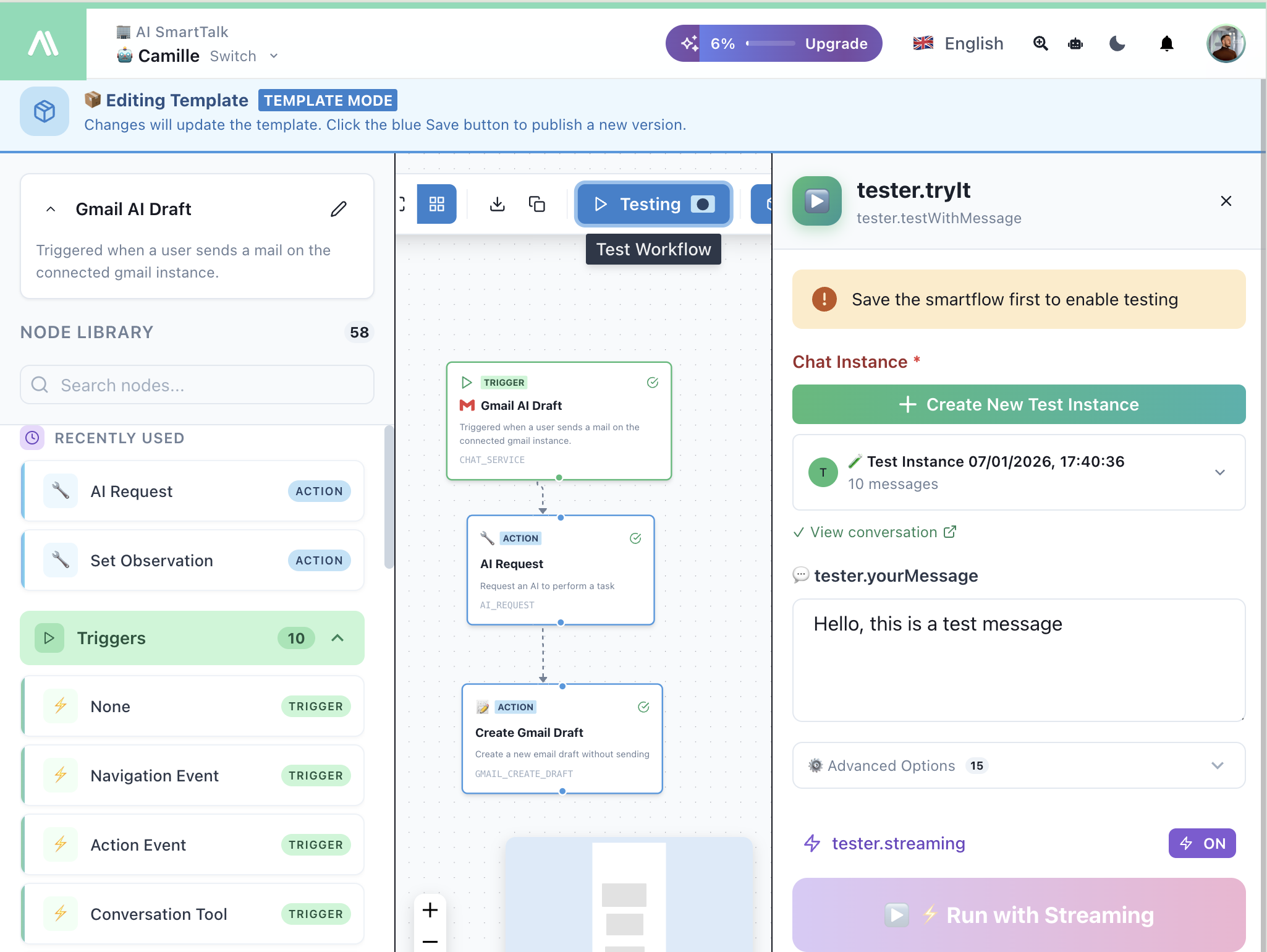
Klik op ▶ Testen in de werkbalk om het testpaneel te openen.
Gmail / E-mailkanaal
Messenger / Sociale Kanalen
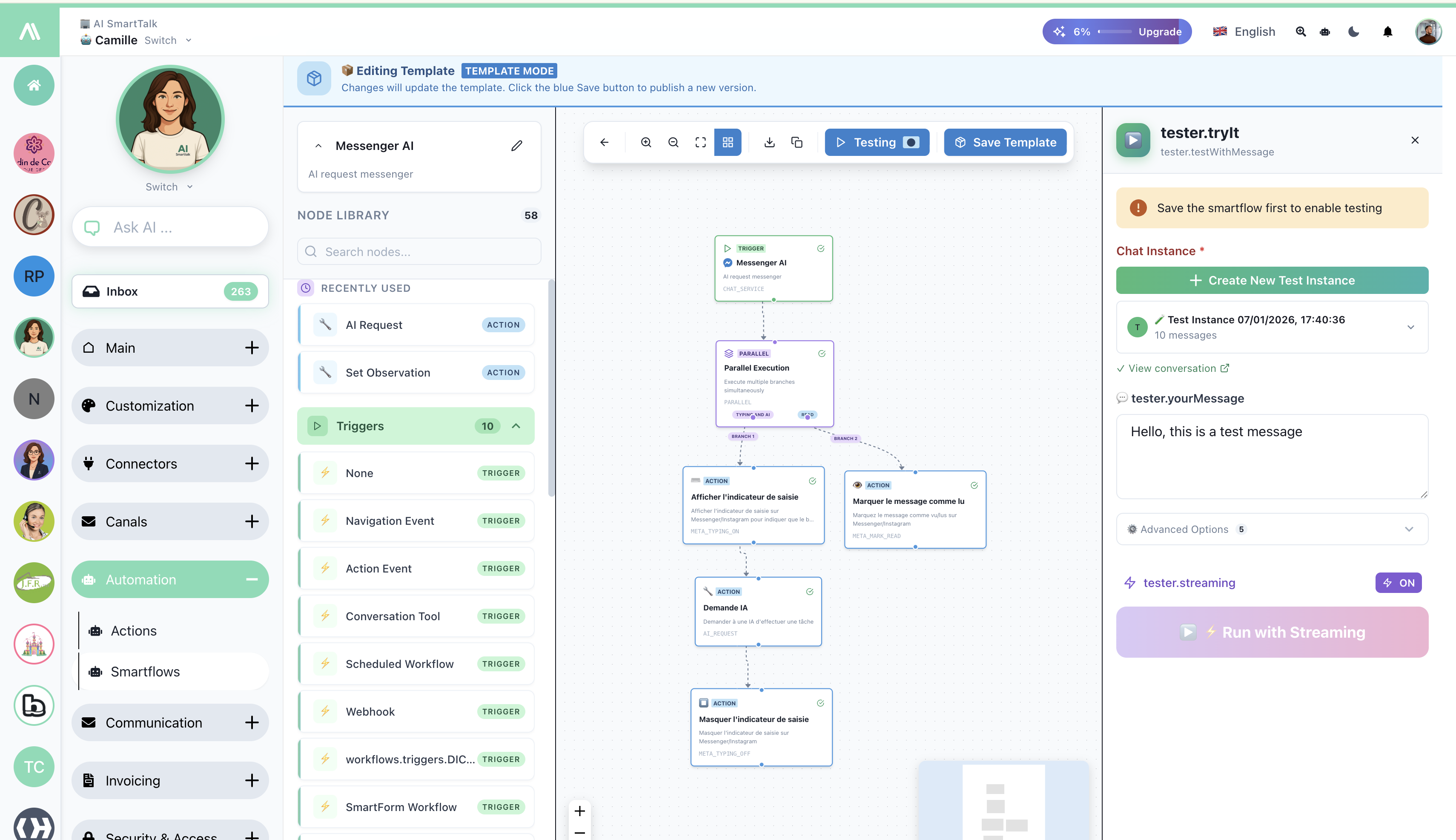
| Element | Beschrijving |
|---|---|
| Chat Instance | Maak of selecteer een testgesprek |
| tester.yourMessage | Voer een testbericht in |
| Geavanceerde Opties | Kanaalspecifieke parameters |
| Uitvoeren met Streaming | Voer uit en bekijk nodes in real-time |
Beschikbare Kanalen
Test met elk verbonden kanaal: Messenger, WhatsApp, Instagram, Discord, Slack, Gmail, E-mail. CMS-integraties (WordPress, PrestaShop, Joomla) gebruiken de Web chatservice.
Opslaan & Activeren
| Actie | Beschrijving |
|---|---|
| Opslaan | Sla je huidige werk op |
| Opslaan als Sjabloon | Publiceer in de Sjabloonwinkel |
| Live Schakelaar | Activeer/deactiveer de flow |
Variabelen
Gebruik variabelen om gegevens tussen nodes door te geven:
| Syntax | Voorbeeld |
|---|---|
{{trigger.variable}} | Gegevens van de trigger |
{{nodeLabel.output}} | Output van een vorige node |
{{conversation.userId}} | Huidige gebruikers-ID |
{{message.content}} | Huidige berichtinhoud |
Volgende Stappen
- Triggers Overzicht — Alle beschikbare triggers
- Acties Overzicht — Alle beschikbare acties
- Sjabloonwinkel — Installeer vooraf gebouwde flows