AI Araçları Oluşturma
AI asistanınıza özel araçlarla süper güçler verin
AI SmartTalk'ın SmartFlow görsel düğüm oluşturucu, kod yazmadan AI asistanınız için özel araçlar oluşturmanıza olanak tanır. Bu araçlar, AI'nizin yeteneklerini sohbetin ötesine gerçek eylemlere genişletir.
AI ajanınızı HAREKETE GEÇİRİN · ilk Araçınızı oluşturun
AI Araçları Nedir?
Araçlar (aynı zamanda "fonksiyon çağrısı" olarak da adlandırılır), AI'nizin sohbetler sırasında belirli görevleri yerine getirmesini sağlar. Sadece soruları yanıtlamak yerine, AI'niz:
- Ürün kataloğunuzu arayabilir
- Randevu alabilir
- Destek talepleri oluşturabilir
- Sipariş durumunu kontrol edebilir
- Ve daha fazlasını yapabilir
Araçsız vs Araçlarla
| Senaryo | Araçsız | Araçlarla |
|---|---|---|
| Sipariş Durumu | "Siparişinizi kontrol etmek için lütfen web sitemizi ziyaret edin" | AI takip bilgilerini alır ve anında gösterir |
| Randevu Alma | "Planlama için 555-1234 numaralı telefondan bize ulaşın" | AI uygunluğu kontrol eder ve randevuyu alır |
| Ürün Arama | "Katalogumuzu şu adresten inceleyin..." | AI arama yapar ve eşleşen ürünleri gösterir |
SmartFlow ile Araç Oluşturma
AI'nizin sohbetler sırasında kullanabileceği araçlar oluşturmak için Sohbet Aracı tetikleyicisini kullanın.
Adım 1: Yeni Bir SmartFlow Oluşturun
- Otomasyon → SmartFlows bölümüne gidin
- + Yeni SmartFlow butonuna tıklayın
- Tanımlayıcı bir isim verin (örn. "Ürün Arama Aracı")
Adım 2: Sohbet Aracı Tetikleyicisini Ekleyin
Sohbet Aracı tetikleyicisini tuvale sürükleyin:
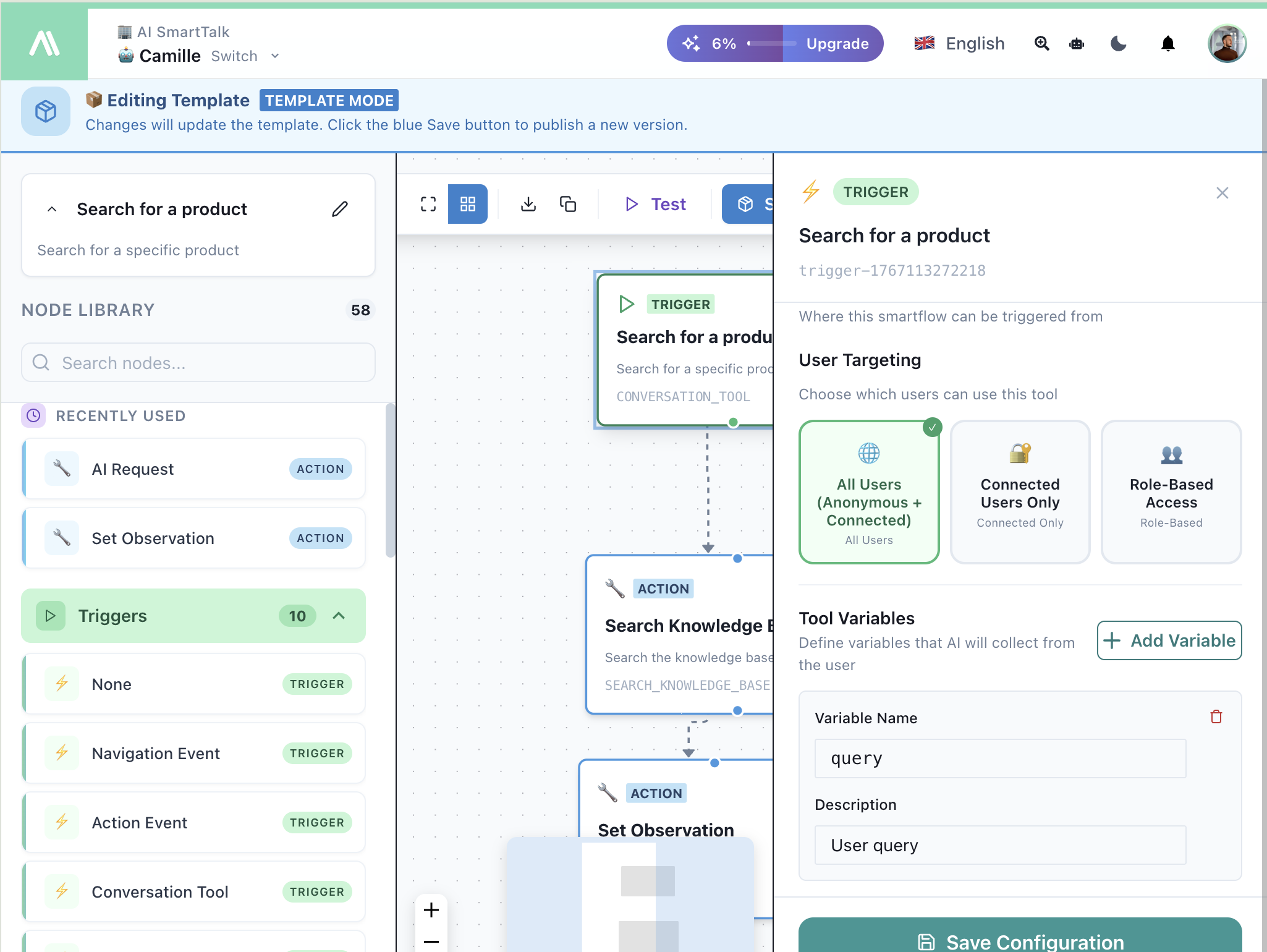
Tetikleyiciyi yapılandırın:
| Alan | Açıklama |
|---|---|
| İsim | AI'nın tanıyacağı araç ismi |
| Açıklama | AI'nın bu aracı ne zaman kullanacağını anlamasına yardımcı olur |
| Kullanıcı Hedefleme | Bu aracı kimlerin kullanabileceği (tüm kullanıcılar, yalnızca bağlı olanlar vb.) |
| Araç Değişkenleri | AI'nın kullanıcıdan toplaması gereken parametreler |
Adım 3: Değişkenleri Tanımlayın
AI'nın sohbet sırasında toplaması gereken değişkenleri ekleyin:
| Değişken | Tür | Açıklama |
|---|---|---|
productName | String | Hangi ürünü arayacağı |
maxPrice | Number | Maksimum fiyat filtresi |
category | String | Ürün kategorisi |
AI, bu değerleri sohbet sırasında kullanıcıdan doğal bir şekilde isteyecektir.
Adım 4: Eylemleri Ekleyin
Gerçek işi gerçekleştirmek için eylemleri bağlayın:
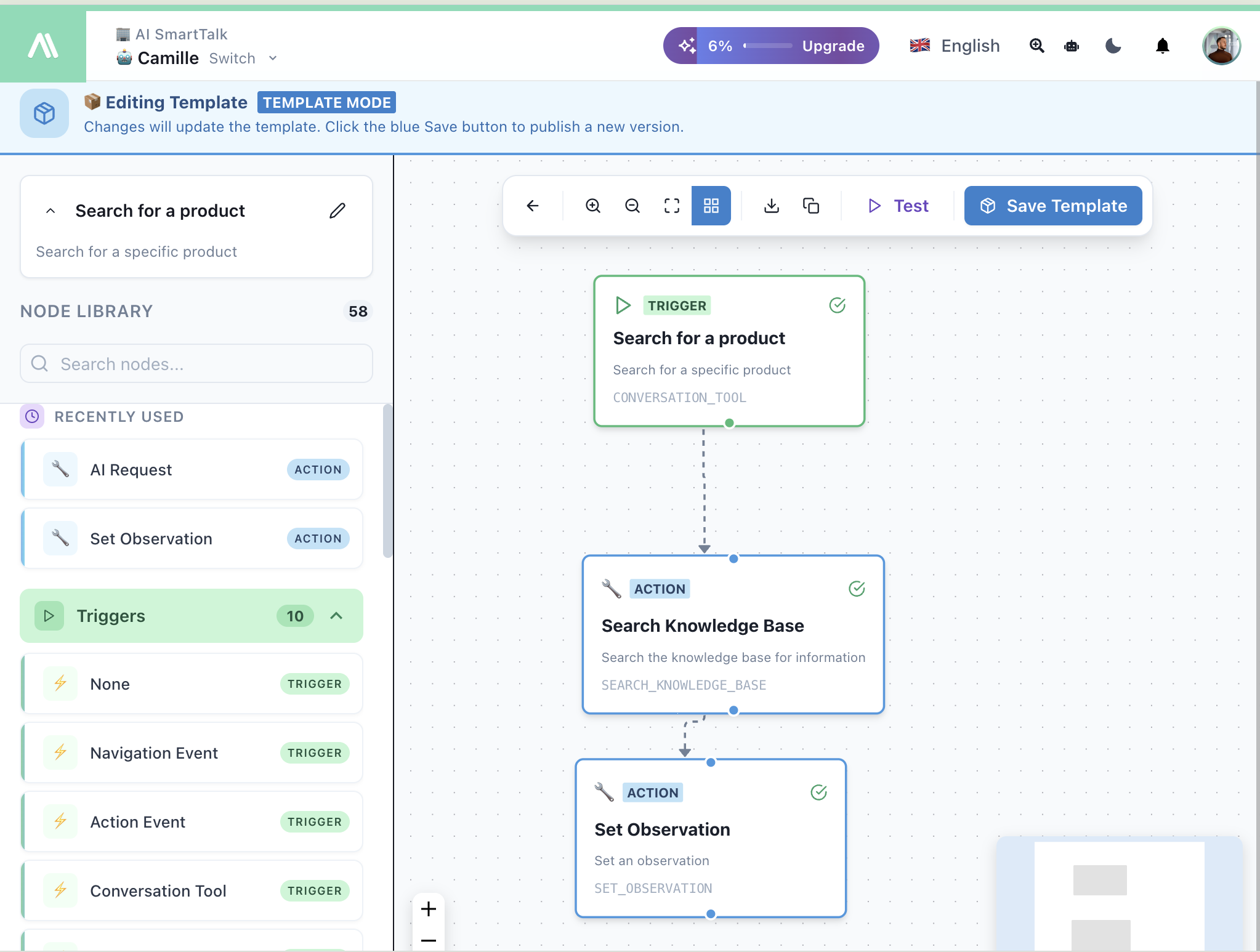
Yaygın eylem kombinasyonları:
| Kullanım Durumu | Eylemler |
|---|---|
| Ürün Arama | Bilgi Tabanını Ara → Gözlem Ayarla |
| Bilet Oluşturma | JIRA Sorun Oluştur → Gözlem Ayarla |
| Randevu | API Çağrısı (takvim) → Mesaj Gönder |
| Sipariş Sorgulama | API Çağrısı (e-ticaret) → Gözlem Ayarla |
Adım 5: Sonuçları Gözlem Ayarı ile Döndürün
Sonuçları AI'ya göndermek için Gözlem Ayarla kullanın:
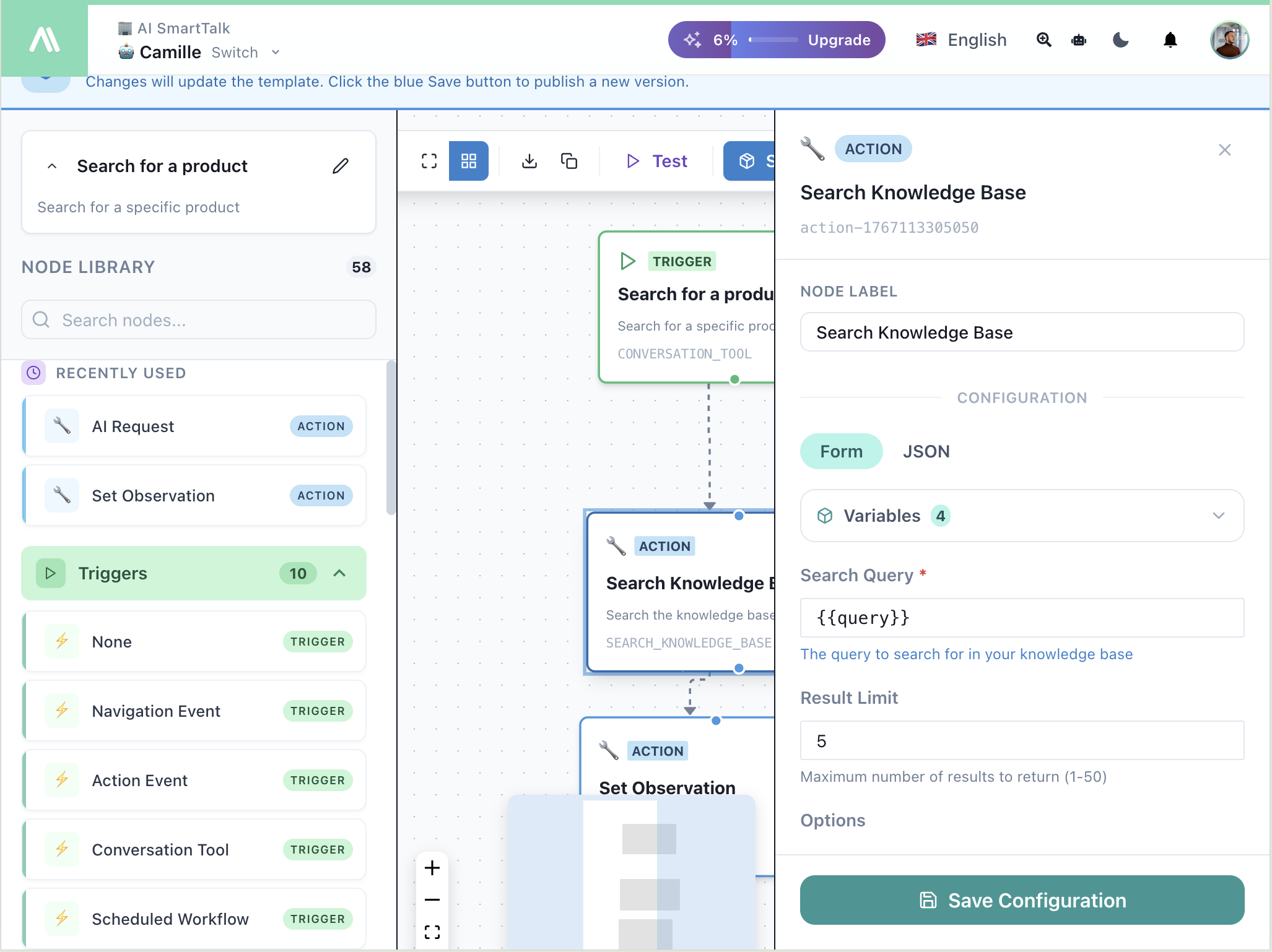
AI, gözlemi alır ve bunu kullanıcıya yanıt vermek için kullanır.
Adım 6: Araçınızı Test Edin
Araçınızı denemek için ▶ Test butonuna tıklayın:
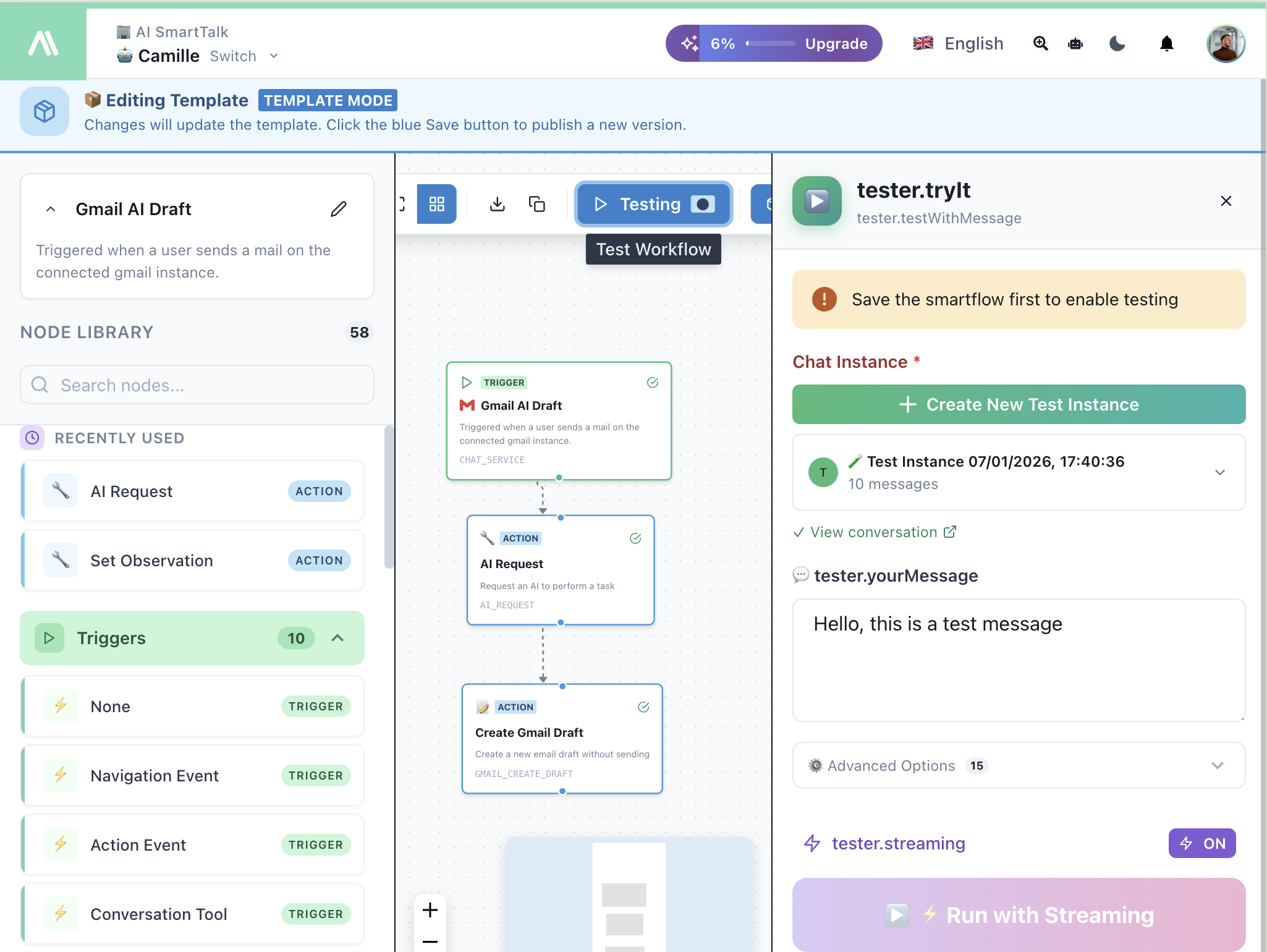
- Bir test sohbeti oluşturun
- aracınızı tetikleyecek bir mesaj yazın
- akışın çalışmasını izleyin
- AI'nın doğru yanıt verdiğini doğrulayın
Örnek: Ürün Arama Aracı
Hedef: Kullanıcıların doğal bir şekilde ürün araması yapmasına izin vermek
Tetikleyici Yapılandırması:
- İsim:
searchProducts - Açıklama: "Ürün kataloğunu isim, kategori veya fiyatla arayın"
- Değişkenler:
query(String),maxPrice(Number, isteğe bağlı)
Akış:
Sohbet Aracı Tetikleyici
    ↓
Bilgi Tabanını Ara
  → Sorgu: {{trigger.query}}
  → Limit: 5 sonuç
    ↓
Gözlem Ayarla
  → Sonuçlar: {{searchResults}}
Kullanıcı Deneyimi:
Kullanıcı: 50€ altında mavi widget'larınız var mı?

AI: Bunu aramama izin verin...

    50€ altında 3 mavi widget buldum:
    1. Mavi Widget Temel - 29,99€
    2. Mavi Widget Pro - 45,00€
    3. Mavi Widget Mini - 19,99€

    Bunlardan herhangi biri hakkında daha fazla bilgi ister misiniz?
Örnek: JIRA Bilet Oluşturma
Hedef: Kullanıcıların sohbetten destek biletleri oluşturmasına izin vermek
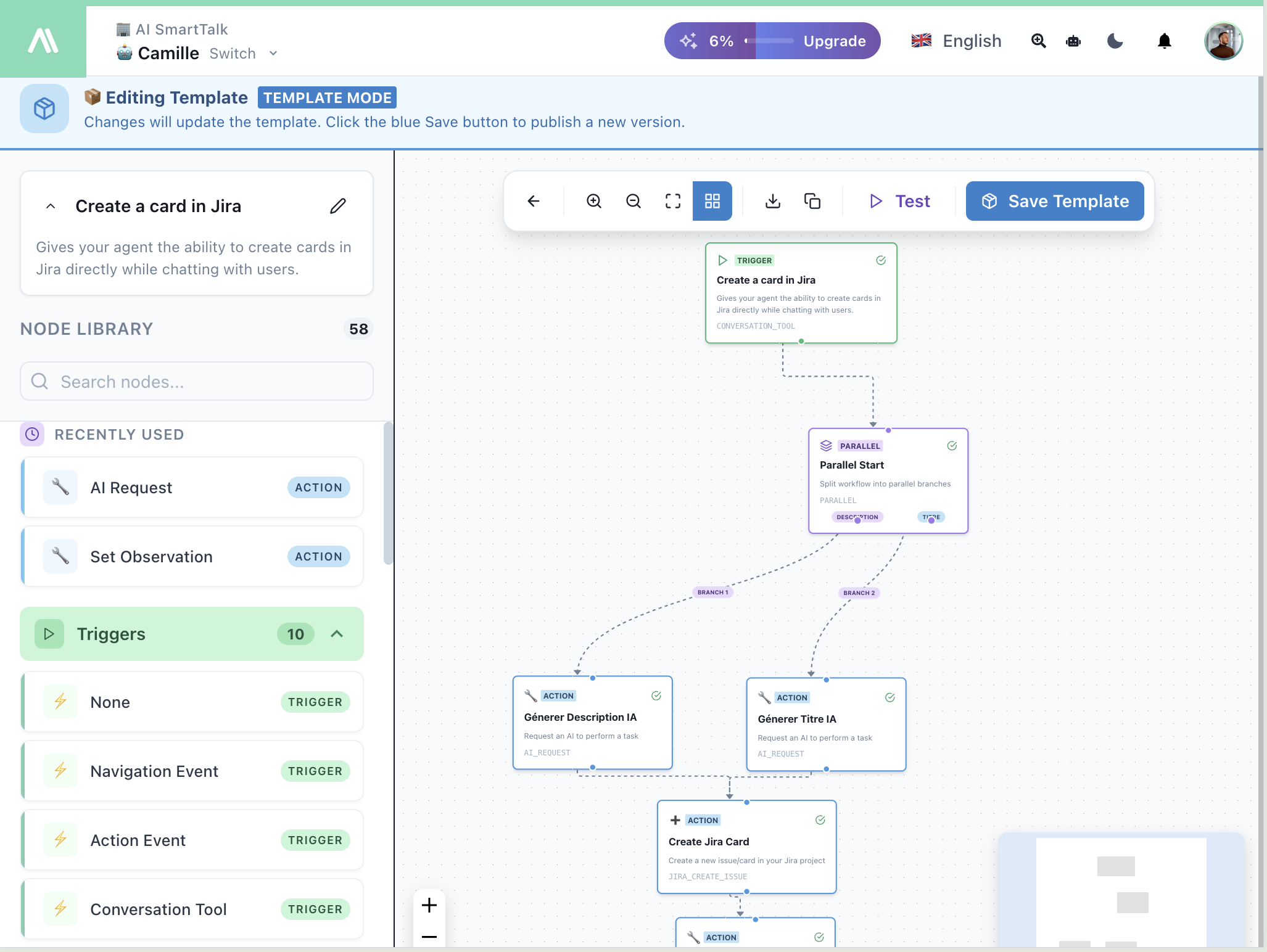
Tetikleyici Yapılandırması:
- İsim:
createTicket - Açıklama: "Teknik sorunlar için bir destek bileti oluşturun"
- Değişkenler:
title(String),description(String),priority(String)
Akış:
Sohbet Aracı Tetikleyici
    ↓
JIRA Sorun Oluştur
  → Proje: DESTEK
  → Tür: Hata
  → Özet: {{trigger.title}}
  → Açıklama: {{trigger.description}}
    ↓
Gözlem Ayarla
  → "Bilet {{jiraIssue.key}} başarıyla oluşturuldu"
En İyi Uygulamalar
Açık Araç Açıklamaları
AI'nın her aracı ne zaman kullanacağını anlamasına yardımcı olacak açıklamalar yazın:
// İyi
"Ürün kataloğunu isim, kategori veya fiyat aralığı ile ara"

// Çok belirsiz
"Ürünleri ara"
Anlamlı Değişken İsimleri
Açıklayıcı değişken isimleri ve açıklamaları kullanın:
| Değişken | Açıklama |
|---|---|
customerEmail | Siparişi kontrol etmek için e-posta adresi |
appointmentDate | Randevu için tercih edilen tarih |
Hataları Nazikçe Yönetme
Gözlemlerinizde hata yönetimi ekleyin:
// Başarı
{"found": true, "results": [...]}

// Sonuç yok
{"found": false, "message": "Aramanıza uygun ürün bulunamadı"}
Sohbet Ederek Test Edin
Araçlarınızı doğal bir şekilde sohbet ederek test edin, sadece butonlara tıklamakla kalmayın. AI'nın:
- Gerekli değişkenleri doğal bir şekilde sorduğundan emin olun
- Aracı doğru zamanda kullandığından emin olun
- Sonuçları net bir şekilde sunduğundan emin olun
İlgili Belgeler
- SmartFlow Girişi — Düğüm oluşturucuyu öğrenin
- Sohbet Aracı Tetikleyici — Tam tetikleyici referansı
- Gözlemler — AI'ya veri döndürme
- Eylemler Genel Bakış — Tüm mevcut eylemler