AI Eszközök Létrehozása
Adj szuperképességeket az AI asszisztensednek egyedi eszközökkel
Az AI SmartTalk SmartFlow vizuális csomópont-építője lehetővé teszi, hogy kódírás nélkül hozz létre egyedi eszközöket az AI asszisztensed számára. Ezek az eszközök kiterjesztik az AI képességeit a beszélgetésen túl valós cselekvésekre.
Tedd az AI ügynöködet AKTÍVÁ · építsd meg az első Eszközödet
Mik azok az AI Eszközök?
Az eszközök (más néven "funkcióhívás") lehetővé teszik az AI számára, hogy konkrét feladatokat végezzen el a beszélgetések során. Az AI nem csupán kérdésekre válaszolhat, hanem:
- Keresheti a termékkatalógust
- Időpontokat foglalhat
- Támogatási jegyeket hozhat létre
- Megnézheti a rendelés állapotát
- És még sok mást
Eszközök Nélkül vs Eszközökkel
| Forgatókönyv | Eszközök Nélkül | Eszközökkel |
|---|---|---|
| Rendelés Állapot | "Kérjük, látogasson el a weboldalunkra a rendelése ellenőrzéséhez" | Az AI lekéri a nyomkövetési információt és azonnal megjeleníti |
| Időpontfoglalás | "Hívjon minket a 555-1234-es számon a foglaláshoz" | Az AI ellenőrzi a rendelkezésre állást és lefoglalja az időpontot |
| Termék Keresés | "Böngésszen a katalógusunkban a..." | Az AI keres és megjeleníti a megfelelő termékeket |
Eszközök Létrehozása a SmartFlow-val
Használja a Beszélgetés Eszköz indítót, hogy olyan eszközöket hozzon létre, amelyeket az AI használhat a csevegések során.
1. lépés: Új SmartFlow létrehozása
- Menjen a Automatizálás → SmartFlows menüpontra
- Kattintson a + Új SmartFlow gombra
- Adjon neki egy leíró nevet (pl. "Termék Kereső Eszköz")
2. lépés: A Beszélgetés Eszköz Indító hozzáadása
Húzza a Beszélgetés Eszköz indítót a vászonra:
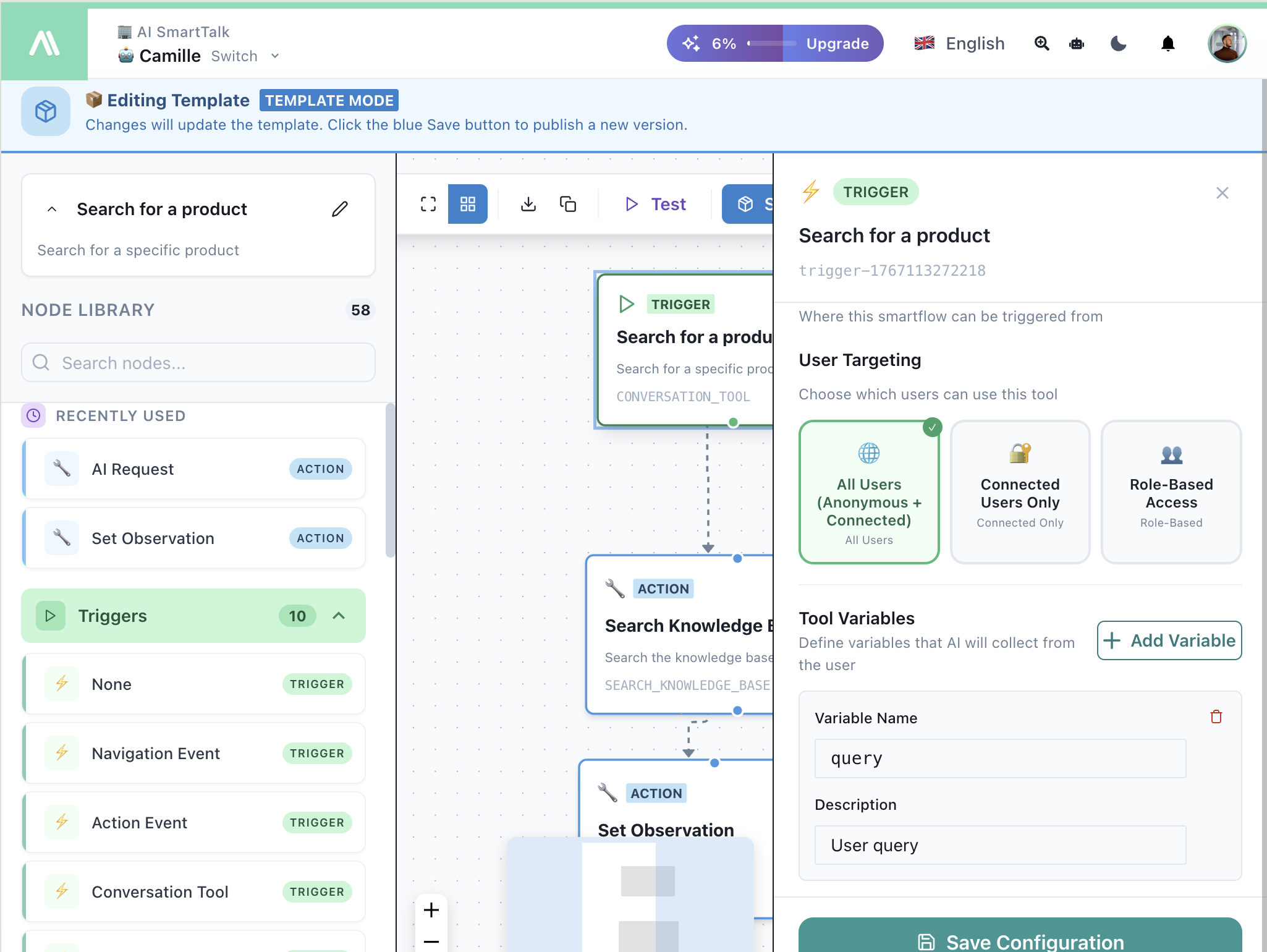
Konfigurálja az indítót:
| Mező | Leírás |
|---|---|
| Név | Az eszköz neve, amelyet az AI felismer |
| Leírás | Segít az AI-nak megérteni, mikor használja ezt az eszközt |
| Felhasználói Célzás | Ki használhatja ezt az eszközt (minden felhasználó, csak csatlakozott, stb.) |
| Eszköz Változók | Paraméterek, amelyeket az AI-nak a felhasználótól kell gyűjtenie |
3. lépés: Változók Meghatározása
Adjon hozzá változókat, amelyeket az AI-nak beszélgetés során kell gyűjtenie:
| Változó | Típus | Leírás |
|---|---|---|
productName | String | Milyen terméket kell keresni |
maxPrice | Number | Maximális ár szűrő |
category | String | Termék kategória |
Az AI természetesen meg fogja kérdezni a felhasználókat ezekről az értékekről a beszélgetés során.
4. lépés: Akciók Hozzáadása
Kapcsolja össze az akciókat, hogy elvégezze a tényleges munkát:
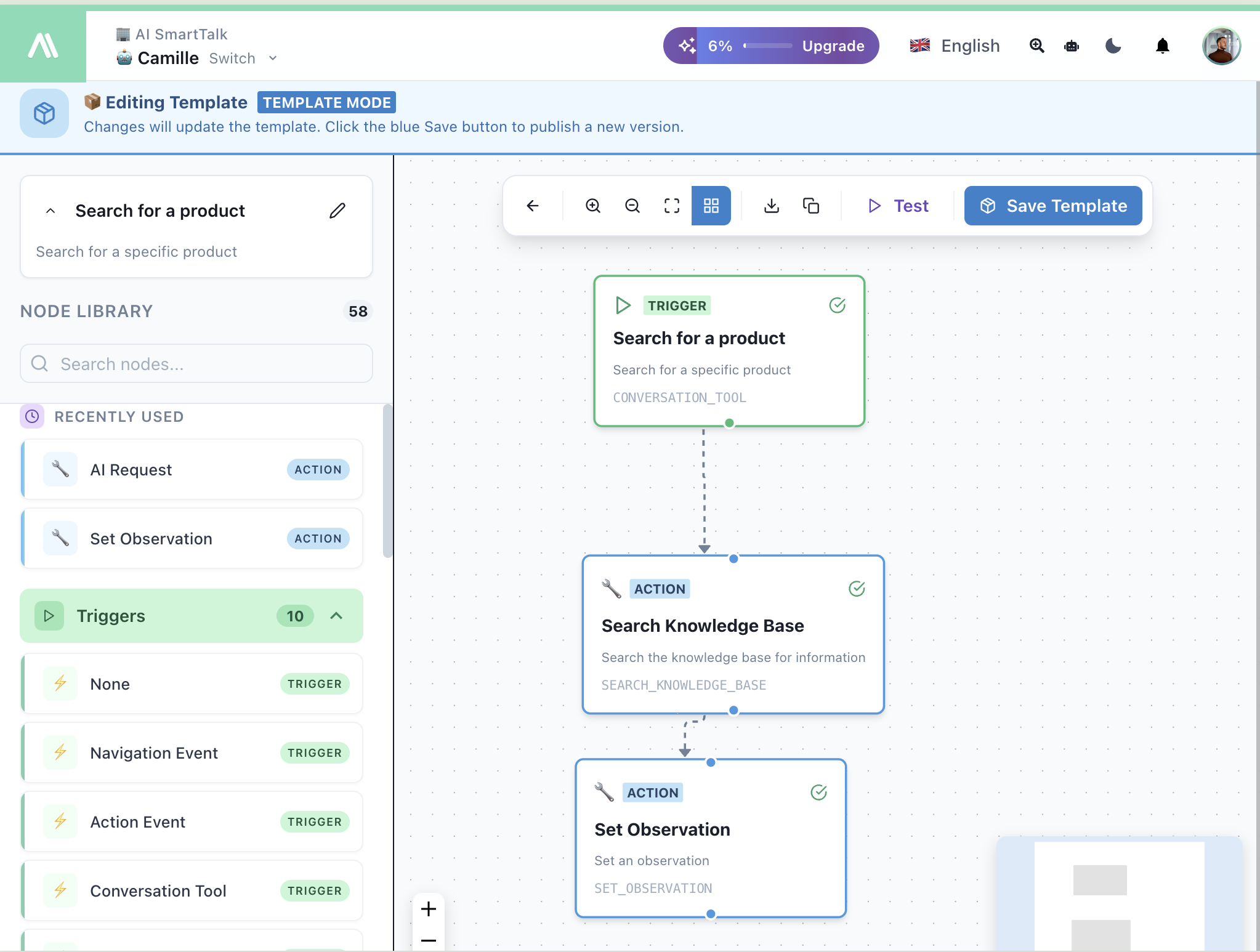
Gyakori akciókombinációk:
| Használati Eset | Akciók |
|---|---|
| Termék Keresés | Keresés Tudásbázis → Megfigyelés Beállítása |
| Jegy Létrehozás | JIRA Probléma Létrehozása → Megfigyelés Beállítása |
| Időpont | API Hívás (naptár) → Üzenet Küldése |
| Rendelés Ellenőrzés | API Hívás (e-kereskedelem) → Megfigyelés Beállítása |
5. lépés: Eredmények Visszaküldése Megfigyelés Beállításával
Használja a Megfigyelés Beállítása funkciót, hogy visszaküldje az eredményeket az AI-nak:
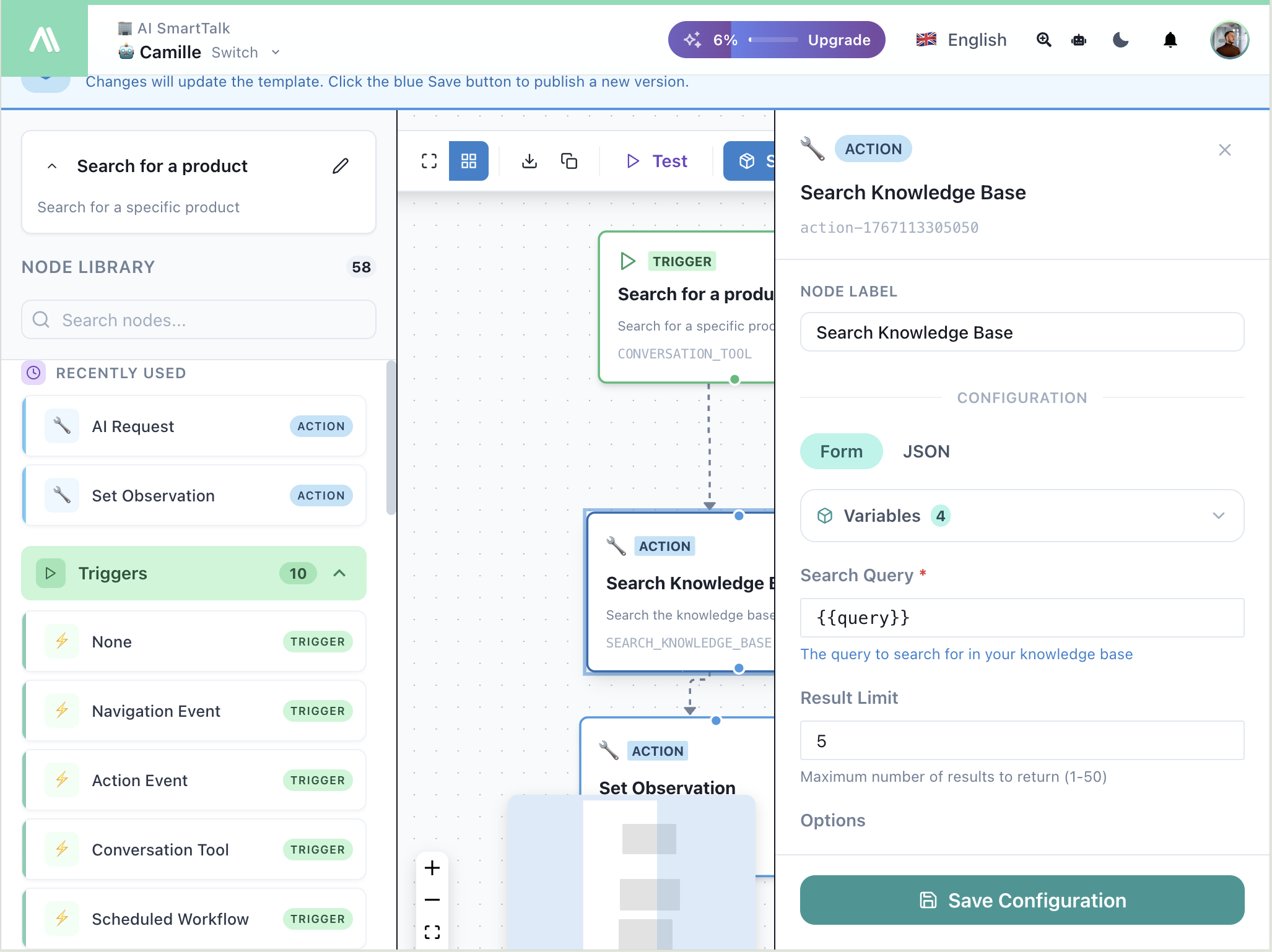
Az AI megkapja a megfigyelést és azt használja, hogy válaszoljon a felhasználónak.
6. lépés: Az Eszköz Tesztelése
Kattintson a ▶ Tesztelés gombra, hogy kipróbálja az eszközét:
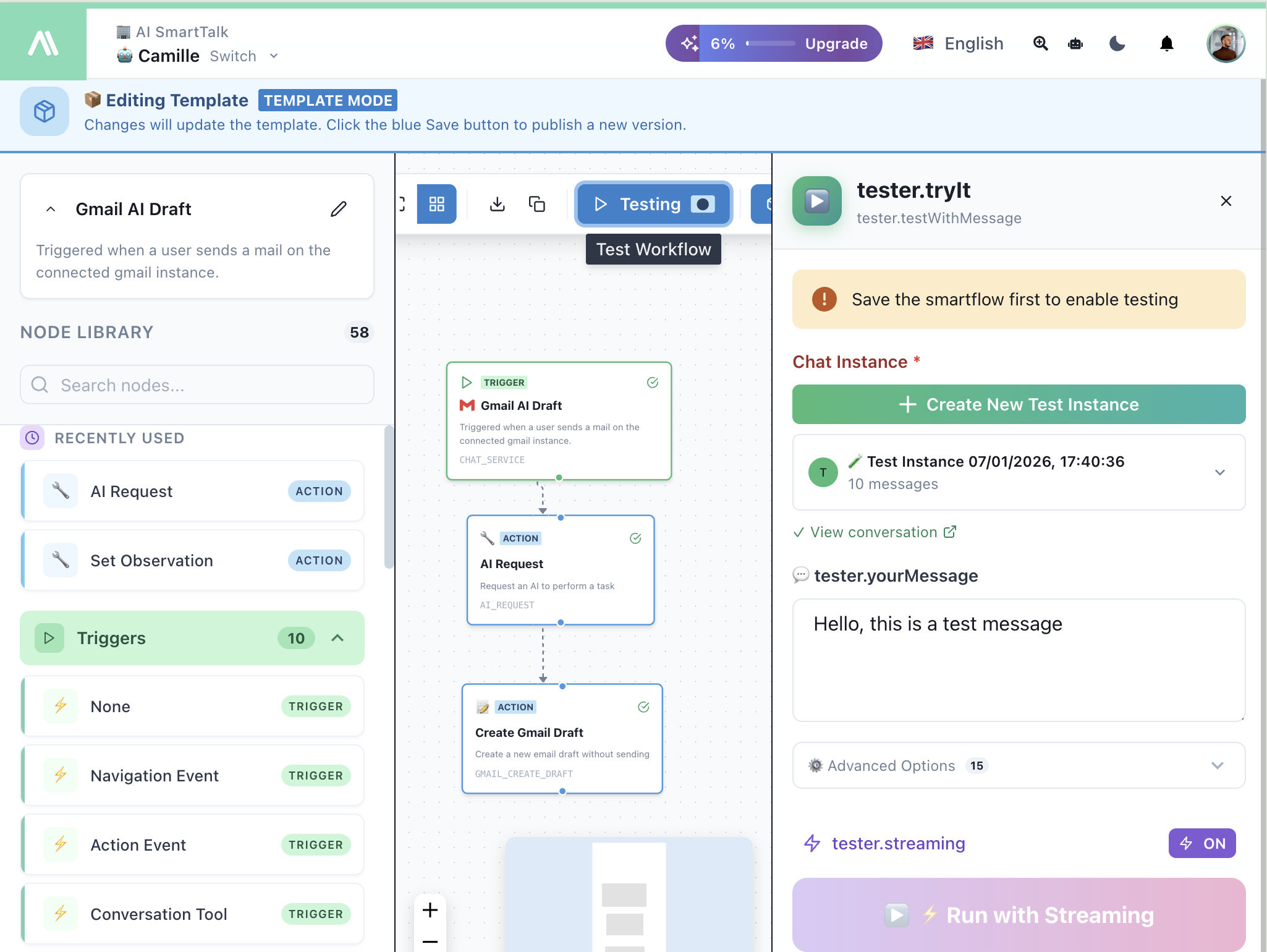
- Hozzon létre egy teszt beszélgetést
- Írjon be egy üzenetet, amely aktiválja az eszközét
- Figyelje meg a folyamat végrehajtását
- Ellenőrizze, hogy az AI helyesen válaszol
Példa: Termék Kereső Eszköz
Cél: Engedje meg a felhasználóknak, hogy természetesen kérdezzenek termékekről
Indító Konfiguráció:
- Név:
searchProducts - Leírás: "Keresés a termékkatalógusban név, kategória vagy ár alapján"
- Változók:
query(String),maxPrice(Number, opcionális)
Folyamat:
Beszélgetés Eszköz Indító
    ↓
Keresés Tudásbázis
  → Lekérdezés: {{trigger.query}}
  → Limit: 5 eredmény
    ↓
Megfigyelés Beállítása
  → Eredmények: {{searchResults}}
Felhasználói Élmény:
Felhasználó: Van kék widgetje 50 € alatt?

AI: Hadd keressek rá...

    Találtam 3 kék widgetet 50 € alatt:
    1. Kék Widget Alap - 29,99 €
    2. Kék Widget Pro - 45,00 €
    3. Kék Widget Mini - 19,99 €

    Szeretne további részleteket ezekről?
Példa: JIRA Jegy Létrehozás
Cél: Engedje meg a felhasználóknak, hogy támogatási jegyeket hozzanak létre a csevegésből
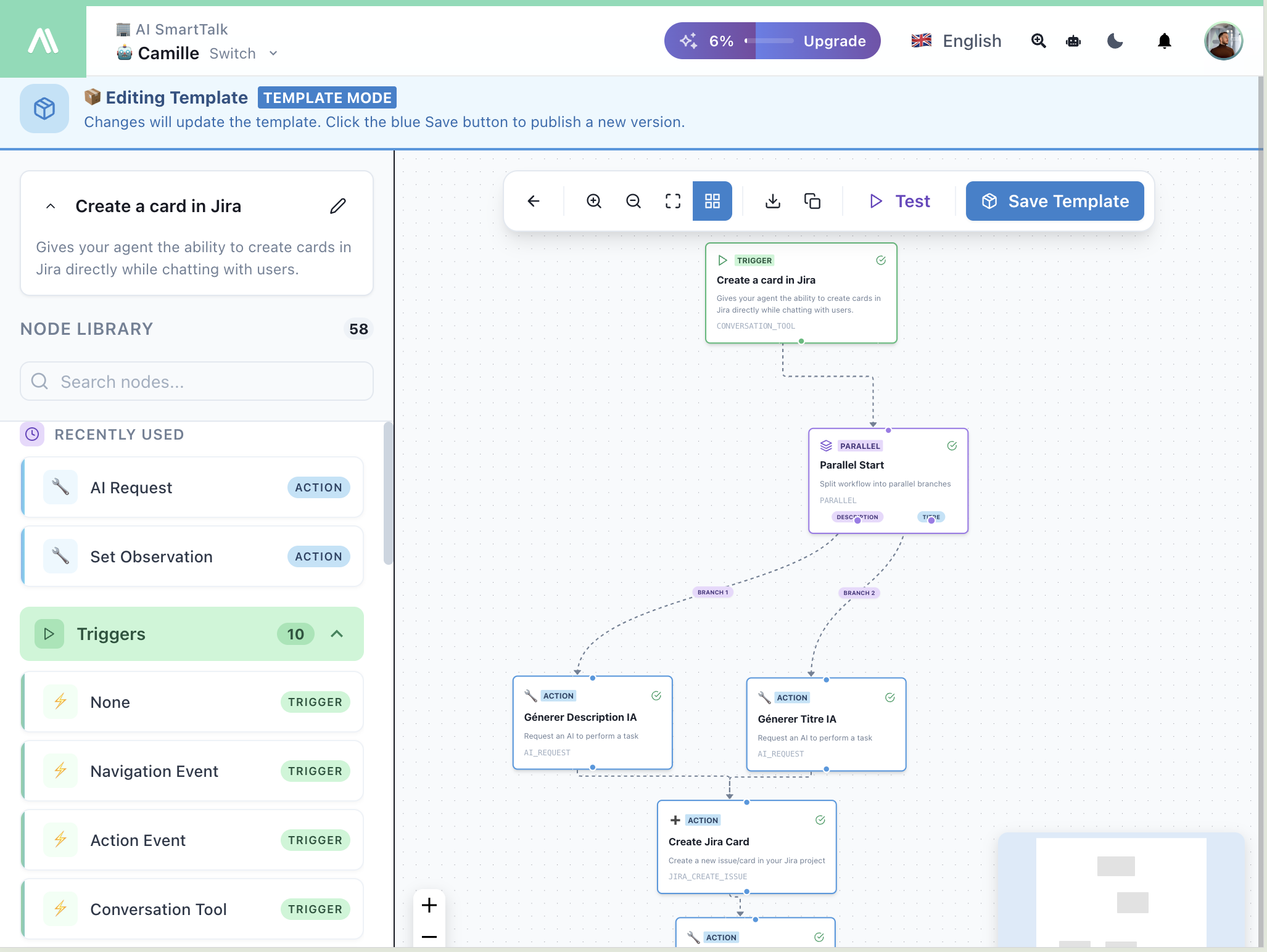
Indító Konfiguráció:
- Név:
createTicket - Leírás: "Hozzon létre egy támogatási jegyet technikai problémákhoz"
- Változók:
title(String),description(String),priority(String)
Folyamat:
Beszélgetés Eszköz Indító
    ↓
JIRA Probléma Létrehozása
  → Projekt: TÁMOGATÁS
  → Típus: Hiba
  → Összefoglaló: {{trigger.title}}
  → Leírás: {{trigger.description}}
    ↓
Megfigyelés Beállítása
  → "Jegy {{jiraIssue.key}} sikeresen létrehozva"
Legjobb Gyakorlatok
Világos Eszköz Leírások
Írjon olyan leírásokat, amelyek segítik az AI-t megérteni, mikor használja az egyes eszközöket:
// Jó
"Keresés a termékkatalógusban név, kategória vagy ár tartomány alapján"

// Túl homályos
"Termékek keresése"
Jelentős Változó Nevek
Használjon leíró változóneveket és leírásokat:
| Változó | Leírás |
|---|---|
customerEmail | Email cím a rendelés ellenőrzéséhez |
appointmentDate | Preferált időpont az időpontra |
Hibák Kezelése Elegánsan
Tartalmazzon hibakezelést a megfigyeléseiben:
// Siker
{"found": true, "results": [...]}

// Nincs eredmény
{"found": false, "message": "Nincsenek a keresésnek megfelelő termékek"}
Beszélgetés Alapú Tesztelés
Tesztelje az eszközeit természetes beszélgetés során, ne csak gombok kattintásával. Győződjön meg róla, hogy az AI:
- Természetesen kéri a szükséges változókat
- A megfelelő pillanatban használja az eszközt
- Világosan mutatja be az eredményeket
Kapcsolódó Dokumentáció
- SmartFlow Bevezetés — Ismerje meg a csomópont-építőt
- Beszélgetés Eszköz Indító — Teljes indító referencia
- Megfigyelések — Adatok visszaküldése az AI-nak
- Akciók Áttekintése — Minden elérhető akció