Creazione di Strumenti AI
Dai superpoteri al tuo assistente AI con strumenti personalizzati
Il costruttore di nodi visivi SmartFlow di AI SmartTalk ti consente di creare strumenti personalizzati per il tuo assistente AI senza scrivere codice. Questi strumenti estendono le capacità della tua AI oltre la conversazione in azioni reali.
Fai AGIRE il tuo agente AI · costruisci il tuo primo Strumento
Cosa Sono gli Strumenti AI?
Gli strumenti (chiamati anche "chiamata di funzione") consentono alla tua AI di eseguire compiti specifici durante le conversazioni. Invece di rispondere solo a domande, la tua AI può:
- Cercare nel catalogo prodotti
- Prenotare appuntamenti
- Creare ticket di supporto
- Controllare lo stato degli ordini
- E molto altro
Senza Strumenti vs Con Strumenti
| Scenario | Senza Strumenti | Con Strumenti |
|---|---|---|
| Stato dell'Ordine | "Visita il nostro sito web per controllare il tuo ordine" | L'AI recupera le informazioni di tracciamento e le visualizza istantaneamente |
| Prenotazione Appuntamenti | "Chiamaci al 555-1234 per programmare" | L'AI controlla la disponibilità e prenota il slot |
| Ricerca Prodotti | "Sfoglia il nostro catalogo su..." | L'AI cerca e mostra i prodotti corrispondenti |
Creazione di Strumenti con SmartFlow
Utilizza il trigger Conversation Tool per creare strumenti che la tua AI può utilizzare durante le chat.
Passo 1: Crea un Nuovo SmartFlow
- Vai su Automazione → SmartFlows
- Clicca su + Nuovo SmartFlow
- Dagli un nome descrittivo (es. "Strumento di Ricerca Prodotti")
Passo 2: Aggiungi il Trigger Conversation Tool
Trascina il trigger Conversation Tool sulla tela:
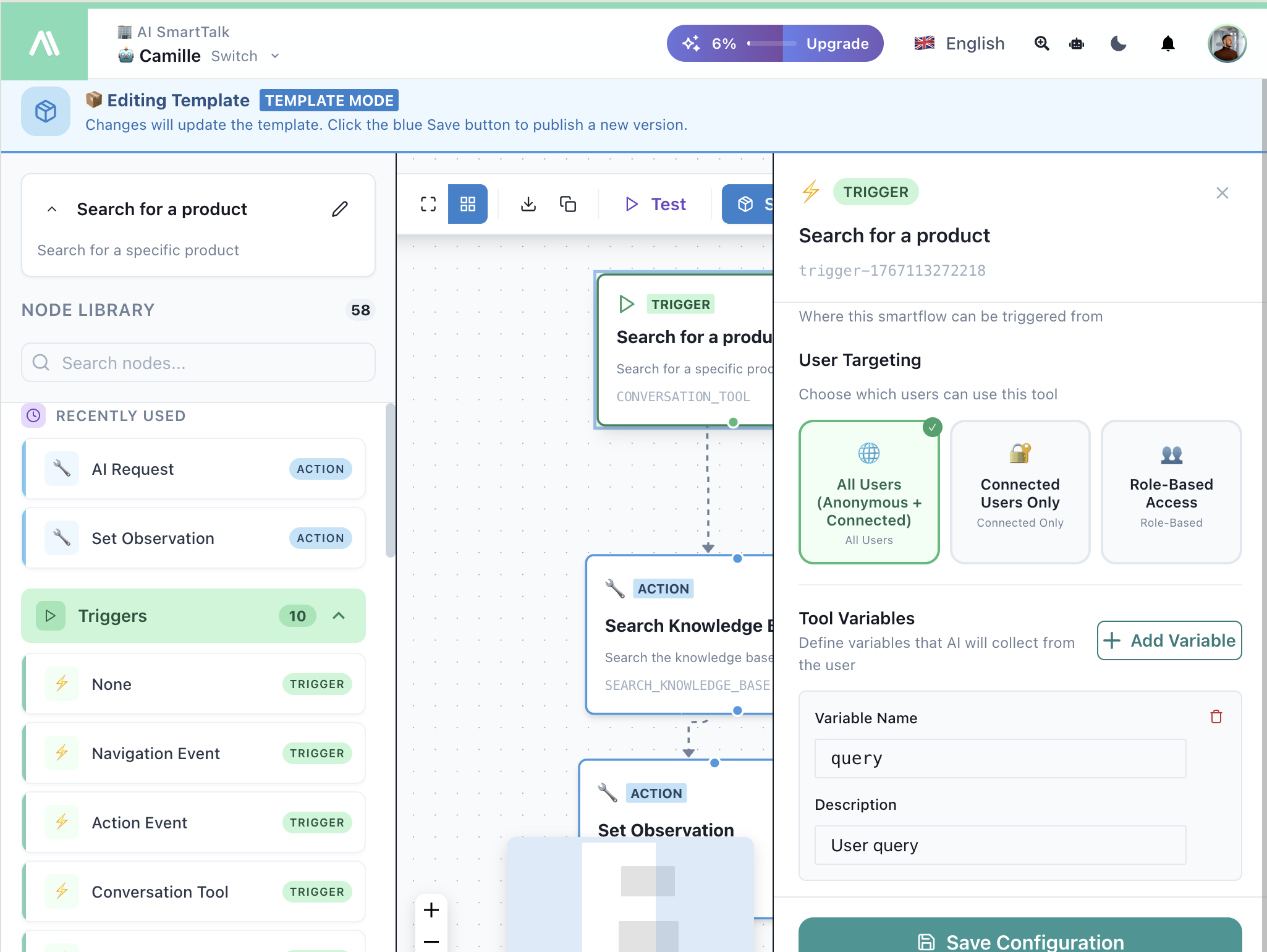
Configura il trigger:
| Campo | Descrizione |
|---|---|
| Nome | Nome dello strumento che l'AI riconoscerà |
| Descrizione | Aiuta l'AI a capire quando utilizzare questo strumento |
| Targeting Utente | Chi può utilizzare questo strumento (tutti gli utenti, solo connessi, ecc.) |
| Variabili dello Strumento | Parametri che l'AI dovrebbe raccogliere dall'utente |
Passo 3: Definisci le Variabili
Aggiungi variabili che la tua AI dovrebbe raccogliere conversazionalmente:
| Variabile | Tipo | Descrizione |
|---|---|---|
productName | String | Quale prodotto cercare |
maxPrice | Number | Filtro massimo di prezzo |
category | String | Categoria del prodotto |
L'AI chiederà naturalmente agli utenti questi valori durante la conversazione.
Passo 4: Aggiungi Azioni
Collega azioni per eseguire il lavoro effettivo:
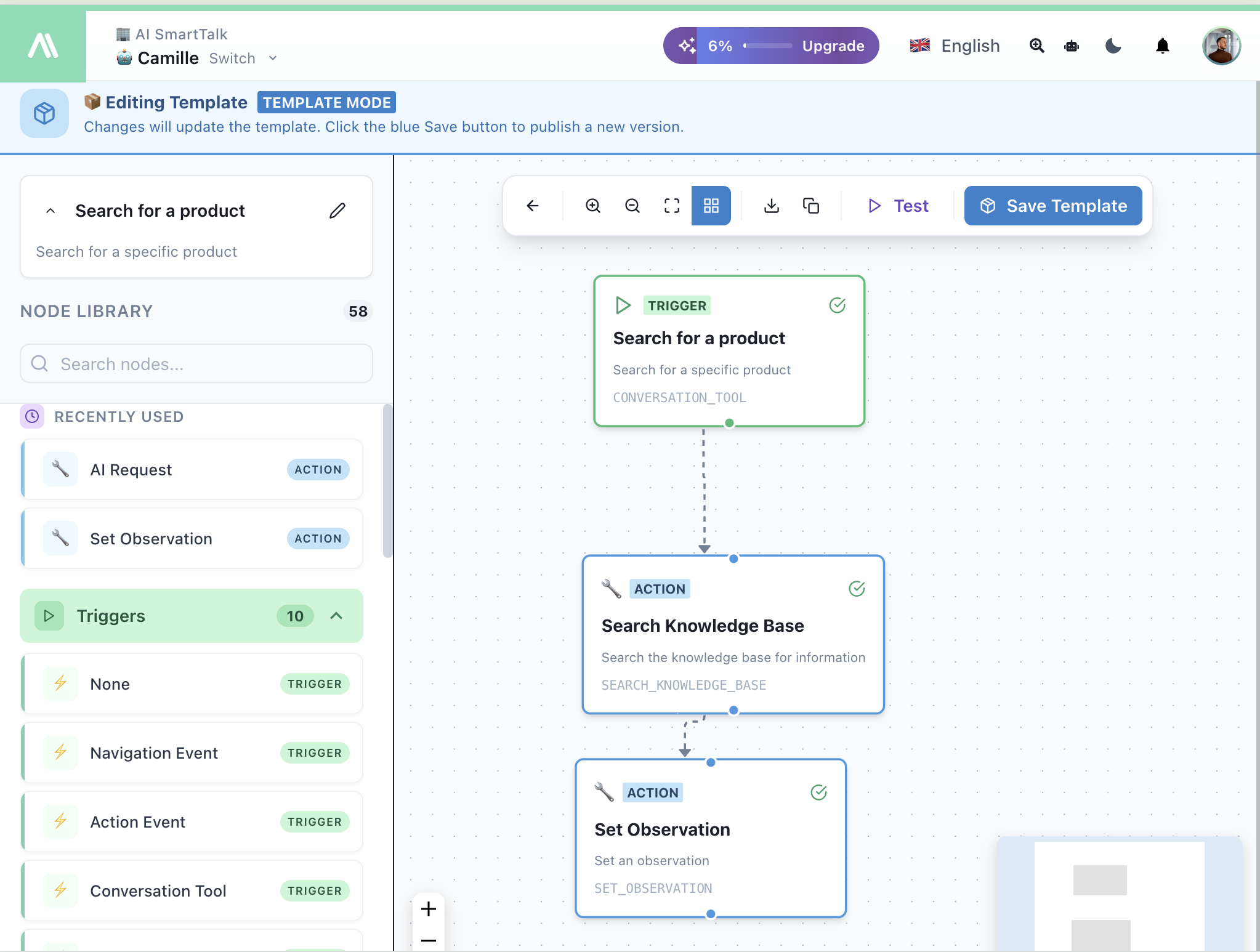
Combinazioni comuni di azioni:
| Caso d'Uso | Azioni |
|---|---|
| Ricerca Prodotti | Cerca nella Conoscenza → Imposta Osservazione |
| Creazione Ticket | JIRA Crea Problema → Imposta Osservazione |
| Appuntamento | Chiamata API (calendario) → Invia Messaggio |
| Ricerca Ordine | Chiamata API (e-commerce) → Imposta Osservazione |
Passo 5: Restituisci Risultati con Imposta Osservazione
Utilizza Imposta Osservazione per inviare i risultati all'AI:
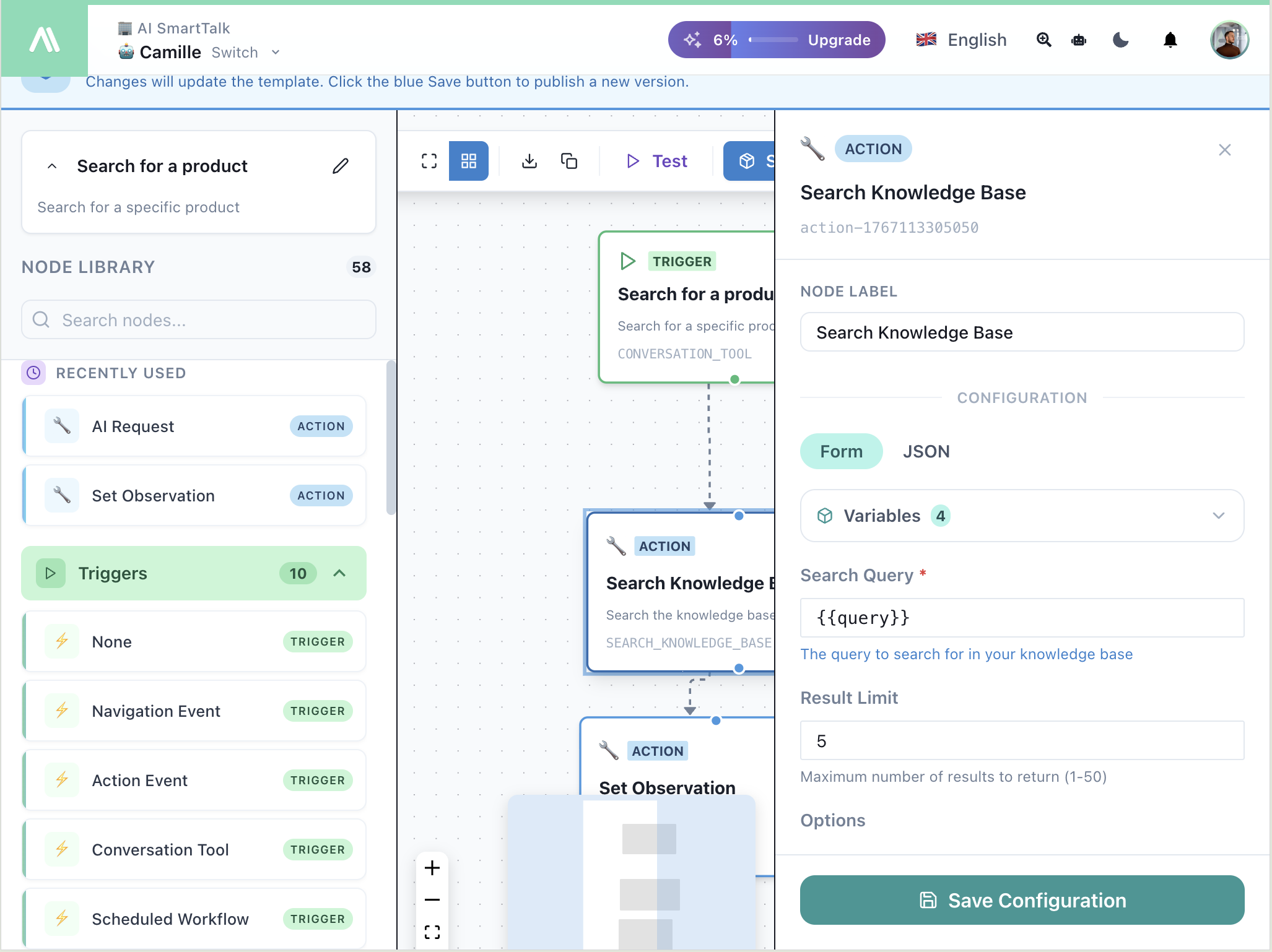
L'AI riceve l'osservazione e la utilizza per rispondere all'utente.
Passo 6: Testa il Tuo Strumento
Clicca su ▶ Test per provare il tuo strumento:
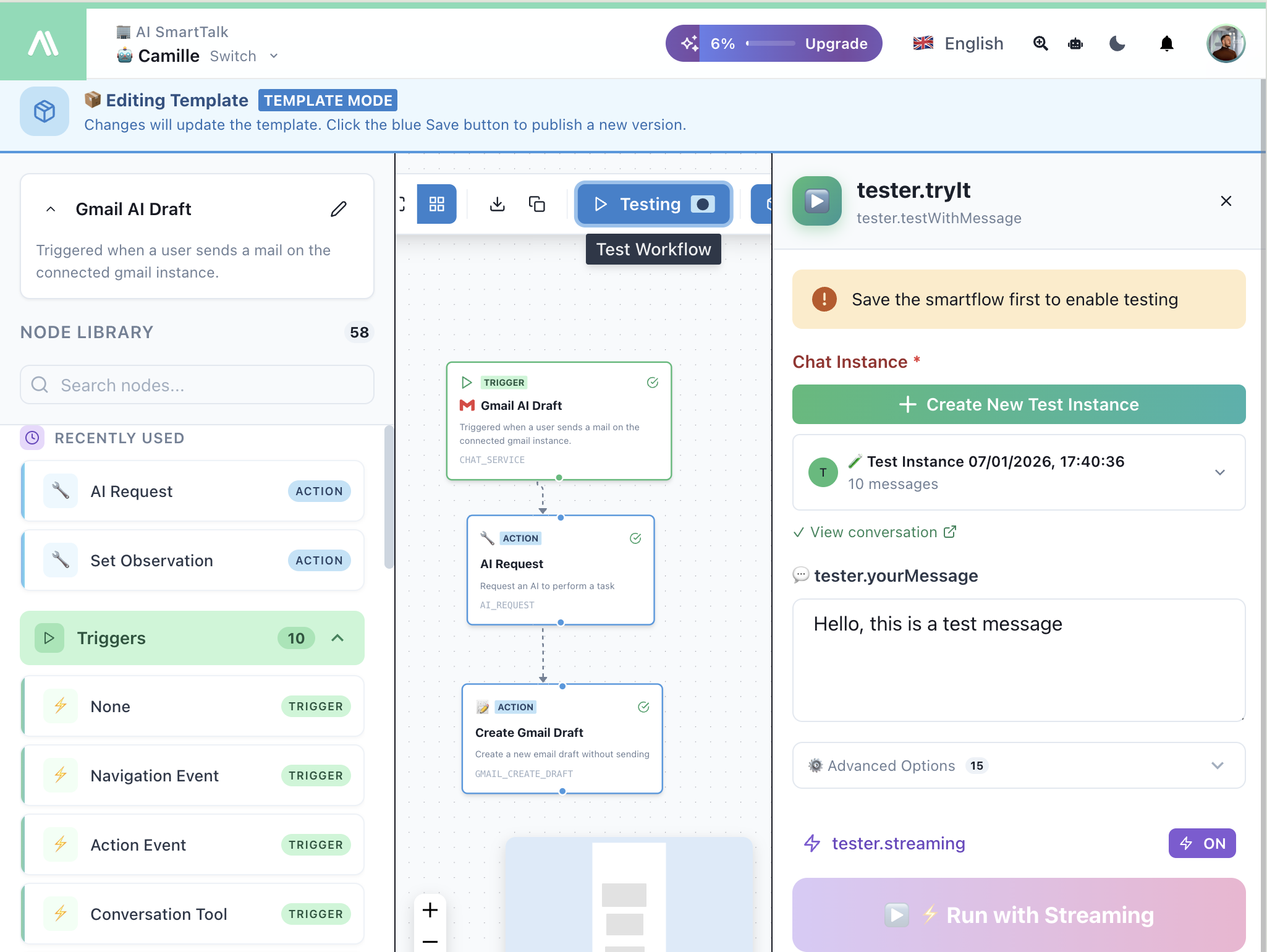
- Crea una conversazione di test
- Digita un messaggio che dovrebbe attivare il tuo strumento
- Guarda l'esecuzione del flusso
- Verifica che l'AI risponda correttamente
Esempio: Strumento di Ricerca Prodotti
Obiettivo: Consentire agli utenti di cercare prodotti chiedendo in modo naturale
Configurazione del Trigger:
- Nome:
searchProducts - Descrizione: "Cerca nel catalogo prodotti per nome, categoria o prezzo"
- Variabili:
query(String),maxPrice(Number, opzionale)
Flusso:
Conversation Tool Trigger
    ↓
Cerca nella Base di Conoscenza
  → Query: {{trigger.query}}
  → Limite: 5 risultati
    ↓
Imposta Osservazione
  → Risultati: {{searchResults}}
Esperienza Utente:
Utente: Hai dei widget blu sotto €50?

AI: Fammi cercare...

    Ho trovato 3 widget blu sotto €50:
    1. Widget Blu Base - €29.99
    2. Widget Blu Pro - €45.00
    3. Widget Blu Mini - €19.99

    Vuoi ulteriori dettagli su uno di questi?
Esempio: Creazione Ticket JIRA
Obiettivo: Consentire agli utenti di creare ticket di supporto dalla chat
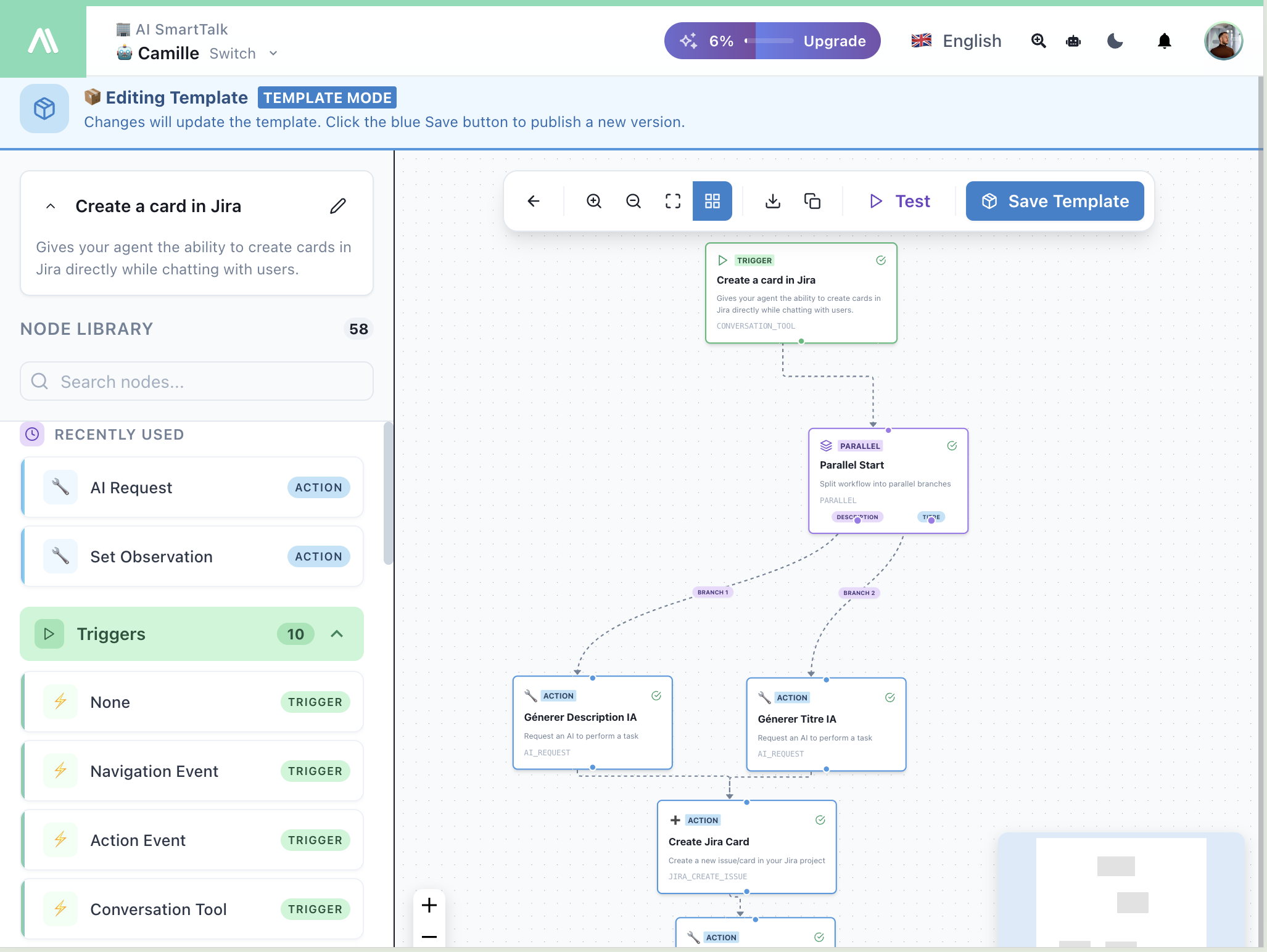
Configurazione del Trigger:
- Nome:
createTicket - Descrizione: "Crea un ticket di supporto per problemi tecnici"
- Variabili:
title(String),description(String),priority(String)
Flusso:
Conversation Tool Trigger
    ↓
JIRA Crea Problema
  → Progetto: SUPPORTO
  → Tipo: Bug
  → Sommario: {{trigger.title}}
  → Descrizione: {{trigger.description}}
    ↓
Imposta Osservazione
  → "Ticket {{jiraIssue.key}} creato con successo"
Migliori Pratiche
Descrizioni Chiare degli Strumenti
Scrivi descrizioni che aiutino l'AI a capire quando utilizzare ciascuno strumento:
// Buono
"Cerca nel catalogo prodotti per nome, categoria o fascia di prezzo"

// Troppo vago
"Cerca prodotti"
Nomi di Variabili Significativi
Utilizza nomi di variabili descrittivi e descrizioni:
| Variabile | Descrizione |
|---|---|
customerEmail | Indirizzo email per cercare l'ordine |
appointmentDate | Data preferita per l'appuntamento |
Gestisci gli Errori con Grazia
Includi la gestione degli errori nelle tue osservazioni:
// Successo
{"found": true, "results": [...]}

// Nessun risultato
{"found": false, "message": "Nessun prodotto corrisponde alla tua ricerca"}
Testa Conversazionalmente
Testa i tuoi strumenti chiacchierando in modo naturale, non solo cliccando sui pulsanti. Assicurati che l'AI:
- Chieda le variabili richieste in modo naturale
- Utilizzi lo strumento al momento giusto
- Presenti i risultati chiaramente
Documentazione Correlata
- Introduzione a SmartFlow — Scopri il costruttore di nodi
- Trigger Conversation Tool — Riferimento completo ai trigger
- Osservazioni — Restituire dati all'AI
- Panoramica delle Azioni — Tutte le azioni disponibili