Kreéieren vun AI Tools
Gitt Ärem AI Assistant Superkräfte mat personaliséierten Tools
AI SmartTalk's SmartFlow visuell Node Builder erlaabt Iech, personaliséiert Tools fir Ären AI Assistant ze kreéieren ouni Code ze schreiwen. Dës Tools verlängeren d'Fäegkeeten vun Ärem AI iwwer d'Gespréich eraus an an ech real Aktiounen.
Macht Ären AI Agent ACT · baut Äert éischt Tool
Wat sinn AI Tools?
Tools (och "Funktiounsufro" genannt) erlaaben Ärem AI spezifesch Aufgaben während Gespréicher auszeeféieren. Amplaz just Froen ze beäntweren, kann Ären AI:
- Ären Produktkatalog sichen
- Rendez-vous buchen
- Support Tickets erstellen
- Bestellstatus iwwerpréiwen
- An nach vill méi
Mat vs. ouni Tools
| Szenario | Ouni Tools | Mat Tools |
|---|---|---|
| Bestellstatus | "Besicht eis Websäit fir Äre Bestellstatus ze iwwerpréiwen" | AI fëllt d'Tracking-Informatiounen a weist se direkt un |
| Rendez-vous Buchung | "Rufft eis un op 555-1234 fir ze plangen" | AI iwwerpréift d'Verfügbarkeet an bucht de Slot |
| Produkt Sich | "Bléck an eisem Katalog ënner..." | AI sicht a weist entspriechend Produkter |
Kreéieren vun Tools mat SmartFlow
Benotzt den Conversation Tool Trigger fir Tools ze kreéieren, déi Ären AI während Chats benotze kann.
Schrëtt 1: Kreéiert e neie SmartFlow
- Geet op Automation → SmartFlows
- Klickt op + New SmartFlow
- Gitt et e beschreiwende Numm (z.B., "Produkt Sich Tool")
Schrëtt 2: Füügt den Conversation Tool Trigger derbäi
Zéckt den Conversation Tool Trigger op de Canvas:
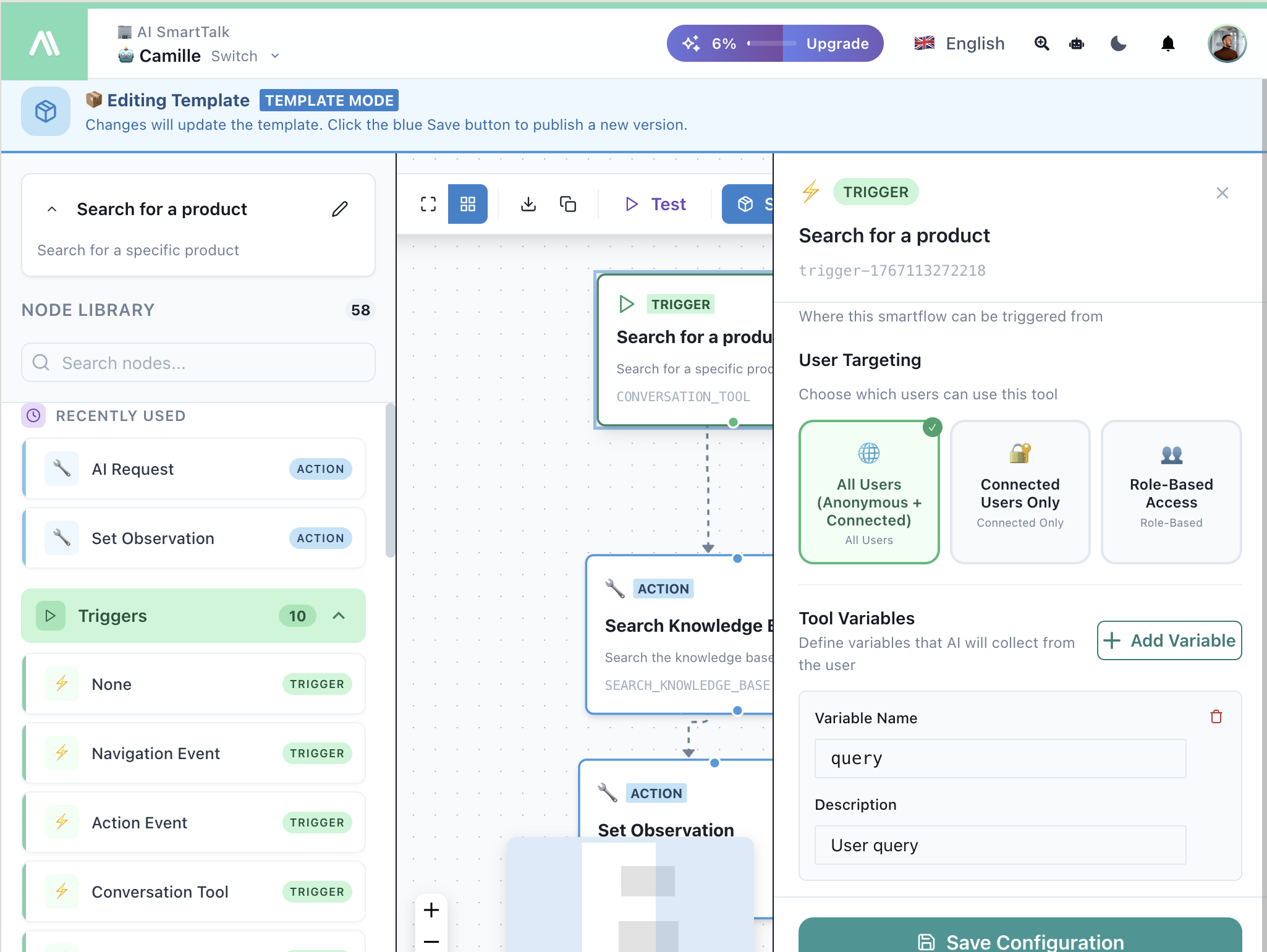
Konfiguréiert den Trigger:
| Feld | Beschreiwung |
|---|---|
| Numm | Tool Numm dat den AI erkennt |
| Beschreiwung | Hëlleft dem AI ze verstoen wann dëst Tool benotzt soll ginn |
| Benotzerzilerung | Wéi kann dëst Tool benotzen (all Benotzer, just verbonnen, etc.) |
| Tool Variabelen | Parameter déi den AI vum Benotzer soll sammelen |
Schrëtt 3: Definéiert Variabelen
Füügt Variabelen derbäi, déi Ären AI während dem Gespréich soll sammelen:
| Variabel | Typ | Beschreiwung |
|---|---|---|
productName | String | Wat Produkt soll gesicht ginn |
maxPrice | Zuel | Maximum Präisfilter |
category | String | Produktkategorie |
Den AI wäert natierlech d'Benotzer no dësen Wäerter während dem Gespréich froen.
Schrëtt 4: Füügt Aktiounen derbäi
Verbindt Aktiounen fir d'actual Aarbecht ze maachen:
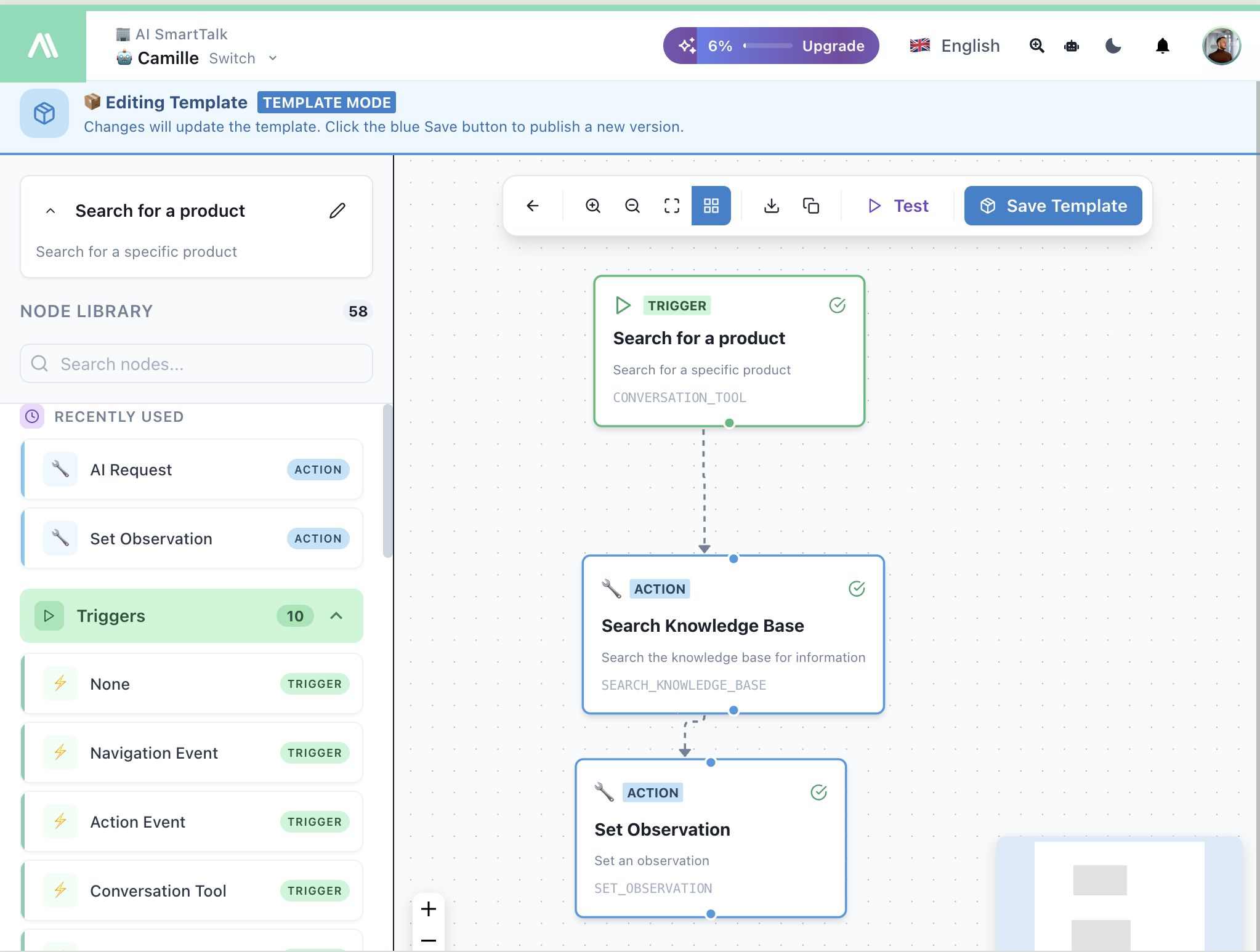
Gemeinsam Aktiounskombinatiounen:
| Benotzungsfall | Aktiounen |
|---|---|
| Produkt Sich | Sich Wëssen → Set Observation |
| Ticket Kreéieren | JIRA Create Issue → Set Observation |
| Rendez-vous | API Call (kalender) → Send Message |
| Bestell Iwwerpréiwung | API Call (e-commerce) → Set Observation |
Schrëtt 5: Retouréiert Resultater mat Set Observation
Benotzt Set Observation fir Resultater zréck an den AI ze schécken:
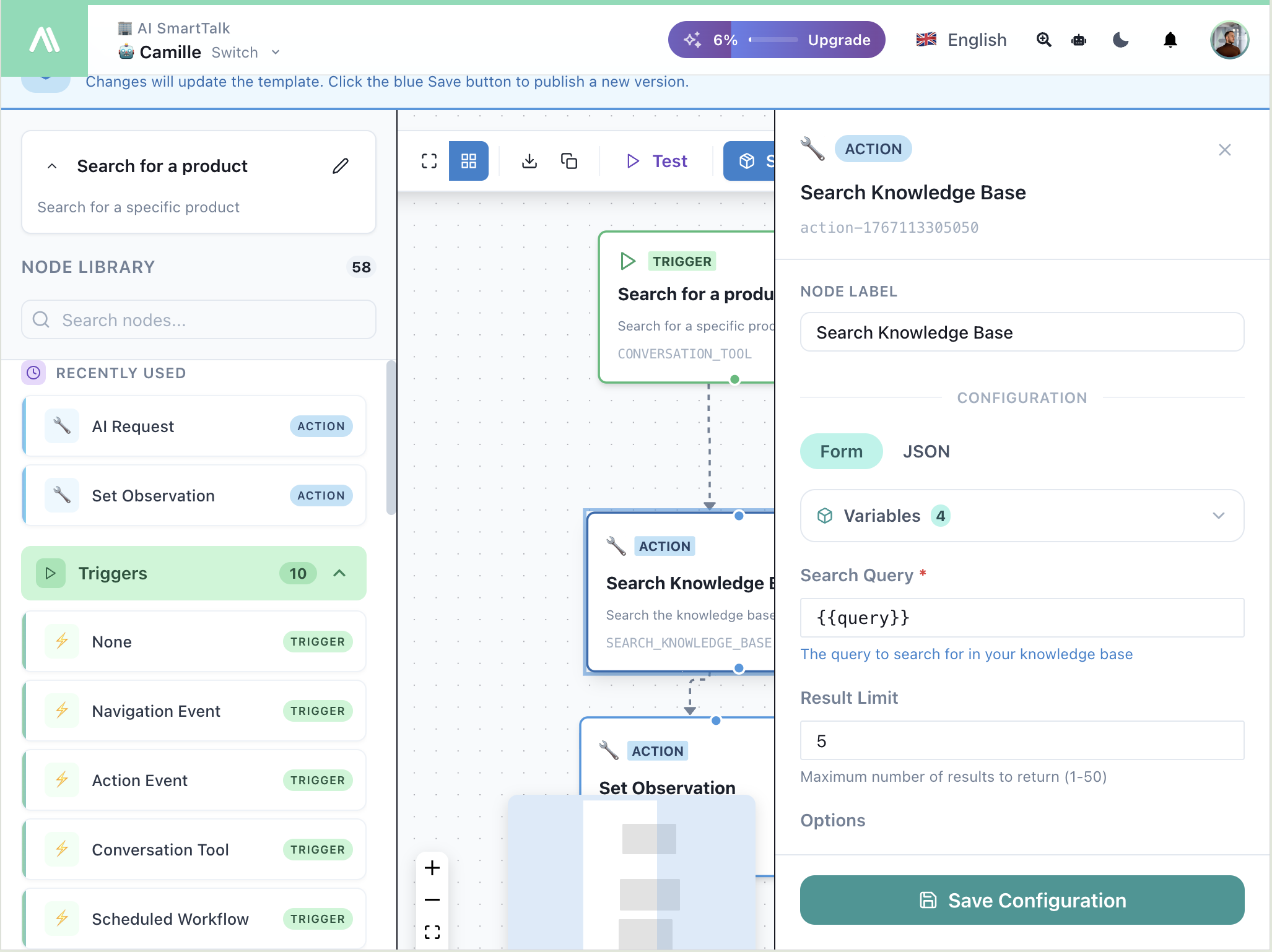
Den AI kritt d'Observatioun an benotzt se fir dem Benotzer ze äntweren.
Schrëtt 6: Testt Äert Tool
Klickt op ▶ Testing fir Äert Tool ze probéieren:
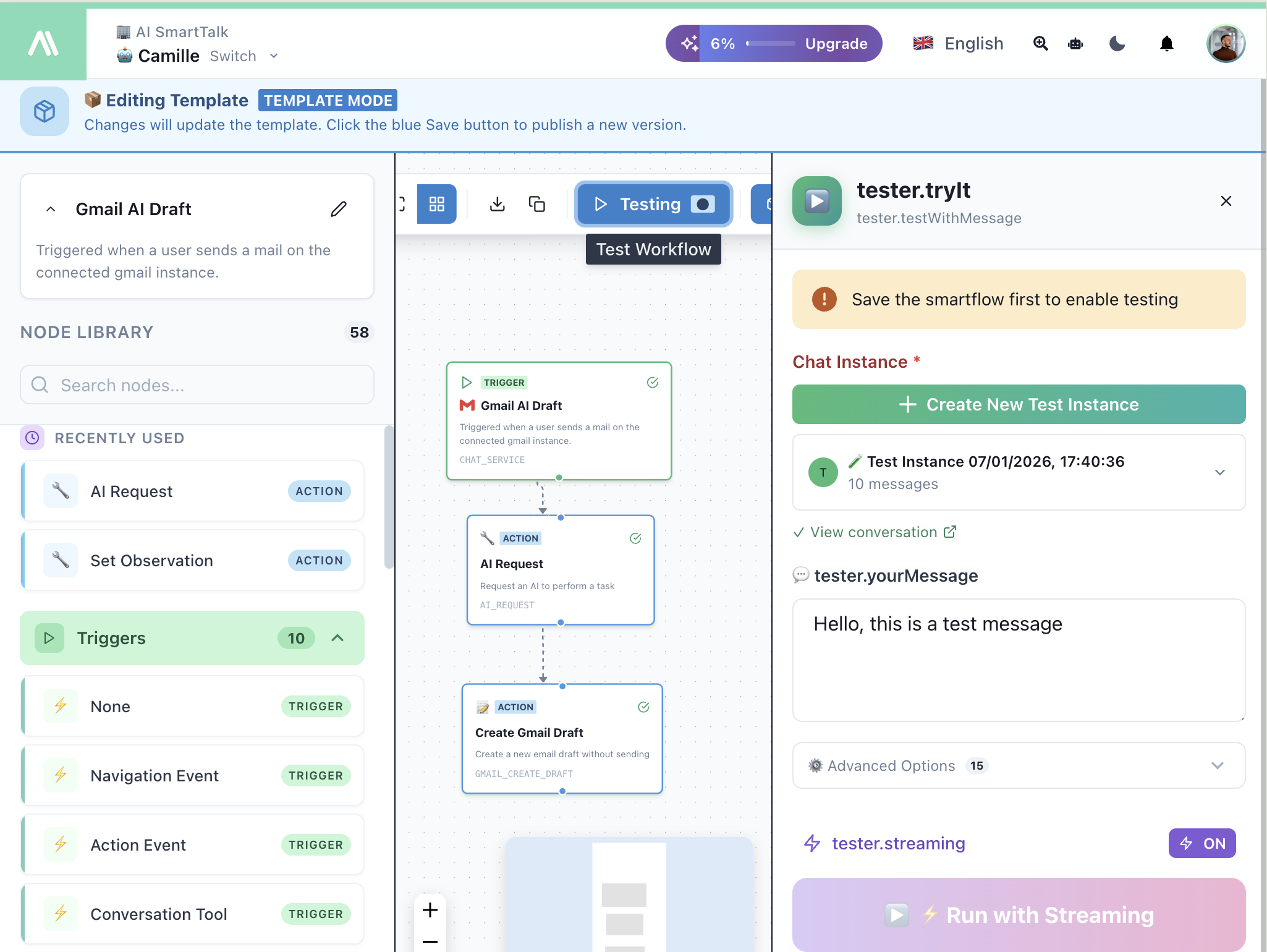
- Kreéiert e Testgespréich
- Schreiwt eng Noriicht déi Äert Tool soll aktivéieren
- Kuckt wéi de Flow ausgeféiert gëtt
- Verifizéiert datt den AI richteg äntwert
Beispill: Produkt Sich Tool
Zil: Loosst Benotzer Produkter sichen andeems se natierlech froen
Trigger Konfiguratioun:
- Numm:
searchProducts - Beschreiwung: "Sicht am Produktkatalog no Numm, Kategorie oder Präis"
- Variabelen:
query(String),maxPrice(Zuel, optional)
Flow:
Conversation Tool Trigger
    ↓
Sich Wëssen Basis
  → Query: {{trigger.query}}
  → Limit: 5 Resultater
    ↓
Set Observation
  → Resultater: {{searchResults}}
Benotzererfarung:
Benotzer: Hutt Dir eng blau Widget ënner €50?

AI: Loosst mech dat sichen...

    Ech hunn 3 blau Widgets ënner €50 fonnt:
    1. Blue Widget Basic - €29.99
    2. Blue Widget Pro - €45.00
    3. Blue Widget Mini - €19.99

    Wëllt Dir méi Detailer iwwer eng vun dësen?
Beispill: JIRA Ticket Kreéieren
Zil: Loosst Benotzer Support Tickets aus dem Chat kreéieren
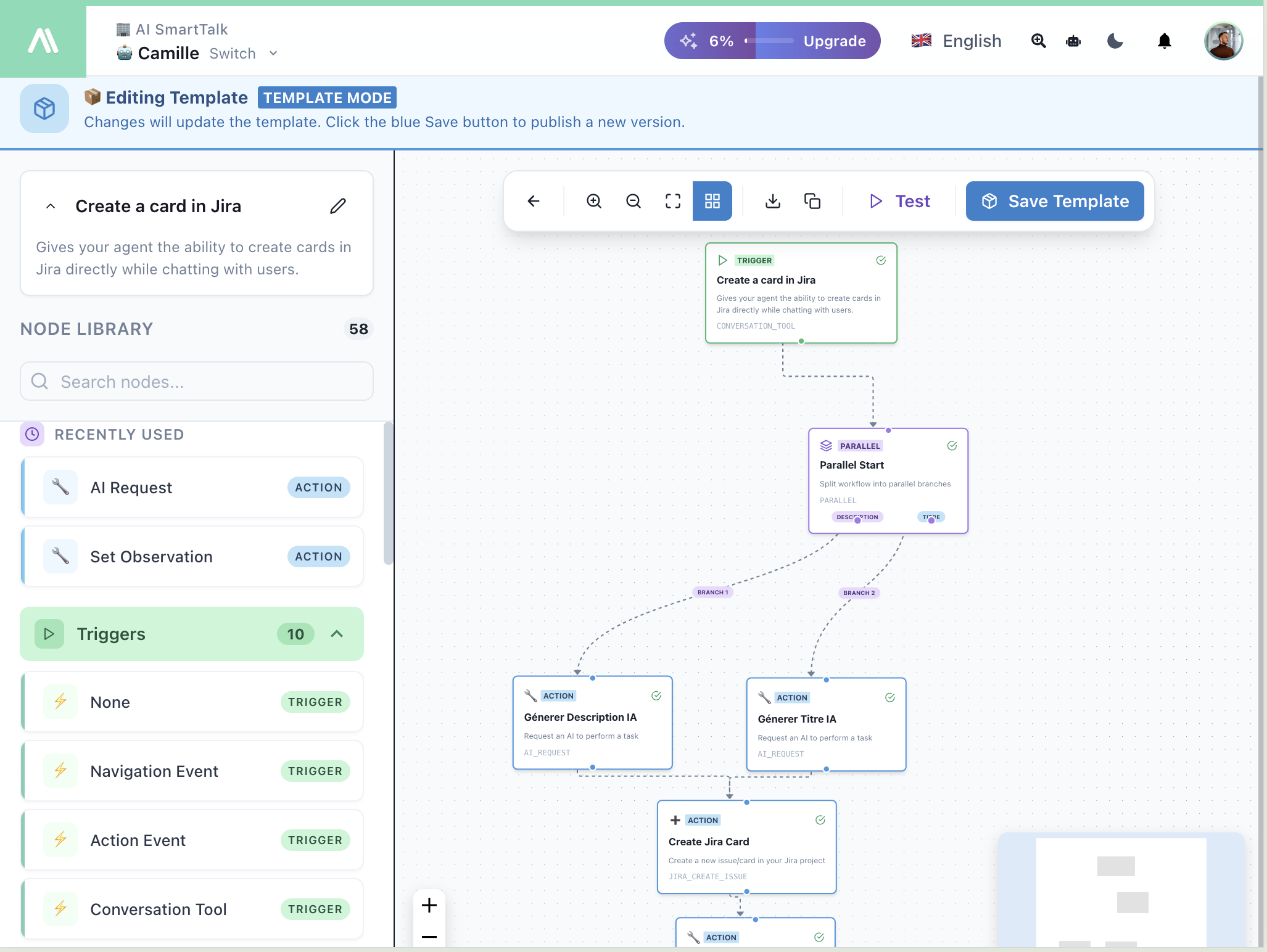
Trigger Konfiguratioun:
- Numm:
createTicket - Beschreiwung: "E Support Ticket fir technesch Problemer erstellen"
- Variabelen:
title(String),description(String),priority(String)
Flow:
Conversation Tool Trigger
    ↓
JIRA Create Issue
  → Projet: SUPPORT
  → Typ: Bug
  → Zesummefaassung: {{trigger.title}}
  → Beschreiwung: {{trigger.description}}
    ↓
Set Observation
  → "Ticket {{jiraIssue.key}} erfollegräich erstallt"
Bescht Praktiken
Kloer Tool Beschreiwungen
Schreift Beschreiwungen déi dem AI hëllefen ze verstoen wann all Tool benotzt soll ginn:
// Gut
"Sicht am Produktkatalog no Numm, Kategorie oder Präisbereich"

// Ze vag
"Sicht Produkter"
Bedeitend Variabelen Nimm
Benotzt beschreiwende Variabelen Nimm an Beschreiwungen:
| Variabel | Beschreiwung |
|---|---|
customerEmail | E-Mail Adress fir den Bestell ze iwwerpréiwen |
appointmentDate | Bevorzugte Datum fir de Rendez-vous |
Feeler elegant behandelen
Füügt Fehlerbehandlung an Ären Observatiounen derbäi:
// Succès
{"found": true, "results": [...]}

// Keng Resultater
{"found": false, "message": "Keng Produkter entspriechen Ärer Sich"}
Testt Gespréichsweis
Testt Är Tools andeems Dir natierlech schwätzt, net just Knäppercher klickt. Maacht sécher datt den AI:
- Natierlech no den néideg Variabelen freet
- D'Tool am richtege Moment benotzt
- Resultater kloer presentéiert
Verbonnen Dokumentatioun
- SmartFlow Introduktioun — Léiert den Node Builder
- Conversation Tool Trigger — Voll Trigger Referenz
- Observatiounen — Daten zréck an den AI retournéieren
- Aktiounen Iwwerbléck — All verfügbar Aktiounen