Création d'outils d'IA
Donnez des super-pouvoirs à votre assistant IA avec des outils personnalisés
Le constructeur de nœuds visuel SmartFlow de AI SmartTalk vous permet de créer des outils personnalisés pour votre assistant IA sans écrire de code. Ces outils étendent les capacités de votre IA au-delà de la conversation vers des actions réelles.
Faites agir votre agent IA · construisez votre premier outil
Qu'est-ce que les outils d'IA ?
Les outils (également appelés "appel de fonction") permettent à votre IA d'effectuer des tâches spécifiques lors des conversations. Au lieu de simplement répondre à des questions, votre IA peut :
- Rechercher dans votre catalogue de produits
- Prendre des rendez-vous
- Créer des tickets de support
- Vérifier le statut des commandes
- Et bien plus encore
Sans outils vs Avec outils
| Scénario | Sans outils | Avec outils |
|---|---|---|
| Statut de commande | "Veuillez visiter notre site web pour vérifier votre commande" | L'IA récupère les informations de suivi et les affiche instantanément |
| Prise de rendez-vous | "Appelez-nous au 555-1234 pour planifier" | L'IA vérifie la disponibilité et réserve le créneau |
| Recherche de produit | "Parcourez notre catalogue à..." | L'IA recherche et affiche les produits correspondants |
Création d'outils avec SmartFlow
Utilisez le déclencheur Conversation Tool pour créer des outils que votre IA peut utiliser lors des discussions.
Étape 1 : Créer un nouveau SmartFlow
- Allez dans Automatisation → SmartFlows
- Cliquez sur + Nouveau SmartFlow
- Donnez-lui un nom descriptif (par exemple, "Outil de recherche de produit")
Étape 2 : Ajouter le déclencheur Conversation Tool
Faites glisser le déclencheur Conversation Tool sur le canevas :
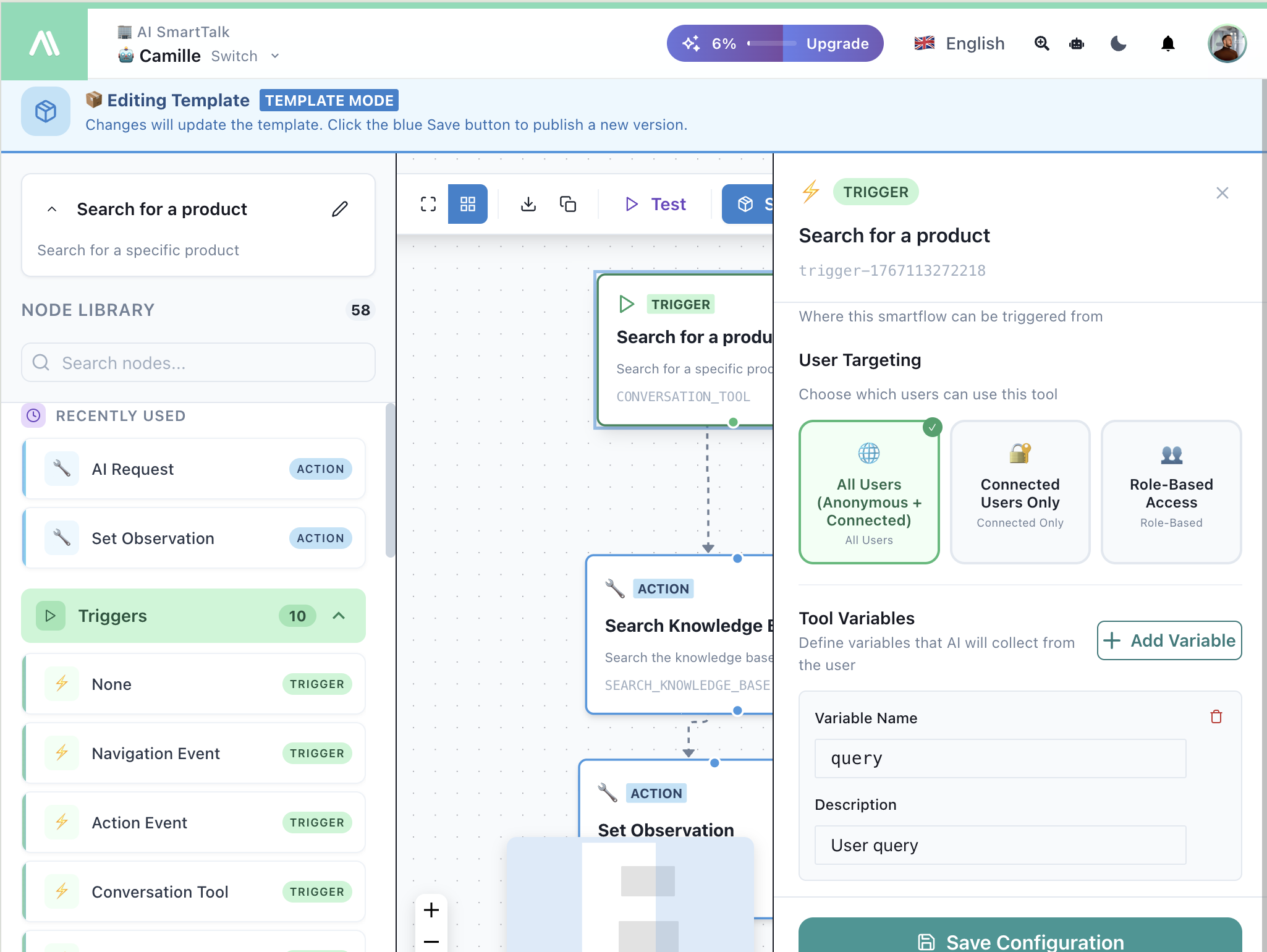
Configurez le déclencheur :
| Champ | Description |
|---|---|
| Nom | Nom de l'outil que l'IA reconnaîtra |
| Description | Aide l'IA à comprendre quand utiliser cet outil |
| Ciblage utilisateur | Qui peut utiliser cet outil (tous les utilisateurs, uniquement connectés, etc.) |
| Variables de l'outil | Paramètres que l'IA doit collecter auprès de l'utilisateur |
Étape 3 : Définir les variables
Ajoutez des variables que votre IA doit collecter de manière conversationnelle :
| Variable | Type | Description |
|---|---|---|
productName | String | Quel produit rechercher |
maxPrice | Number | Filtre de prix maximum |
category | String | Catégorie de produit |
L'IA demandera naturellement ces valeurs aux utilisateurs pendant la conversation.
Étape 4 : Ajouter des actions
Connectez des actions pour effectuer le travail réel :
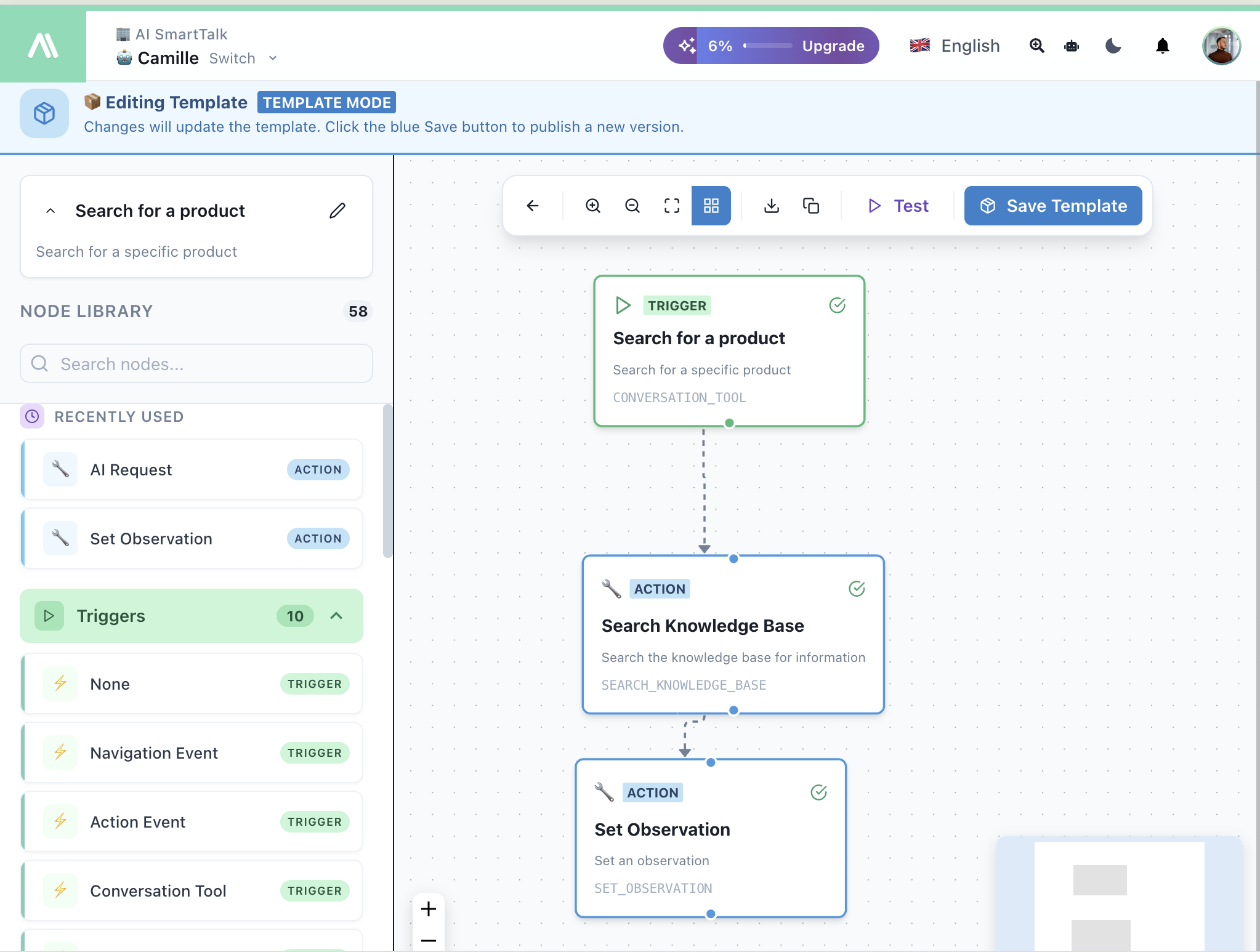
Combinaisons d'actions courantes :
| Cas d'utilisation | Actions |
|---|---|
| Recherche de produit | Rechercher dans la base de connaissances → Définir l'observation |
| Création de ticket | JIRA Créer un problème → Définir l'observation |
| Rendez-vous | Appel API (calendrier) → Envoyer un message |
| Recherche de commande | Appel API (e-commerce) → Définir l'observation |
Étape 5 : Retourner les résultats avec Définir l'observation
Utilisez Définir l'observation pour renvoyer les résultats à l'IA :
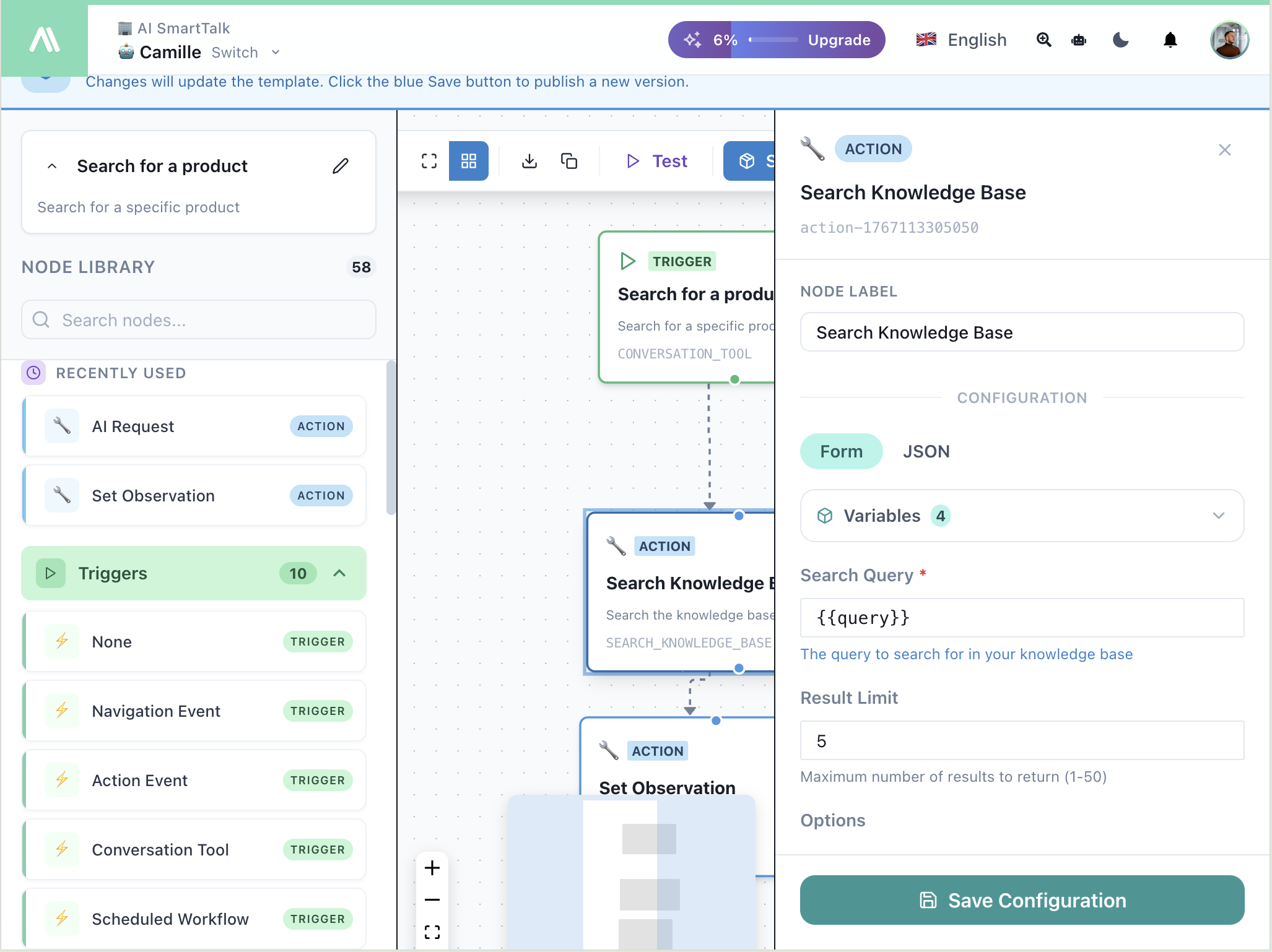
L'IA reçoit l'observation et l'utilise pour répondre à l'utilisateur.
Étape 6 : Tester votre outil
Cliquez sur ▶ Test pour essayer votre outil :
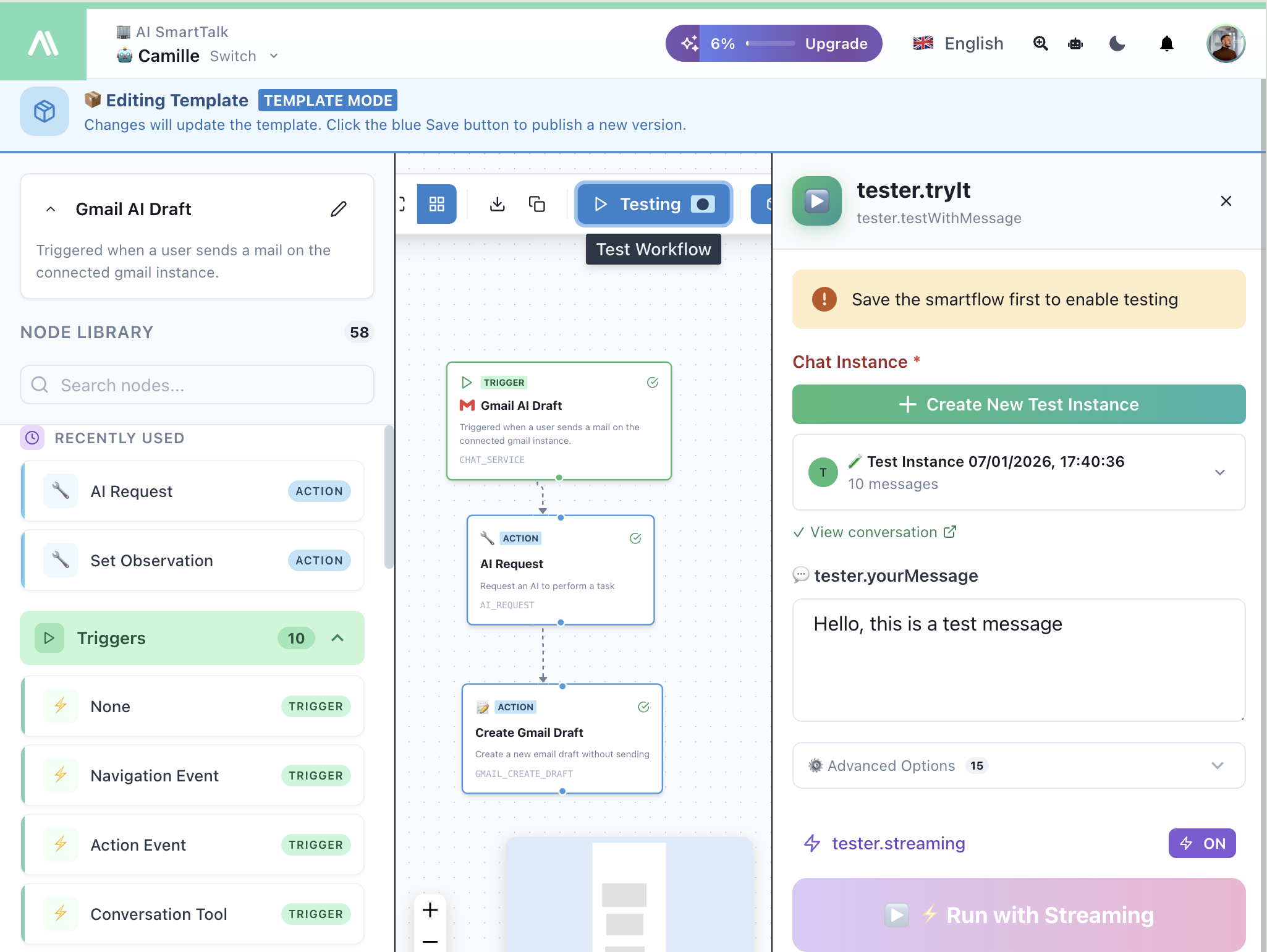
- Créez une conversation de test
- Tapez un message qui devrait déclencher votre outil
- Regardez le flux s'exécuter
- Vérifiez que l'IA répond correctement
Exemple : Outil de recherche de produit
Objectif : Permettre aux utilisateurs de rechercher des produits en posant des questions naturellement
Configuration du déclencheur :
- Nom :
searchProducts - Description : "Rechercher dans le catalogue de produits par nom, catégorie ou prix"
- Variables :
query(String),maxPrice(Number, optionnel)
Flux :
Déclencheur Conversation Tool
    ↓
Rechercher dans la base de connaissances
  → Requête : {{trigger.query}}
  → Limite : 5 résultats
    ↓
Définir l'observation
  → Résultats : {{searchResults}}
Expérience utilisateur :
Utilisateur : Avez-vous des widgets bleus à moins de 50 € ?

IA : Laissez-moi chercher cela...

    J'ai trouvé 3 widgets bleus à moins de 50 € :
    1. Widget Bleu Basique - 29,99 €
    2. Widget Bleu Pro - 45,00 €
    3. Widget Bleu Mini - 19,99 €

    Souhaitez-vous plus de détails sur l'un d'eux ?
Exemple : Création de ticket JIRA
Objectif : Permettre aux utilisateurs de créer des tickets de support depuis le chat
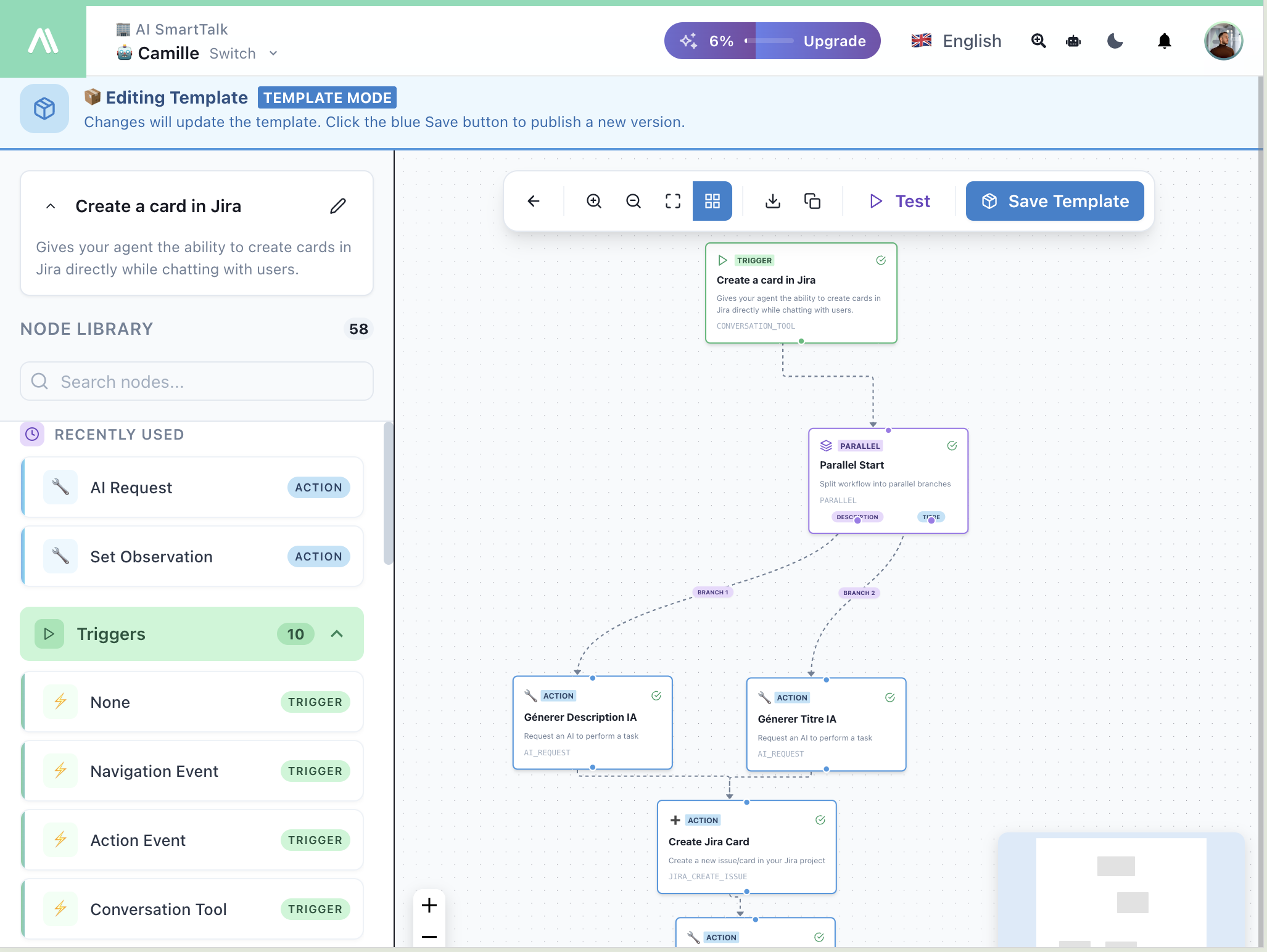
Configuration du déclencheur :
- Nom :
createTicket - Description : "Créer un ticket de support pour des problèmes techniques"
- Variables :
title(String),description(String),priority(String)
Flux :
Déclencheur Conversation Tool
    ↓
JIRA Créer un problème
  → Projet : SUPPORT
  → Type : Bug
  → Résumé : {{trigger.title}}
  → Description : {{trigger.description}}
    ↓
Définir l'observation
  → "Ticket {{jiraIssue.key}} créé avec succès"
Meilleures pratiques
Descriptions d'outils claires
Rédigez des descriptions qui aident l'IA à comprendre quand utiliser chaque outil :
// Bon
"Rechercher dans le catalogue de produits par nom, catégorie ou plage de prix"

// Trop vague
"Rechercher des produits"
Noms de variables significatifs
Utilisez des noms de variables descriptifs et des descriptions :
| Variable | Description |
|---|---|
customerEmail | Adresse e-mail pour rechercher la commande |
appointmentDate | Date préférée pour le rendez-vous |
Gérer les erreurs avec élégance
Incluez la gestion des erreurs dans vos observations :
// Succès
{"found": true, "results": [...]}

// Aucun résultat
{"found": false, "message": "Aucun produit ne correspond à votre recherche"}
Tester de manière conversationnelle
Testez vos outils en discutant naturellement, pas seulement en cliquant sur des boutons. Assurez-vous que l'IA :
- Demande les variables requises de manière naturelle
- Utilise l'outil au bon moment
- Présente les résultats clairement
Documentation connexe
- Introduction à SmartFlow — Découvrez le constructeur de nœuds
- Déclencheur Conversation Tool — Référence complète du déclencheur
- Observations — Retourner des données à l'IA
- Aperçu des actions — Toutes les actions disponibles