Oppretting av AI-verktøy
Gi din AI-assistent superkrefter med tilpassede verktøy
AI SmartTalks SmartFlow visuelle nodebygger lar deg lage tilpassede verktøy for din AI-assistent uten å skrive kode. Disse verktøyene utvider AI-ens evner utover samtale til virkelige handlinger.
Få din AI-agent til å HANDLE · bygg ditt første verktøy
Hva er AI-verktøy?
Verktøy (også kalt "funksjonskall") gjør det mulig for din AI å utføre spesifikke oppgaver under samtaler. I stedet for bare å svare på spørsmål, kan din AI:
- Søke i produktkatalogen din
- Bestille avtaler
- Opprette supportbilletter
- Se opp bestillingsstatus
- Og mye mer
Uten vs Med Verktøy
| Scenario | Uten Verktøy | Med Verktøy |
|---|---|---|
| Bestillingsstatus | "Vennligst besøk nettsiden vår for å sjekke bestillingen din" | AI henter sporingsinformasjon og viser det umiddelbart |
| Avtalebooking | "Ring oss på 555-1234 for å avtale" | AI sjekker tilgjengelighet og booker tiden |
| Produktsøk | "Bla gjennom katalogen vår på..." | AI søker og viser matchende produkter |
Opprette Verktøy med SmartFlow
Bruk Conversation Tool-utløseren for å lage verktøy som din AI kan bruke under samtaler.
Trinn 1: Opprett en Ny SmartFlow
- Gå til Automatisering → SmartFlows
- Klikk + Ny SmartFlow
- Gi den et beskrivende navn (f.eks. "Produktsøk Verktøy")
Trinn 2: Legg til Conversation Tool Utløser
Dra Conversation Tool-utløseren til lerretet:
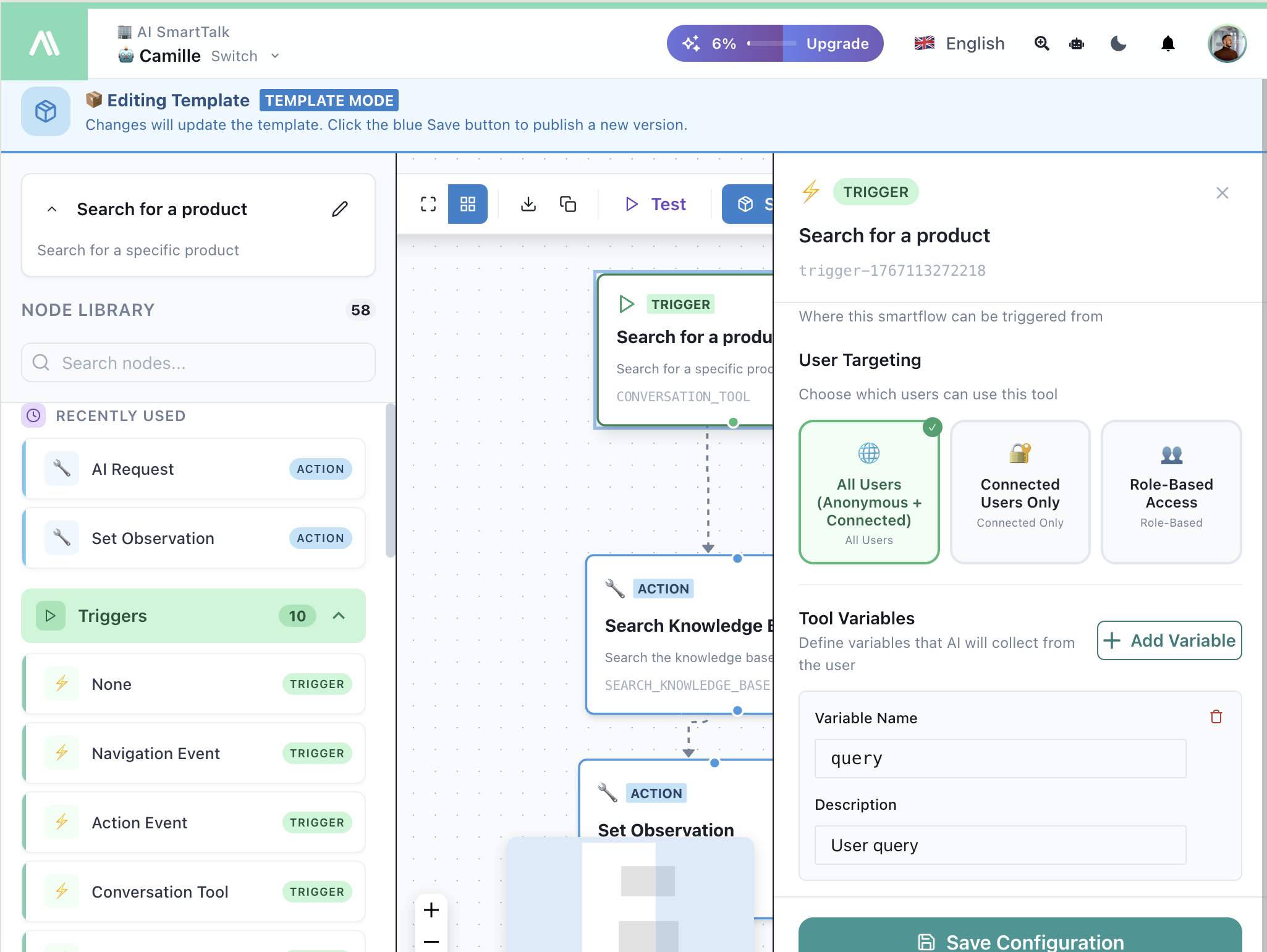
Konfigurer utløseren:
| Felt | Beskrivelse |
|---|---|
| Navn | Verktøynavn AI-en vil gjenkjenne |
| Beskrivelse | Hjelper AI-en å forstå når dette verktøyet skal brukes |
| Brukermålretting | Hvem som kan bruke dette verktøyet (alle brukere, kun tilkoblede, osv.) |
| Verktøyvariabler | Parametere AI-en skal samle inn fra brukeren |
Trinn 3: Definer Variabler
Legg til variabler som din AI skal samle inn i samtalen:
| Variabel | Type | Beskrivelse |
|---|---|---|
productName | String | Hvilket produkt som skal søkes etter |
maxPrice | Number | Maksimal prisfilter |
category | String | Produktkategori |
AI-en vil naturlig spørre brukerne om disse verdiene under samtalen.
Trinn 4: Legg til Handlinger
Koble handlinger for å utføre det faktiske arbeidet:
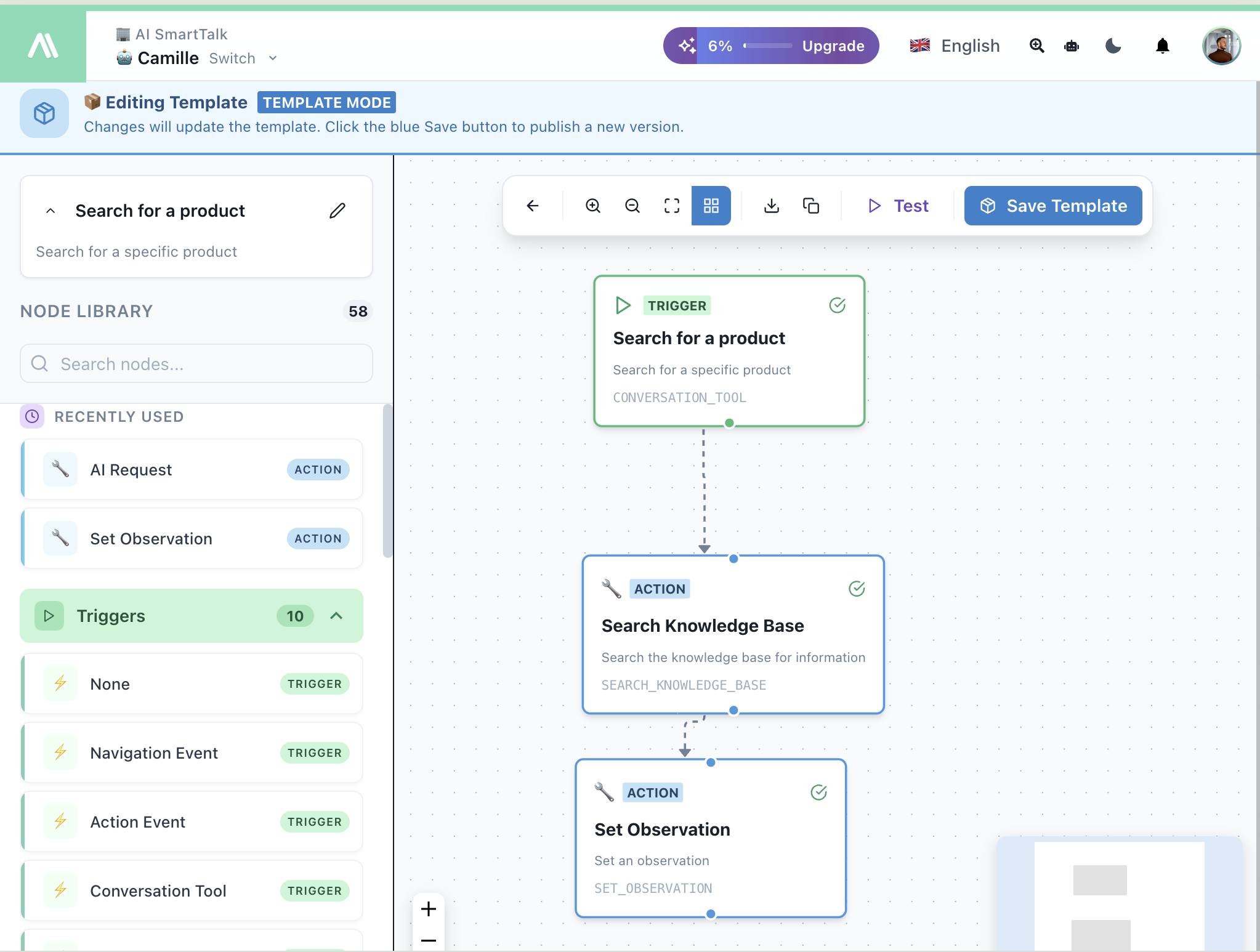
Vanlige kombinasjoner av handlinger:
| Bruksområde | Handlinger |
|---|---|
| Produktsøk | Søk i Kunnskapsbase → Sett Observasjon |
| Billettopprettelse | JIRA Opprett Sak → Sett Observasjon |
| Avtale | API-kall (kalender) → Send Melding |
| Bestillingsoppslag | API-kall (e-handel) → Sett Observasjon |
Trinn 5: Returner Resultater med Sett Observasjon
Bruk Sett Observasjon for å sende resultater tilbake til AI-en:
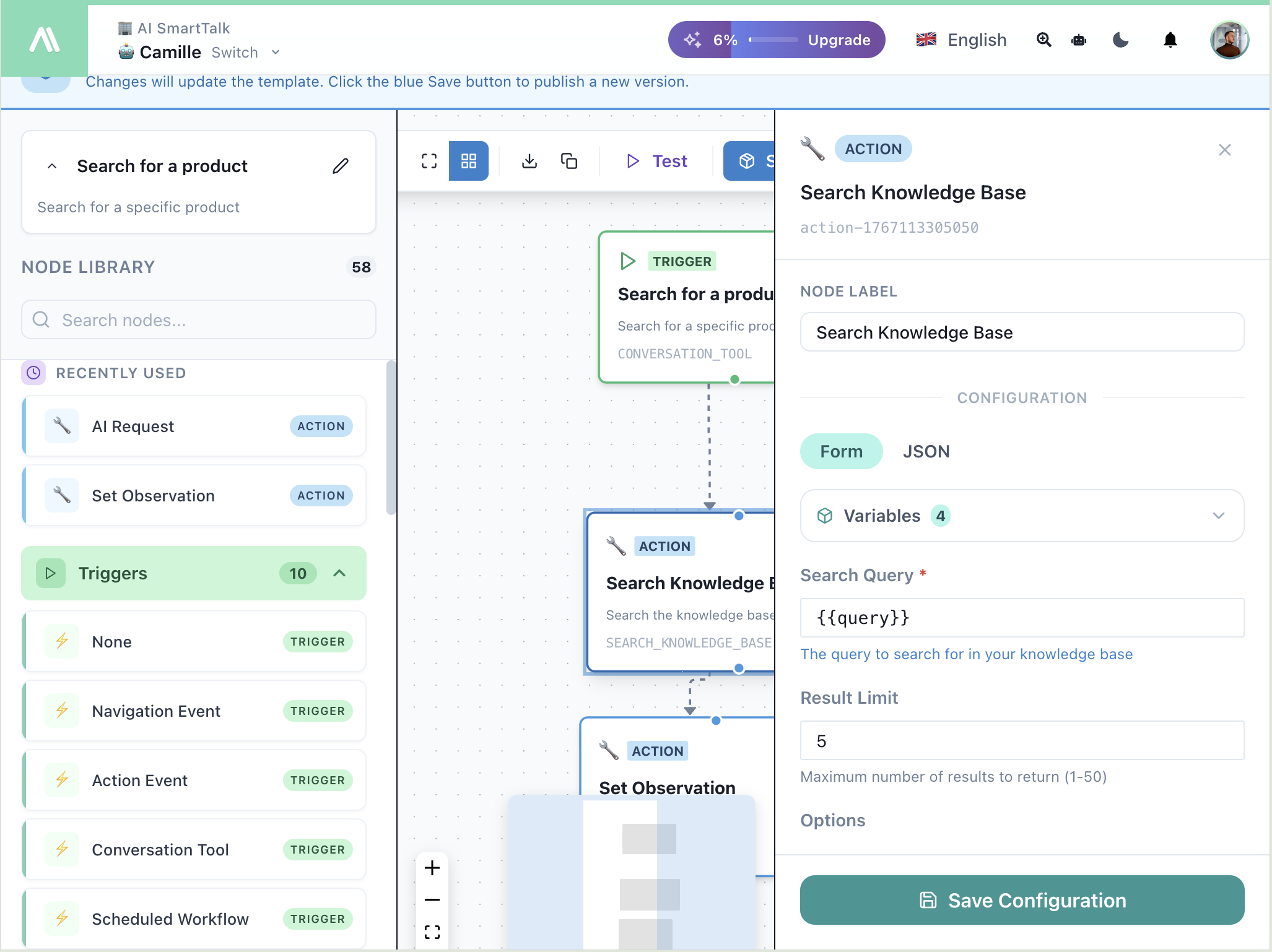
AI-en mottar observasjonen og bruker den til å svare brukeren.
Trinn 6: Test Verktøyet Ditt
Klikk ▶ Testing for å prøve verktøyet ditt:
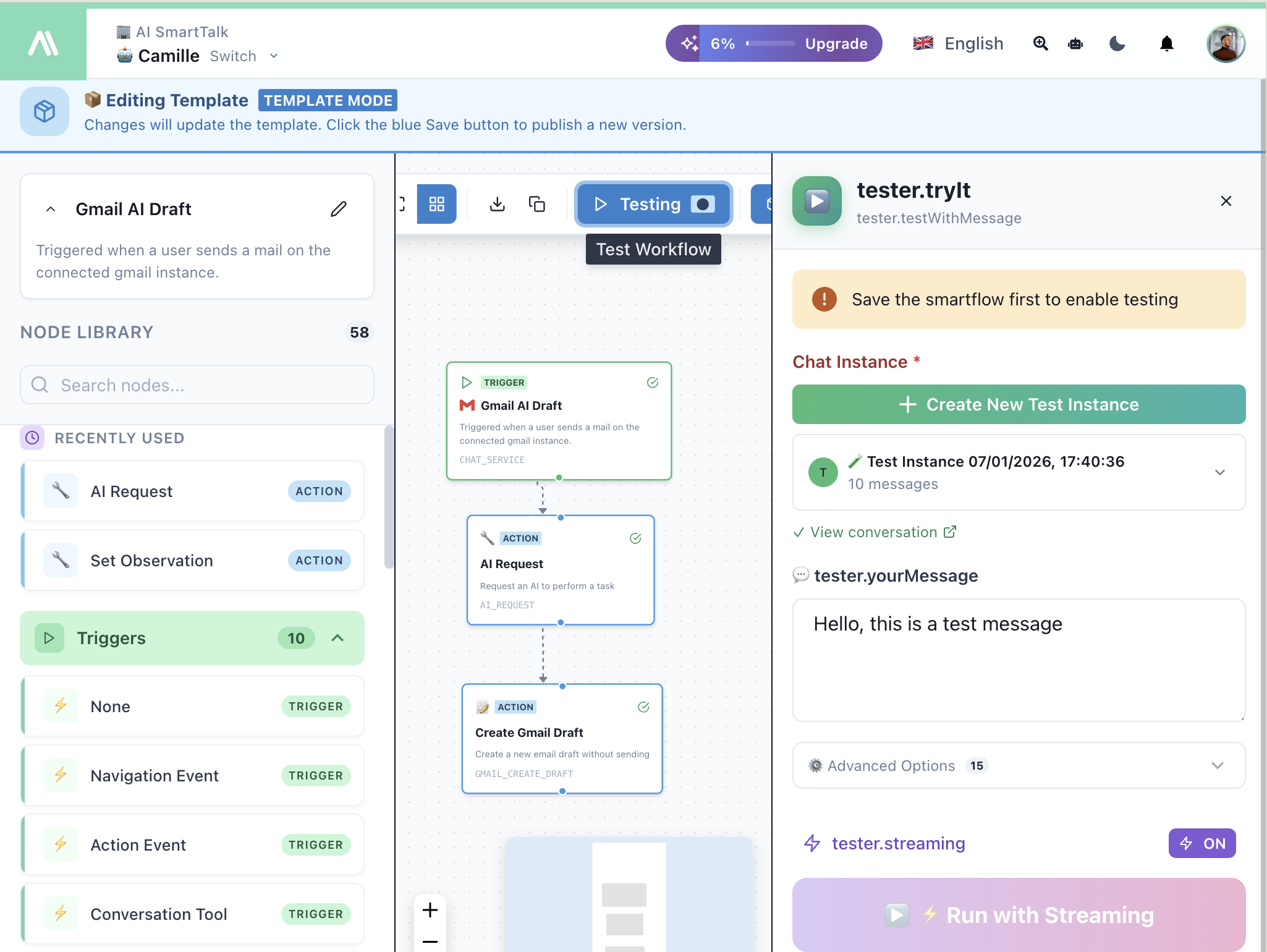
- Opprett en test-samtale
- Skriv en melding som skal utløse verktøyet ditt
- Se flyten kjøre
- Bekreft at AI-en svarer korrekt
Eksempel: Produktsøk Verktøy
Mål: La brukere søke etter produkter ved å spørre naturlig
Utløserkonfigurasjon:
- Navn:
searchProducts - Beskrivelse: "Søk i produktkatalogen etter navn, kategori eller pris"
- Variabler:
query(String),maxPrice(Number, valgfritt)
Flyt:
Conversation Tool Trigger
    ↓
Søk i Kunnskapsbase
  → Spørsmål: {{trigger.query}}
  → Begrens: 5 resultater
    ↓
Sett Observasjon
  → Resultater: {{searchResults}}
Brukeropplevelse:
Bruker: Har dere noen blå widgets under €50?

AI: La meg søke etter det...

    Jeg fant 3 blå widgets under €50:
    1. Blue Widget Basic - €29.99
    2. Blue Widget Pro - €45.00
    3. Blue Widget Mini - €19.99

    Ønsker du mer informasjon om noen av disse?
Eksempel: JIRA Billettopprettelse
Mål: La brukere opprette supportbilletter fra chat
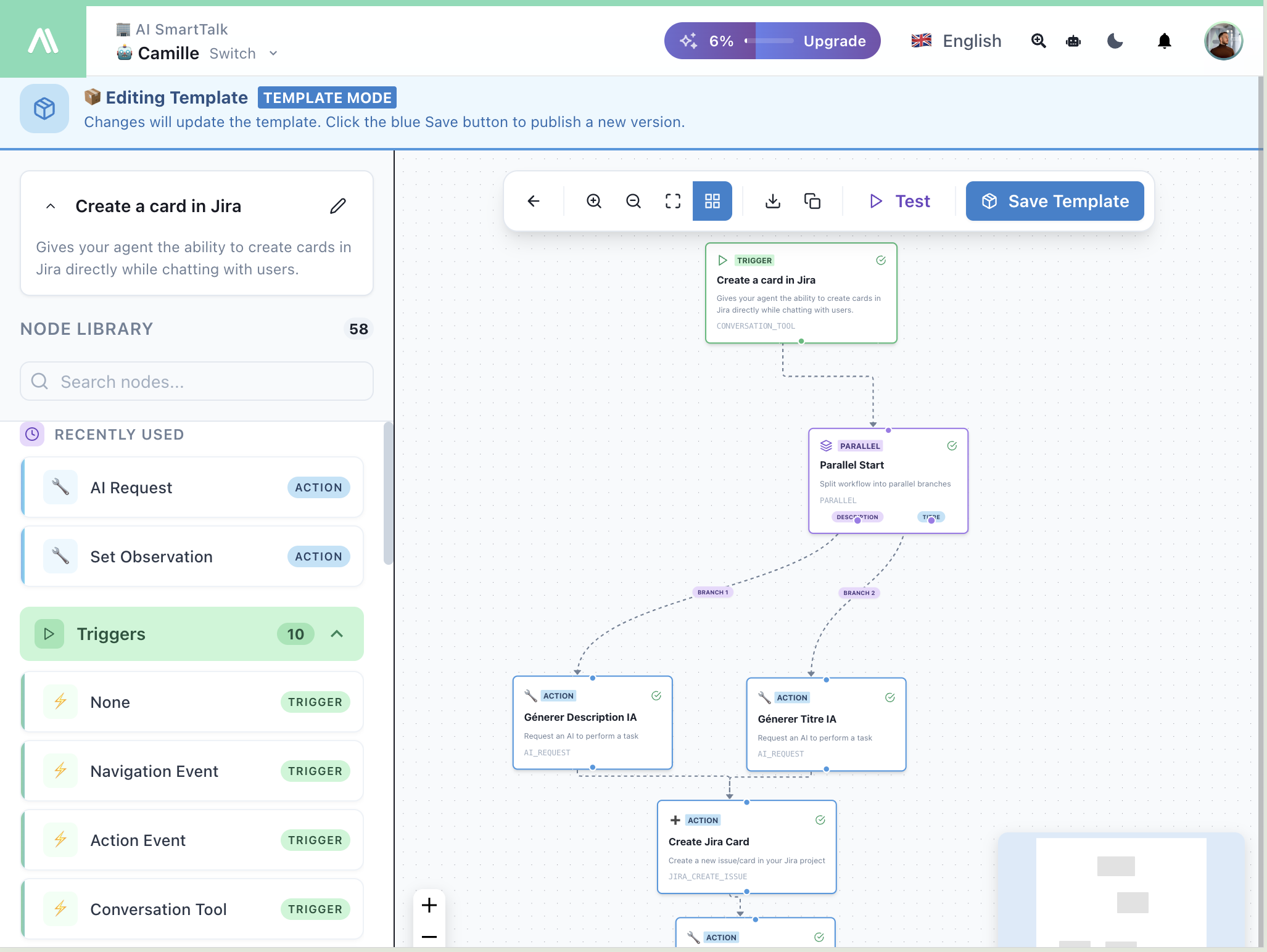
Utløserkonfigurasjon:
- Navn:
createTicket - Beskrivelse: "Opprett en supportbillett for tekniske problemer"
- Variabler:
title(String),description(String),priority(String)
Flyt:
Conversation Tool Trigger
    ↓
JIRA Opprett Sak
  → Prosjekt: SUPPORT
  → Type: Bug
  → Sammendrag: {{trigger.title}}
  → Beskrivelse: {{trigger.description}}
    ↓
Sett Observasjon
  → "Billett {{jiraIssue.key}} opprettet vellykket"
Beste Praksis
Klare Verktøydeskriptioner
Skriv beskrivelser som hjelper AI-en å forstå når hvert verktøy skal brukes:
// Bra
"Søk i produktkatalogen etter navn, kategori eller prisklasse"

// For vag
"Søk etter produkter"
Meningsfulle Variabelnavn
Bruk beskrivende variabelnavn og beskrivelser:
| Variabel | Beskrivelse |
|---|---|
customerEmail | E-postadresse for å se opp bestillingen |
appointmentDate | Foretrukket dato for avtalen |
Håndter Feil Elegant
Inkluder feilhåndtering i observasjonene dine:
// Suksess
{"found": true, "results": [...]}

// Ingen resultater
{"found": false, "message": "Ingen produkter matcher søket ditt"}
Test Samtalevennlig
Test verktøyene dine ved å chatte naturlig, ikke bare ved å klikke på knapper. Sørg for at AI-en:
- Spør om nødvendige variabler på en naturlig måte
- Bruker verktøyet på riktig tidspunkt
- Presenterer resultater klart
Relatert Dokumentasjon
- SmartFlow Introduksjon — Lær om nodebyggeren
- Conversation Tool Trigger — Fullstendig utløserreferanse
- Observasjoner — Returnere data til AI
- Oversikt over Handlinger — Alle tilgjengelige handlinger