Tworzenie narzędzi AI
Nadaj swojemu asystentowi AI supermoce dzięki niestandardowym narzędziom
Kreator wizualny węzłów SmartFlow w AI SmartTalk pozwala na tworzenie niestandardowych narzędzi dla Twojego asystenta AI bez pisania kodu. Te narzędzia rozszerzają możliwości Twojego AI poza rozmowę, wprowadzając realne działania.
Spraw, aby Twój agent AI DZIAŁAŁ · zbuduj swoje pierwsze narzędzie
Czym są narzędzia AI?
Narzędzia (znane również jako "wywoływanie funkcji") umożliwiają Twojemu AI wykonywanie określonych zadań podczas rozmów. Zamiast tylko odpowiadać na pytania, Twoje AI może:
- Przeszukiwać katalog produktów
- Rezerwować spotkania
- Tworzyć zgłoszenia wsparcia
- Sprawdzać status zamówienia
- I wiele więcej
Bez narzędzi vs Z narzędziami
| Scenariusz | Bez narzędzi | Z narzędziami |
|---|---|---|
| Status zamówienia | "Proszę odwiedzić naszą stronę internetową, aby sprawdzić swoje zamówienie" | AI pobiera informacje o śledzeniu i wyświetla je natychmiast |
| Rezerwacja spotkania | "Zadzwoń do nas pod numer 555-1234, aby umówić się" | AI sprawdza dostępność i rezerwuje termin |
| Wyszukiwanie produktów | "Przeglądaj nasz katalog w..." | AI wyszukuje i pokazuje pasujące produkty |
Tworzenie narzędzi za pomocą SmartFlow
Użyj wyzwalacza Conversation Tool, aby stworzyć narzędzia, z których Twoje AI może korzystać podczas czatów.
Krok 1: Utwórz nowy SmartFlow
- Przejdź do Automatyzacja → SmartFlows
- Kliknij + Nowy SmartFlow
- Nadaj mu opisową nazwę (np. "Narzędzie do wyszukiwania produktów")
Krok 2: Dodaj wyzwalacz Conversation Tool
Przeciągnij wyzwalacz Conversation Tool na płótno:
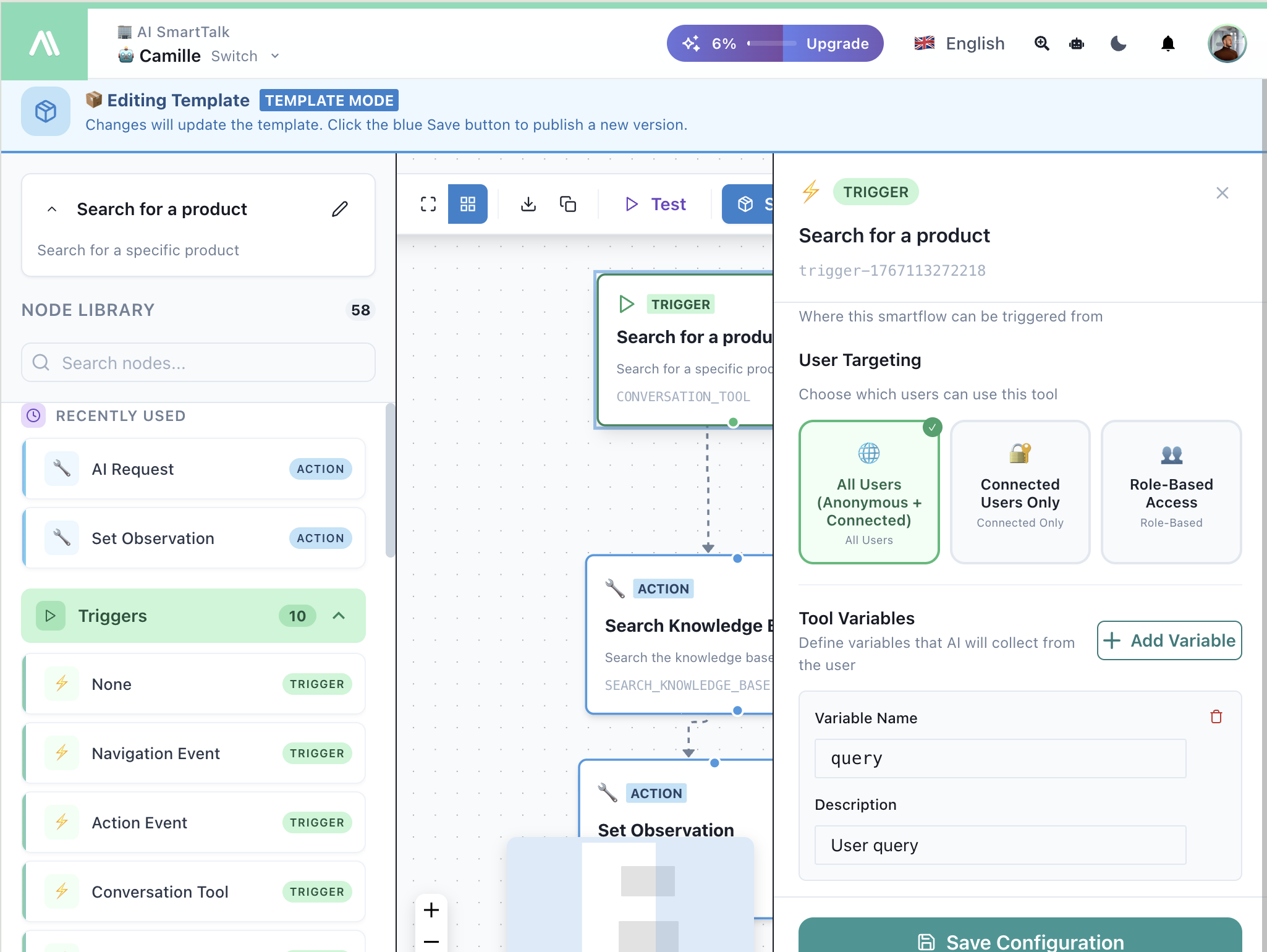
Skonfiguruj wyzwalacz:
| Pole | Opis |
|---|---|
| Nazwa | Nazwa narzędzia, którą AI rozpozna |
| Opis | Pomaga AI zrozumieć, kiedy używać tego narzędzia |
| Targetowanie użytkowników | Kto może korzystać z tego narzędzia (wszyscy użytkownicy, tylko połączeni itp.) |
| Zmienne narzędzia | Parametry, które AI powinno zebrać od użytkownika |
Krok 3: Zdefiniuj zmienne
Dodaj zmienne, które Twoje AI powinno zbierać w trakcie rozmowy:
| Zmienna | Typ | Opis |
|---|---|---|
productName | String | Jaki produkt wyszukać |
maxPrice | Number | Maksymalny filtr cenowy |
category | String | Kategoria produktu |
AI naturalnie poprosi użytkowników o te wartości podczas rozmowy.
Krok 4: Dodaj akcje
Połącz akcje, aby wykonać rzeczywistą pracę:
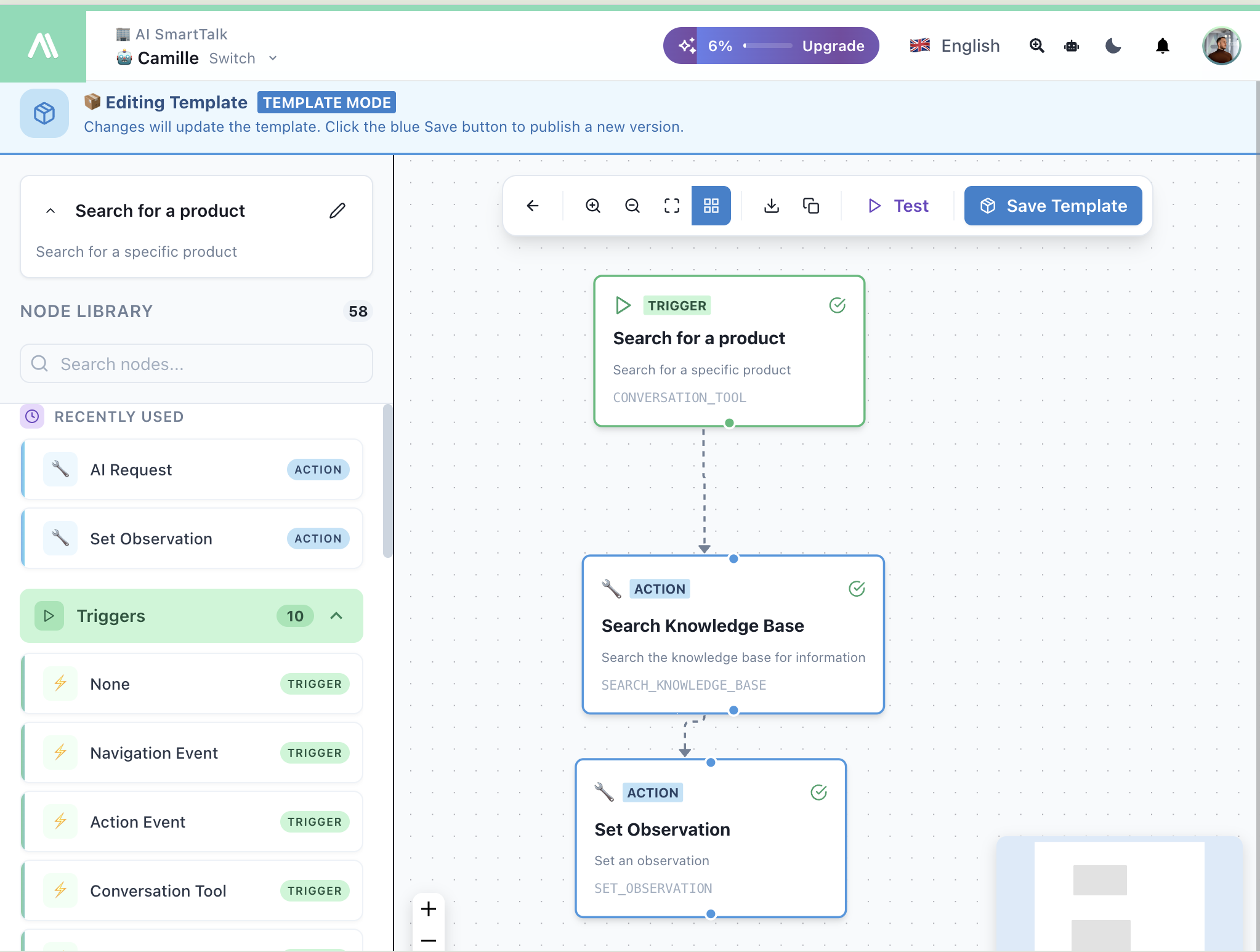
Typowe kombinacje akcji:
| Przypadek użycia | Akcje |
|---|---|
| Wyszukiwanie produktów | Wyszukaj wiedzę → Ustaw obserwację |
| Tworzenie zgłoszeń | JIRA Utwórz problem → Ustaw obserwację |
| Spotkanie | Wywołanie API (kalendarz) → Wyślij wiadomość |
| Sprawdzenie zamówienia | Wywołanie API (e-commerce) → Ustaw obserwację |
Krok 5: Zwróć wyniki za pomocą Ustaw obserwację
Użyj Ustaw obserwację, aby wysłać wyniki z powrotem do AI:
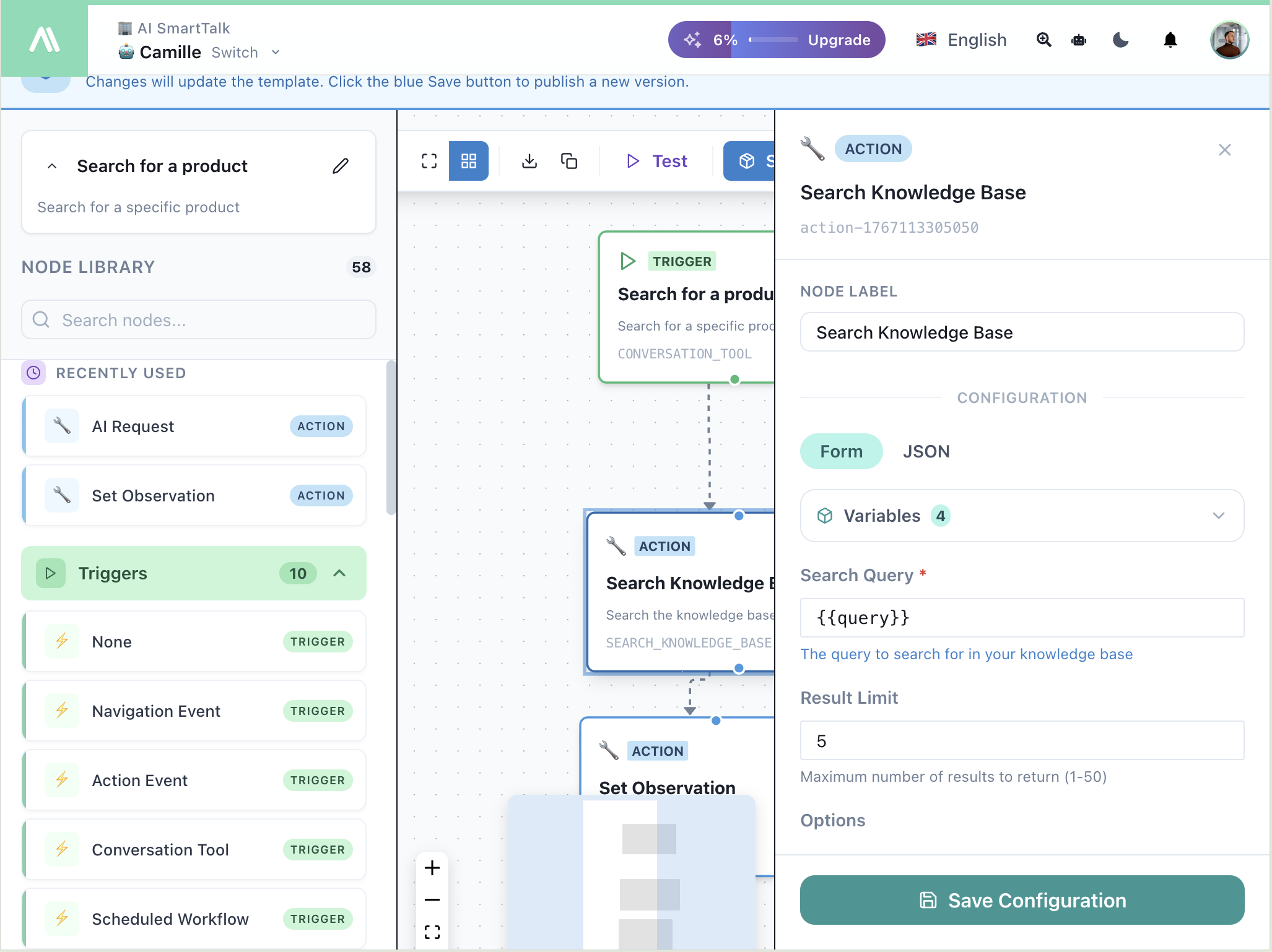
AI otrzymuje obserwację i wykorzystuje ją do odpowiedzi użytkownikowi.
Krok 6: Przetestuj swoje narzędzie
Kliknij ▶ Testowanie, aby wypróbować swoje narzędzie:
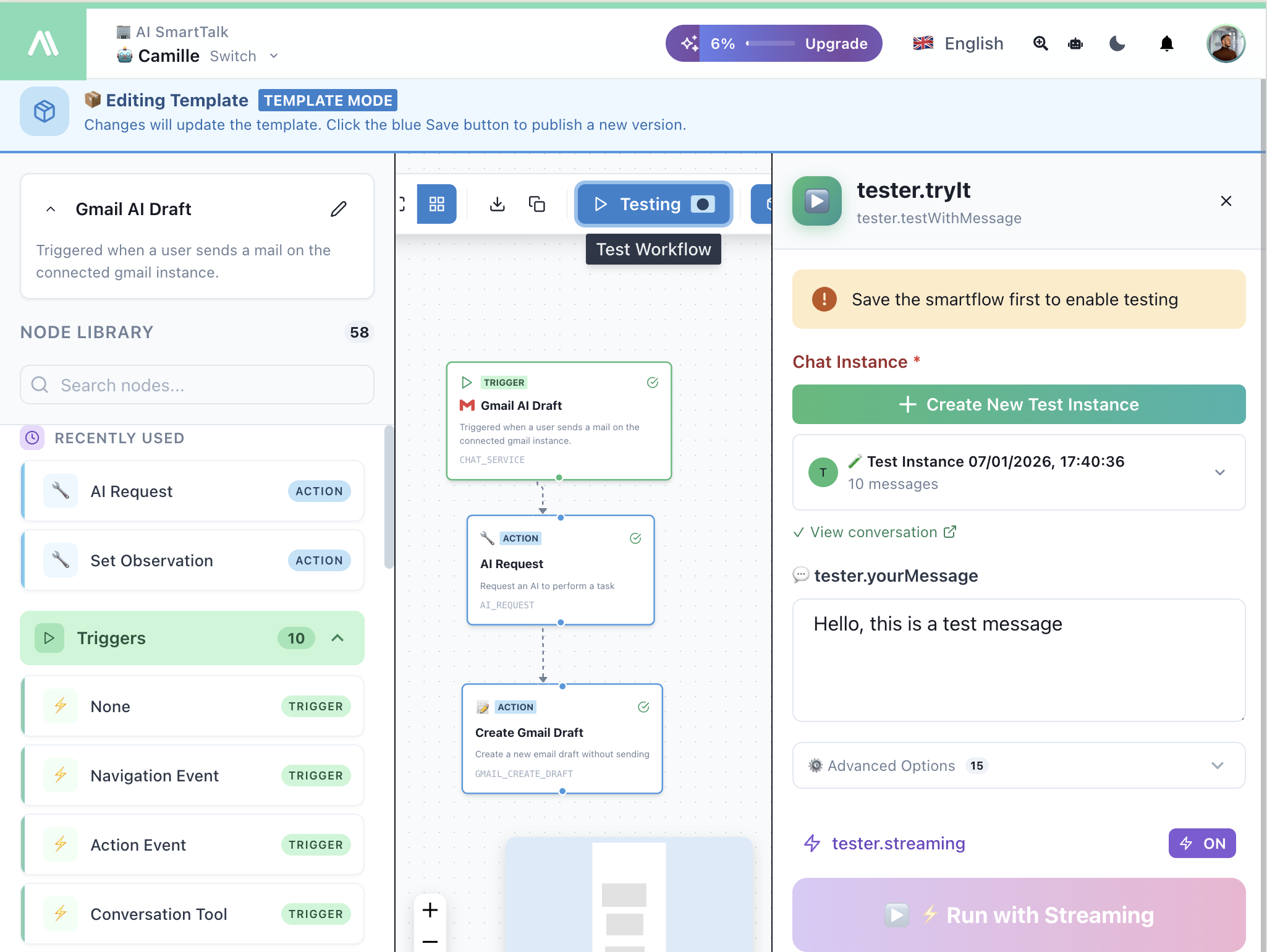
- Stwórz testową rozmowę
- Napisz wiadomość, która powinna wywołać Twoje narzędzie
- Obserwuj, jak przebiega proces
- Zweryfikuj, czy AI odpowiada poprawnie
Przykład: Narzędzie do wyszukiwania produktów
Cel: Pozwól użytkownikom wyszukiwać produkty, pytając naturalnie
Konfiguracja wyzwalacza:
- Nazwa:
searchProducts - Opis: "Wyszukaj w katalogu produktów według nazwy, kategorii lub ceny"
- Zmienne:
query(String),maxPrice(Number, opcjonalne)
Przepływ:
Conversation Tool Trigger
    ↓
Search Knowledge Base
  → Query: {{trigger.query}}
  → Limit: 5 results
    ↓
Set Observation
  → Results: {{searchResults}}
Doświadczenie użytkownika:
Użytkownik: Czy masz jakieś niebieskie widgety poniżej 50 €?

AI: Pozwól, że to wyszukam...

    Znalazłem 3 niebieskie widgety poniżej 50 €:
    1. Niebieski Widget Podstawowy - 29,99 €
    2. Niebieski Widget Pro - 45,00 €
    3. Niebieski Widget Mini - 19,99 €

    Czy chciałbyś więcej szczegółów na temat któregoś z nich?
Przykład: Tworzenie zgłoszenia JIRA
Cel: Pozwól użytkownikom tworzyć zgłoszenia wsparcia z czatu
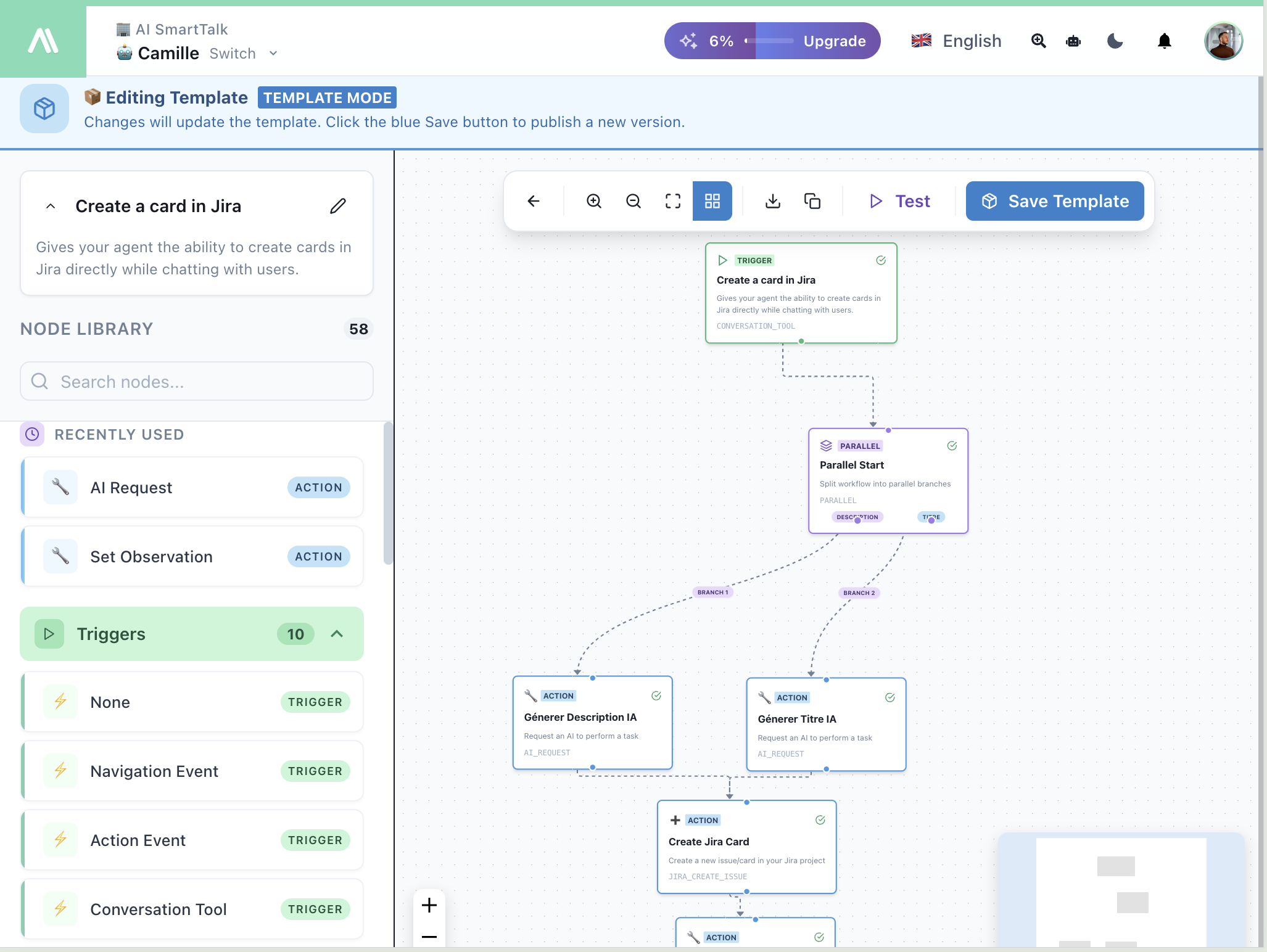
Konfiguracja wyzwalacza:
- Nazwa:
createTicket - Opis: "Utwórz zgłoszenie wsparcia w przypadku problemów technicznych"
- Zmienne:
title(String),description(String),priority(String)
Przepływ:
Conversation Tool Trigger
    ↓
JIRA Create Issue
  → Project: SUPPORT
  → Type: Bug
  → Summary: {{trigger.title}}
  → Description: {{trigger.description}}
    ↓
Set Observation
  → "Zgłoszenie {{jiraIssue.key}} utworzone pomyślnie"
Najlepsze praktyki
Jasne opisy narzędzi
Pisanie opisów, które pomagają AI zrozumieć, kiedy używać każdego narzędzia:
// Dobre
"Wyszukaj w katalogu produktów według nazwy, kategorii lub przedziału cenowego"

// Zbyt ogólne
"Wyszukaj produkty"
Znaczące nazwy zmiennych
Używaj opisowych nazw zmiennych i opisów:
| Zmienna | Opis |
|---|---|
customerEmail | Adres e-mail do sprawdzenia zamówienia |
appointmentDate | Preferowana data spotkania |
Radzenie sobie z błędami w sposób elegancki
Uwzględnij obsługę błędów w swoich obserwacjach:
// Sukces
{"found": true, "results": [...]}

// Brak wyników
{"found": false, "message": "Brak produktów odpowiadających Twojemu wyszukiwaniu"}
Testuj w sposób konwersacyjny
Testuj swoje narzędzia, rozmawiając naturalnie, a nie tylko klikając przyciski. Upewnij się, że AI:
- Naturalnie pyta o wymagane zmienne
- Używa narzędzia w odpowiednim momencie
- Przedstawia wyniki w sposób jasny
Powiązana dokumentacja
- Wprowadzenie do SmartFlow — Poznaj kreator węzłów
- Wyzwalacz Conversation Tool — Pełna dokumentacja wyzwalacza
- Obserwacje — Zwracanie danych do AI
- Przegląd akcji — Wszystkie dostępne akcje