SmartFlow
SmartFlow ass den visuellen node-baséierten Workflow Builder fir AI SmartTalk. Schaf mächteg Automatisatiounen andeems Dir Nodes op e Canvas zitt an se zesummen verbonnen.
Mächt Äre AI Agent ACT · SmartFlow Grundlagen
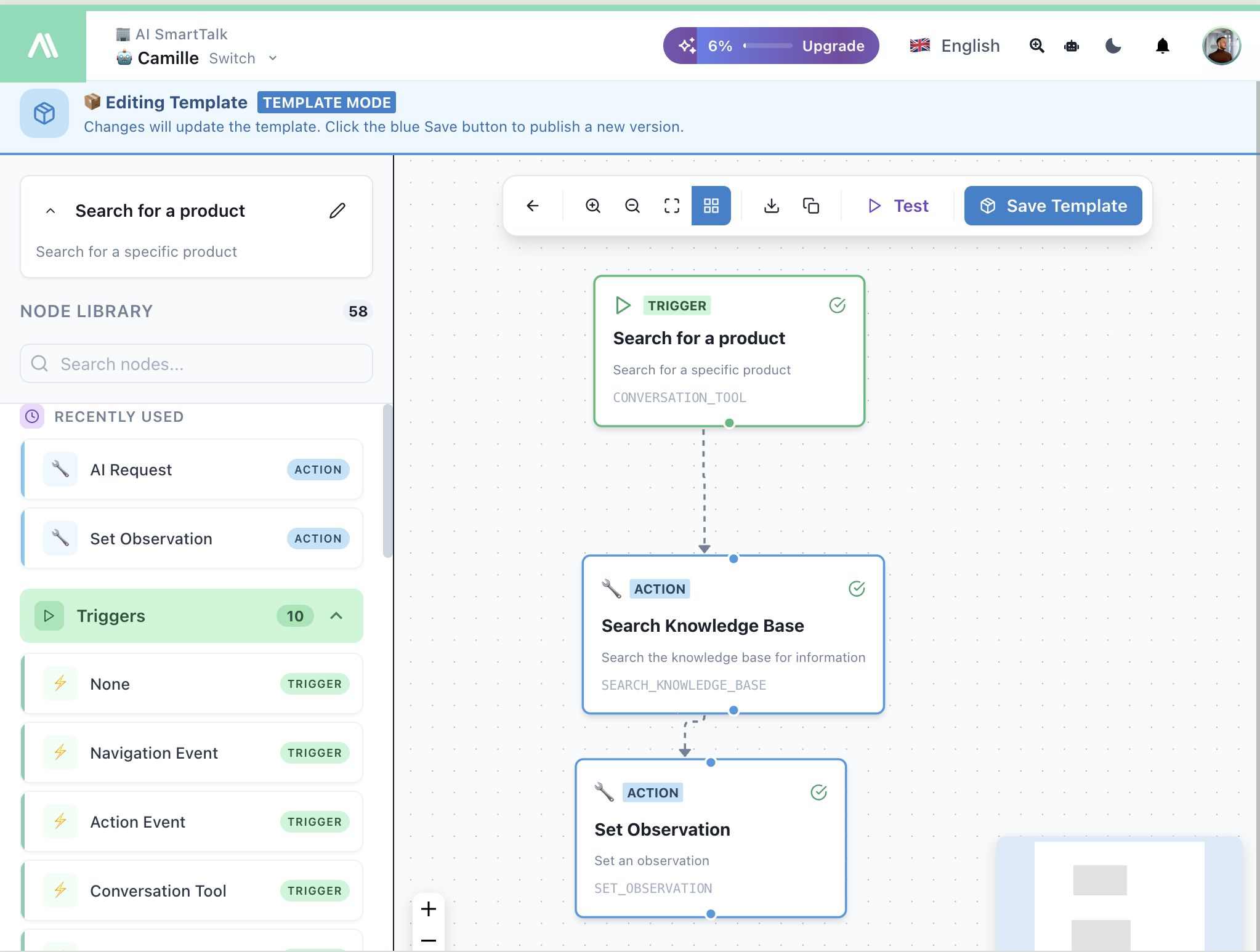
D'Interface
Canvas
D'Haaptarbechtsplaz wou Dir Är Flows baut:
- Zitt Nodes aus der Bibliothéik op den Canvas
- Verbënnt Nodes andeems Dir vum Ausgangsport op den Inputport zitt
- Klickt op e Node fir seng Konfiguratiounspanel ze öffnen
- Zoomen & Pan mat der Toolbar oder der Mënsch-Scroll
Node Bibliothéik (Linke Panel)
Zougang zu 58 Nodes organiséiert no Kategorie:
- Kuerz benotzt — Schnellzougang zu Äre meeschte benotzte Nodes
- Triggers — 10 Trigger Typen déi Är Flows starten
- Actions — All d'Aktiounen déi Äre Flow kann ausféieren
Sicht no Nodes nom Numm mat der Sichbar.
Konfiguratiounspanel (Rechte Panel)
Wann Dir op e Node klickt, erschéngt d'Konfiguratiounspanel:
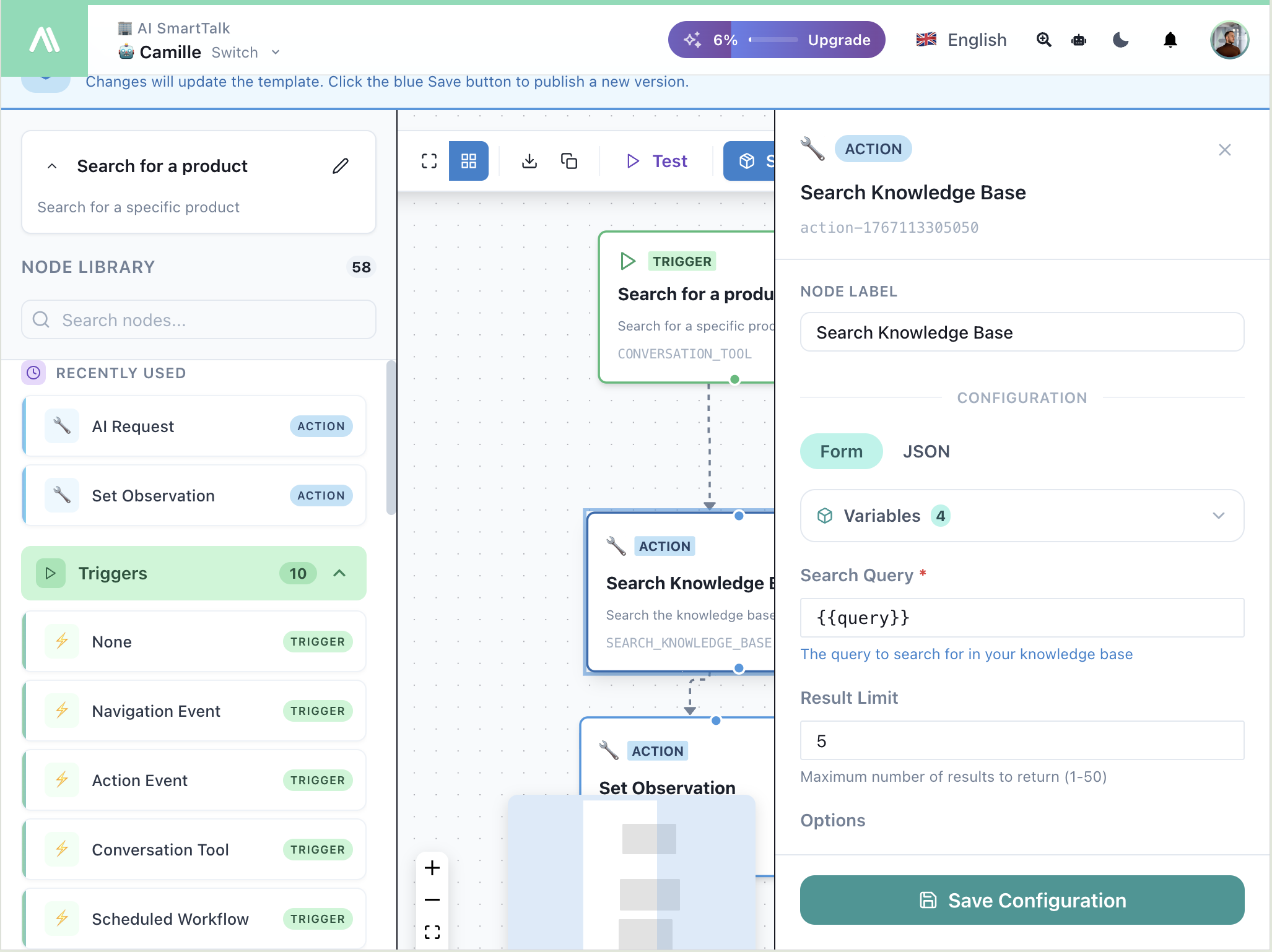
- Node Label — Gitt Ärem Node e beschreiwende Numm
- Form / JSON Toggle — Konfiguréiert visuell oder mat raw JSON
- Variabelen — Benotzt
{{variableName}}Syntax fir Daten ze referenzéieren - Konfiguratioun späicheren — Wendet Är Ännerungen un
Toolbar
| Knäppchen | Aktioun |
|---|---|
| ← | Zréckgoen |
| 🔍+/- | Zoomen an/auss |
| ⛶ | Upassung un de Bildschierm |
| ⬇ | Flow eroflueden |
| 📋 | Flow kopéieren |
| ▶ Test | Féiert de Flow am Testmodus aus |
| 💾 Template späicheren | Späichert an der Template Store |
E Flow bauen
1. Füügt e Trigger derbäi
All Flow fänkt mat engem Trigger Node un. Zitt een aus der Bibliothéik:
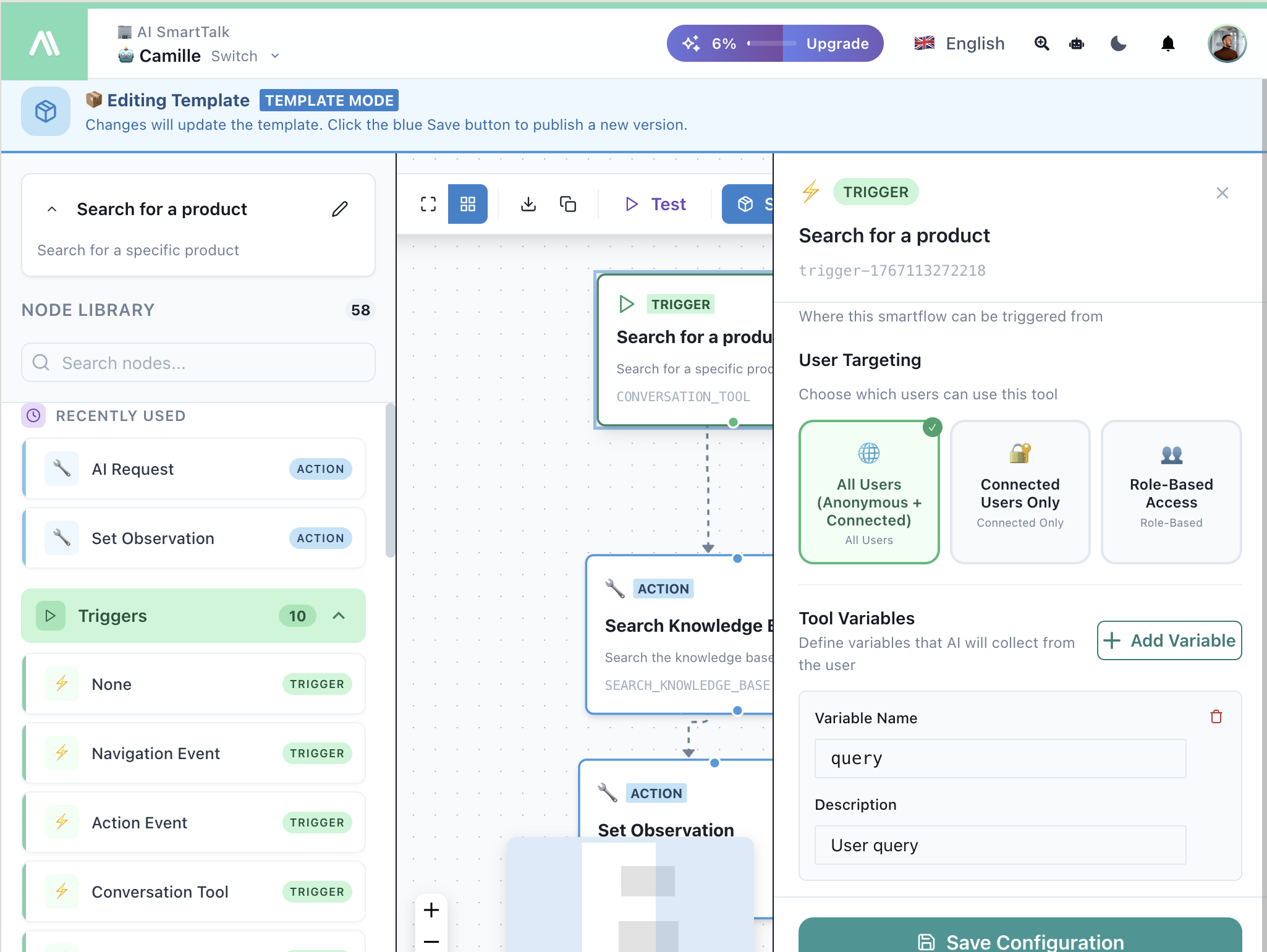
Gemeinsam Trigger:
| Trigger | Benotzungsfall |
|---|---|
| Conversation Tool | Gitt Ärem AI nei Fäegkeeten |
| Chat Service Override | Personnalisiert AI fir e spezifesche Kanal |
| SmartForm Workflow | Verarbecht Formulär-Ofgëff |
| Scheduled Workflow | Féiert deeglech/stonnlech Aufgaben aus |
| Webhook | Empfänkt extern Evenementer |
| Navigation Event | Reagéiert op Säitbesich |
2. Füügt Aktiounen derbäi
Verbënnt Action Nodes fir Aufgaben aus ze féieren:
| Kategorie | Aktiounen |
|---|---|
| Chat | Message schécken, Wëssen sichen, Tag derbäi fügen, Suggestiounen setzen |
| AI | AI Ufro, AI Bedingung |
| Email schécken, Gmail Aktiounen | |
| API | API Uruff, Webhooks |
| Wëssen | Sich, Späicheren, Synchroniséieren Connector |
| Kontroll | Wann Bedingung, Parallel Ausféierung |
| Connectors | JIRA, ClickUp, Google Drive |
3. Verbënnt d'Nodes
- Zitt vum Ausgangsport (Ënnen vun engem Node) op den Inputport (Uewen vum nächsten Node)
- Verbindungen erschéngen als gestrëppte Linnen
- Nodes féieren an der Reiefolleg vun uewen no ënnen aus
4. Test Äre Flow
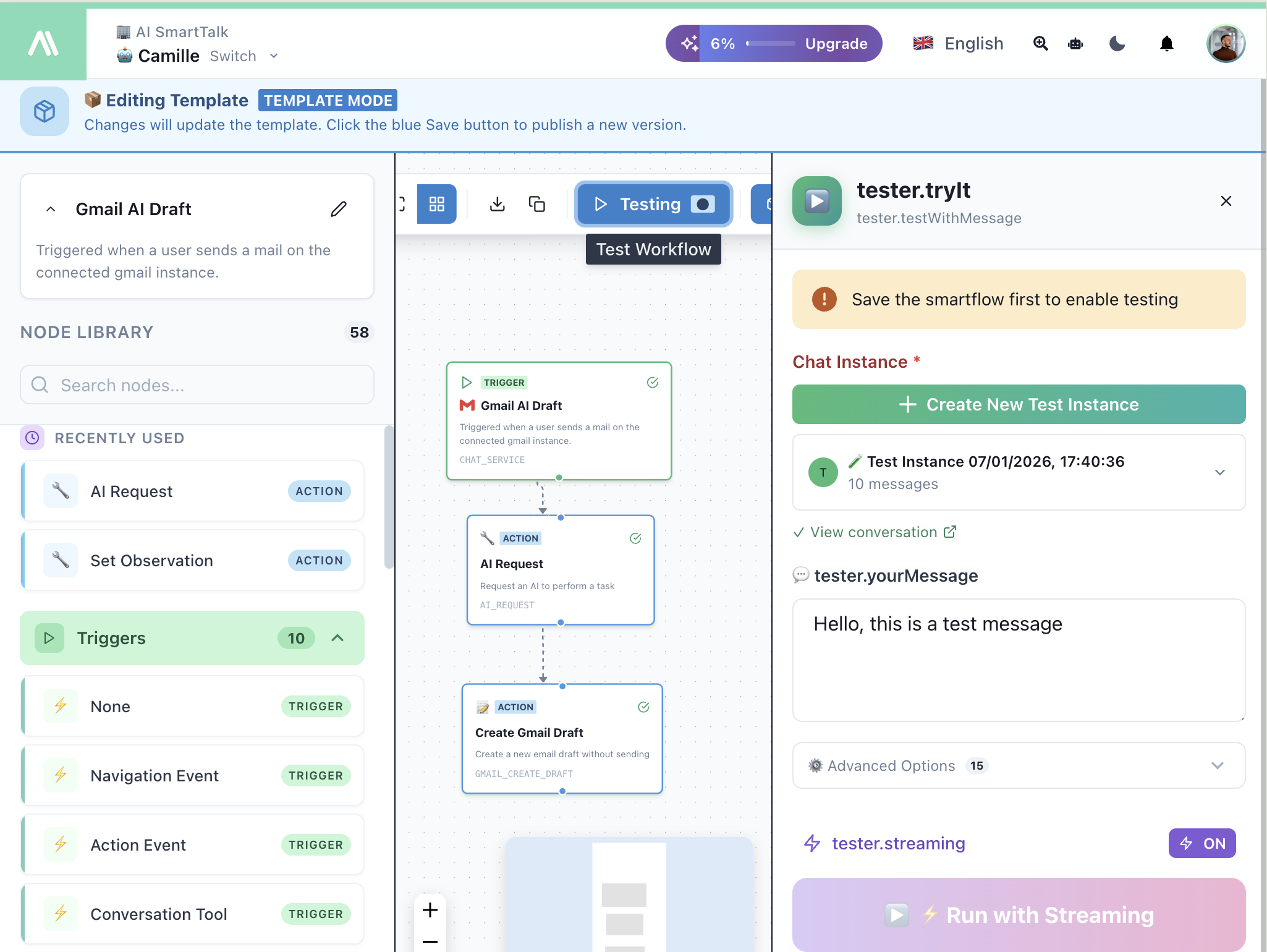
Klickt op ▶ Testing an der Toolbar fir d'Testpanel ze öffnen.
Testen mat Gmail
Testen mat Messenger
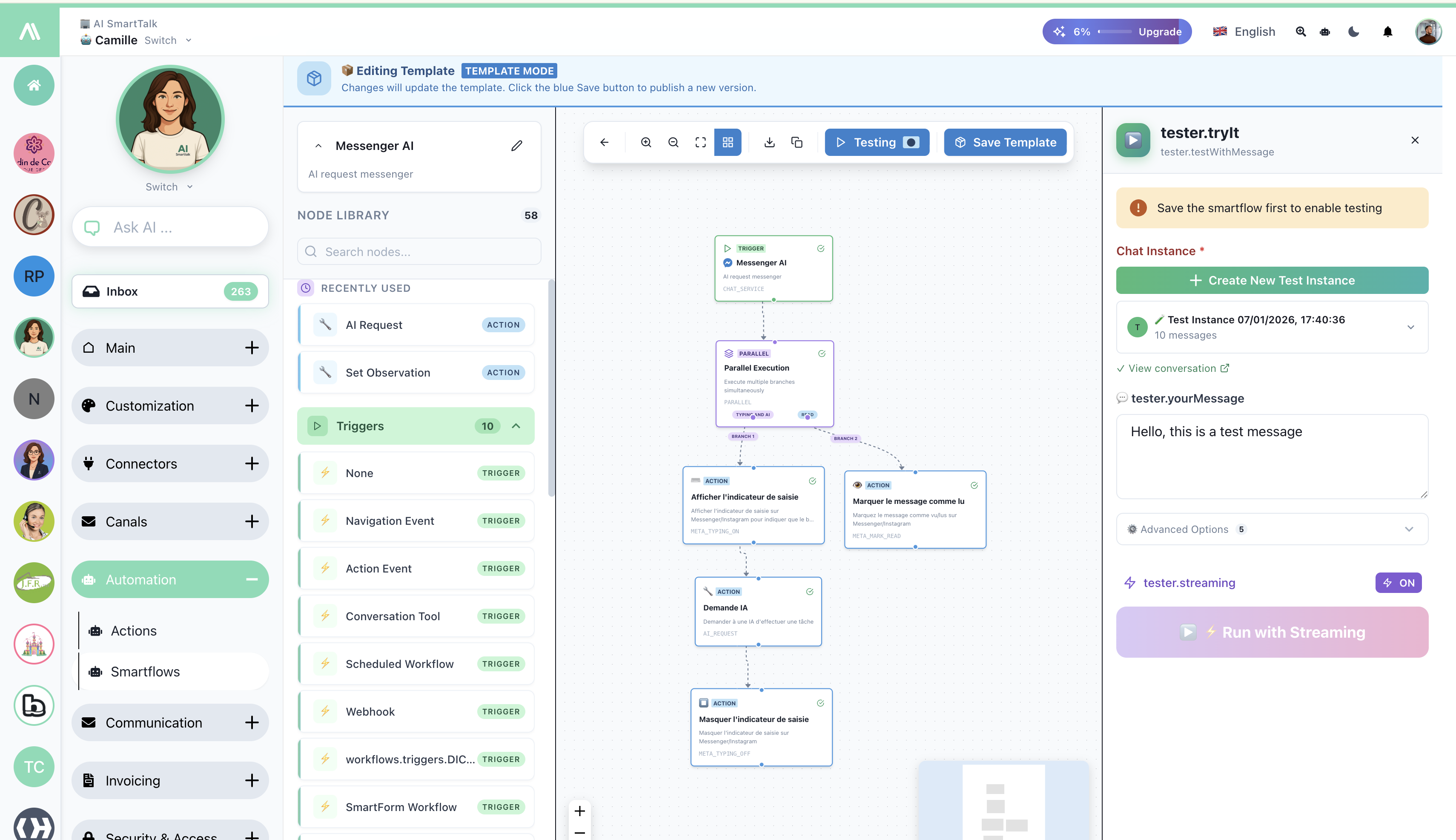
Test Panel Features:
| Element | Beschreiwung |
|---|---|
| Chat Instanz | Erstellt oder wielt eng Testgespréich |
| tester.yourMessage | Gitt eng Testmessage an |
| Erweidert Optiounen | Konfiguréiert Testparameter (variéiert no Kanal) |
| Féiert mat Streaming aus | Féiert aus an kuckt Nodes an Echtzäit |
D'Testpanel passt sech un Är verbonnen Kanäl un: Messenger, WhatsApp, Instagram, Discord, Slack, Gmail, Email, an méi. CMS Integratiounen (WordPress, PrestaShop, Joomla, Webflow) benotzen den Web Chat Service.
5. Späicheren & Aktivéieren
- Klickt op Save Template fir Är Aarbecht ze späicheren
- Schalt de Flow op Live fir et ze aktivéieren
Iwwerwaachung & Analytik
Jede SmartFlow huet seng eegen Nutzungsstatistik Säit:
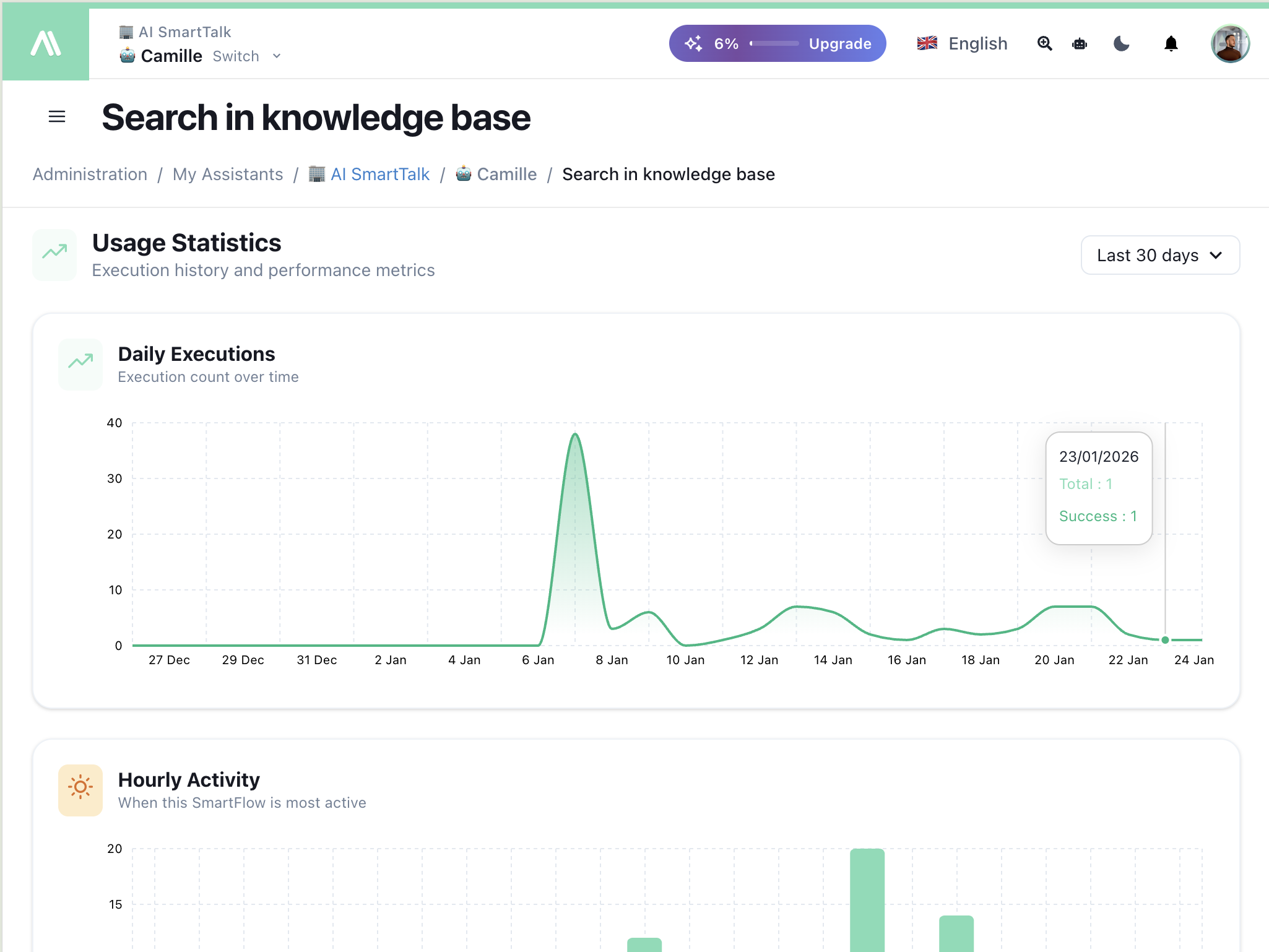
| Metrik | Beschreiwung |
|---|---|
| Deeglech Ausféierungen | Ausféierungszuel iwwer Zäit |
| Stonnlech Aktivitéit | Wou dës SmartFlow am meeschte aktiv ass |
| Succèsquote | Erfolleg vs. gescheitert Ausféierungen |
Filtert no Lescht 30 Deeg, Lescht 7 Deeg, oder personaliséierter Period.
Parallel Ausféierung
Deelt Äre Workflow an méi Brancher déi zur selwechter Zäit ausgefouert ginn:
Benotzt de Parallel Start Node fir Brancher ze kreéieren. All Branch executéiert onofhängeg, da reconnectéiert se.
Beispill: E Messenger AI Workflow deen:
- Trigger op Message empfaangen
- Deelt an parallel Brancher
- Branch 1: Weist Typing Indikator
- Branch 2: Markéiert Message als gelies
- Reconnectéiert fir mat AI ze verarbeiten
- Versteckt Typing Indikator
Template Store
Start séier mat pré-bauten Templates aus der Gemeinschaft:
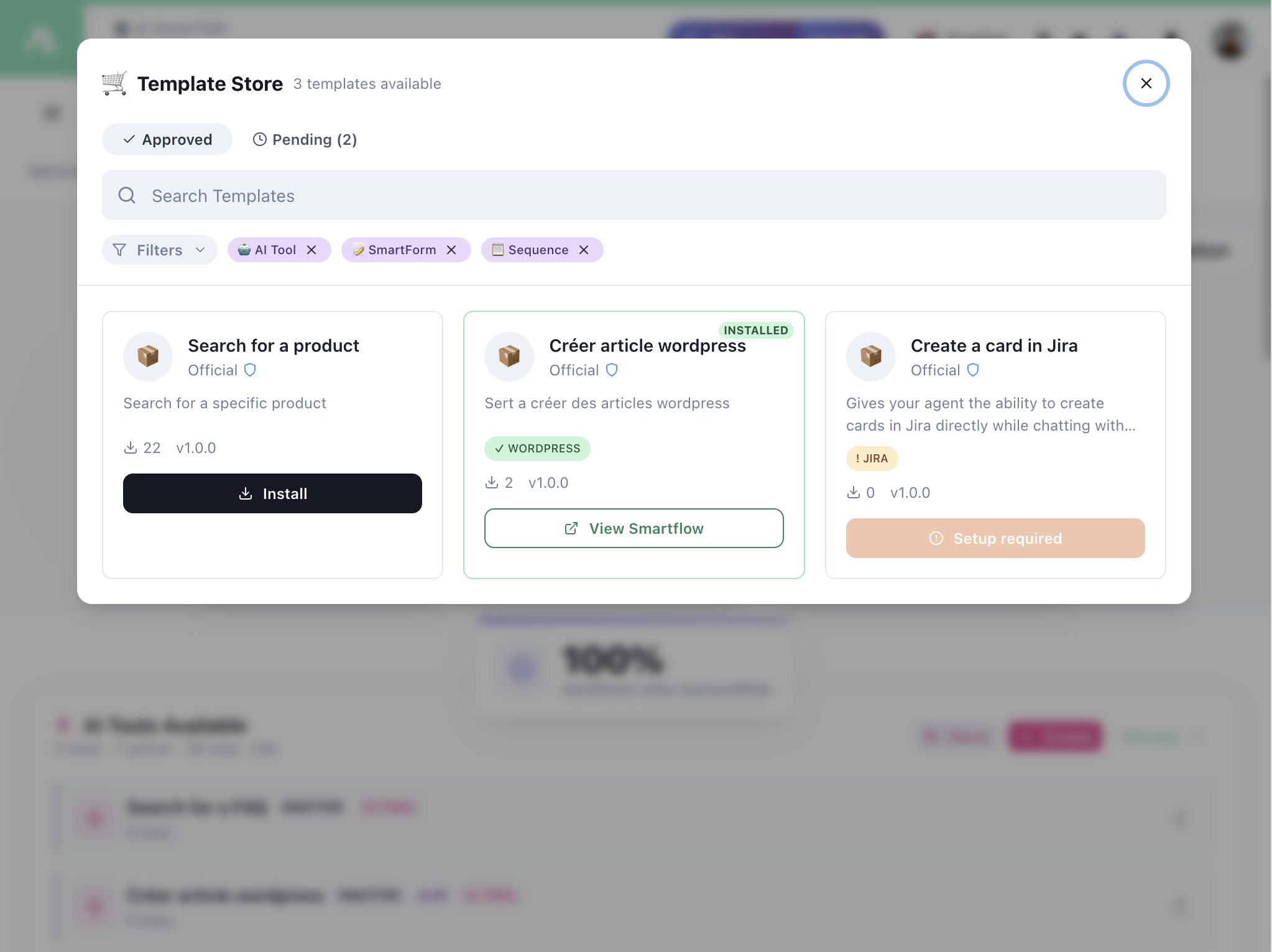
- Browse genehme Templates
- Filter no AI Tool, SmartForm, Sequenz, etc.
- Installéiert mat engem Klick
- Sicht den SmartFlow virun der Installatioun
E puer Templates erfuerderen Setup (verbindende Konten, API Schlüssel).
Meng Templates
Verwaltet an deelt Är eegen Templates:
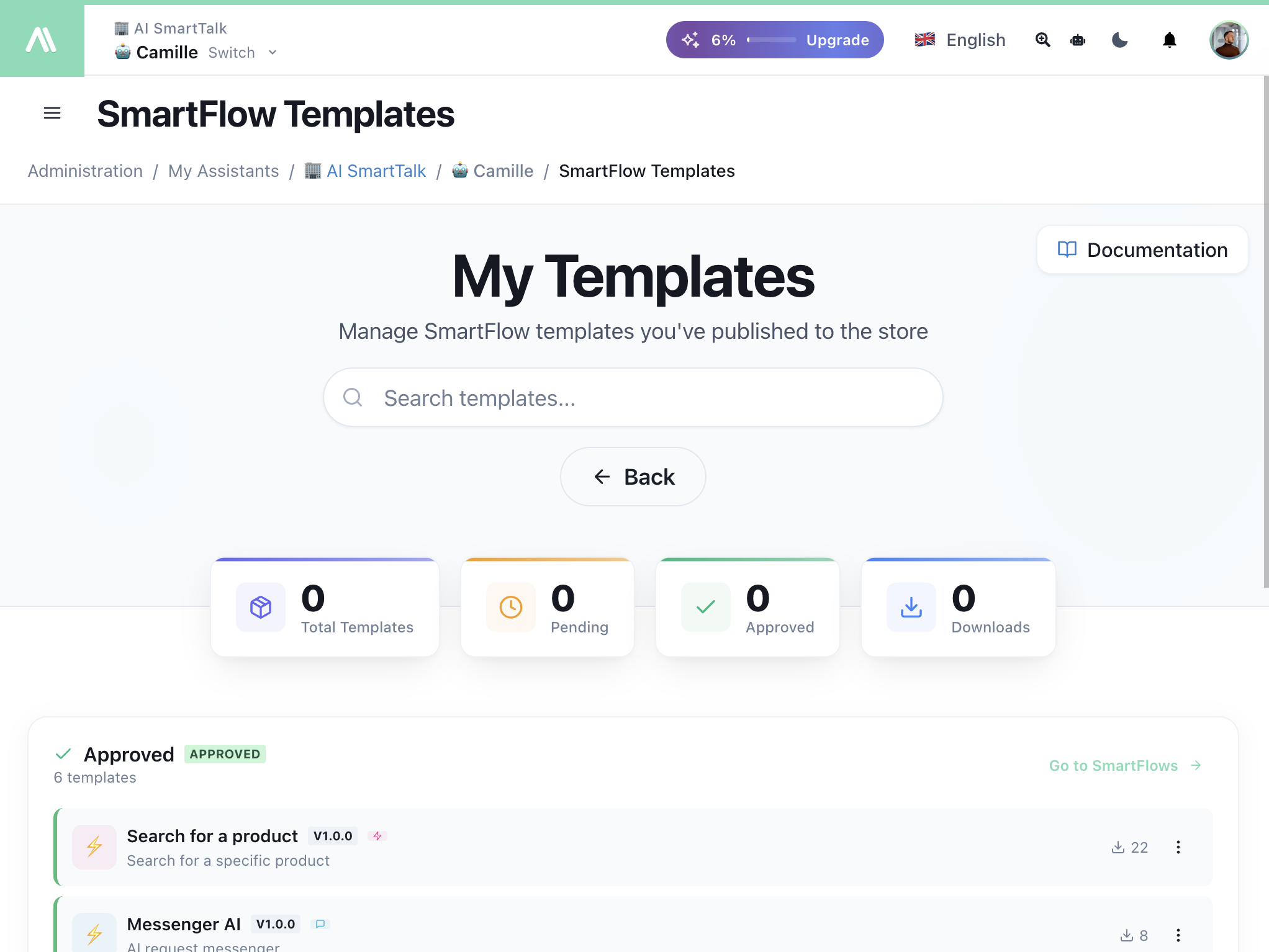
- Gesinnten Är Total Templates, Pending, Approved, an Downloads
- Verfollegt wéi eng Templates populär sinn
- Reegelt Templates fir Genehmigung
Variabelen
Benotzt Variabelen fir Daten tëscht Nodes ze passéieren:
{{variableName}}
Gemeinsam Variabelen:
| Variabel | Beschreiwung |
|---|---|
{{query}} | Benotzerinput aus engem Gespréichs Tool |
{{result}} | Ausgang vun der viregter Aktioun |
{{conversation}} | Aktuellen Gespréichskontext |
{{user}} | Benotzerinformatioun |
Variabelen sinn an Triggerkonfiguratiounen definéiert an iwwer de Flow zougänglech.
Fänken un
- Geet op SmartFlow an Ärem Dashboard
- Klickt op Create New Flow
- Zitt e Trigger op den Canvas
- Füügt Aktiounen derbäi an verbënnt se
- Klickt op Test fir ze debuggen
- Klickt op Save Template wann Dir fäerdeg sidd
- Schalt op Live fir et ze aktivéieren
Nächste Schrëtt
Sicht Dir no konkrete Rezepter? Kuckt SmartFlow Automatisatioun Beispiller fir bereet ze bauen Flows inklusiv Lead Capture, Gemeinschaftsmoderatioun, Cross-Channel Notifikatiounen, an méi.
- SmartFlow Beispiller — Konkrete Automatisatiounsrezepter
- Triggers Iwwerbléck — All Trigger Typen erkläert
- Actions Iwwerbléck — All Aktiounen mat Beispiller
- Template Store — Browse an installéiert Templates
- OpenAPI Integratioun — Verbindt all API
- AI Intelligence Features — Wéi AI Request an AI Condition Nodes funktionéieren