SmartFlow
SmartFlow es el constructor de flujos de trabajo visual basado en nodos para AI SmartTalk. Crea automatizaciones potentes arrastrando nodos a un lienzo y conectándolos entre sí.
Haz que tu agente de IA ACTÚE · Fundamentos de SmartFlow
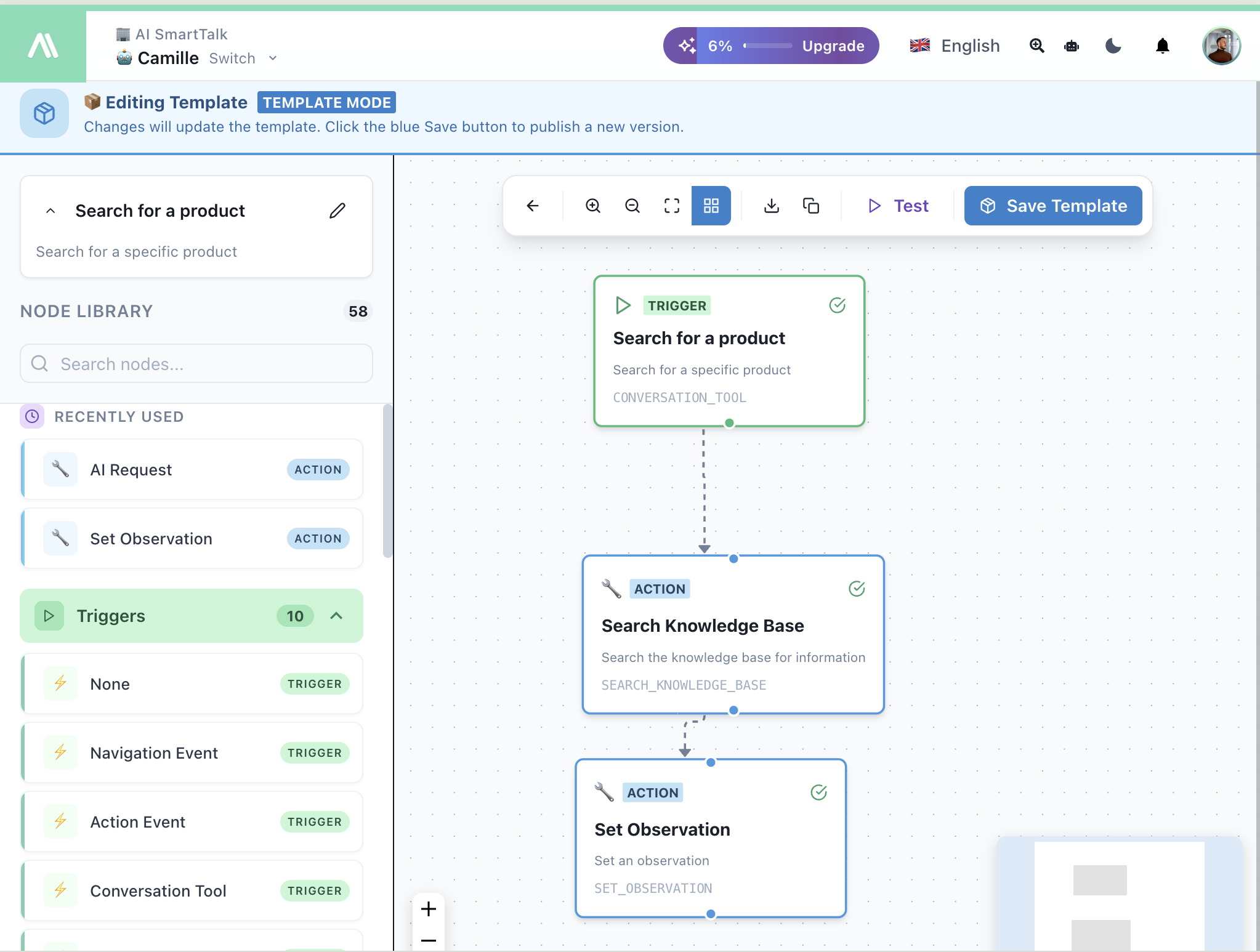
La Interfaz
Lienzo
El espacio de trabajo principal donde construyes tus flujos:
- Arrastra nodos de la biblioteca al lienzo
- Conecta nodos arrastrando desde los puertos de salida a los puertos de entrada
- Haz clic en un nodo para abrir su panel de configuración
- Acércate y desplázate usando la barra de herramientas o el desplazamiento del ratón
Biblioteca de Nodos (Panel Izquierdo)
Accede a 58 nodos organizados por categoría:
- Usados Recientemente — Acceso rápido a tus nodos más utilizados
- Disparadores — 10 tipos de disparadores que inician tus flujos
- Acciones — Todas las acciones que tu flujo puede realizar
Busca nodos por nombre usando la barra de búsqueda.
Panel de Configuración (Panel Derecho)
Cuando haces clic en un nodo, aparece el panel de configuración:
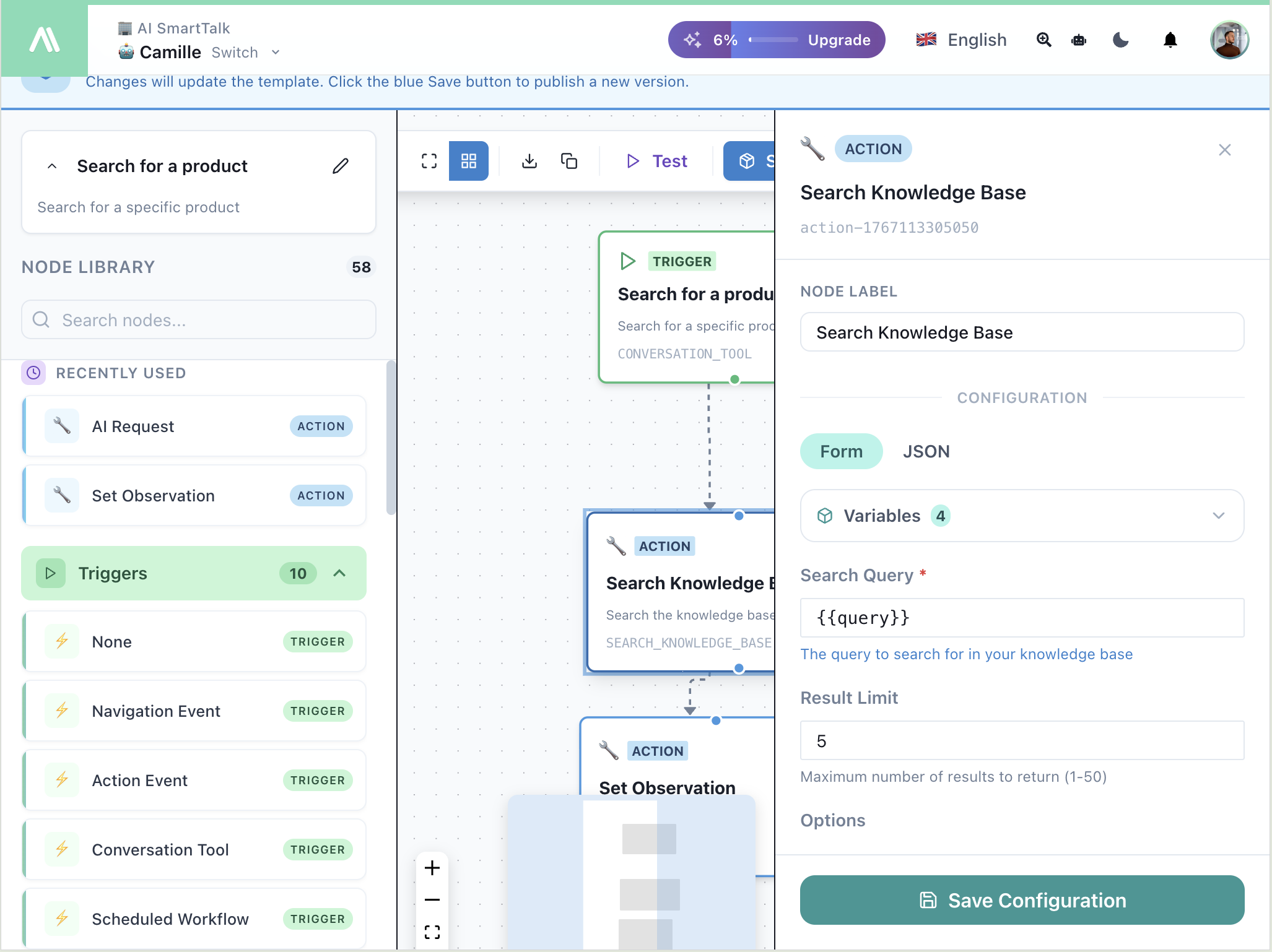
- Etiqueta del Nodo — Asigna un nombre descriptivo a tu nodo
- Alternar Formulario / JSON — Configura visualmente o con JSON en bruto
- Variables — Usa la sintaxis
{{variableName}}para hacer referencia a datos - Guardar Configuración — Aplica tus cambios
Barra de Herramientas
| Botón | Acción |
|---|---|
| ← | Regresar |
| 🔍+/- | Acercar/alejar |
| ⛶ | Ajustar a la pantalla |
| ⬇ | Descargar flujo |
| 📋 | Copiar flujo |
| ▶ Probar | Ejecutar el flujo en modo de prueba |
| 💾 Guardar Plantilla | Guardar en la tienda de plantillas |
Construyendo un Flujo
1. Agregar un Disparador
Cada flujo comienza con un nodo de Disparador. Arrastra uno de la biblioteca:
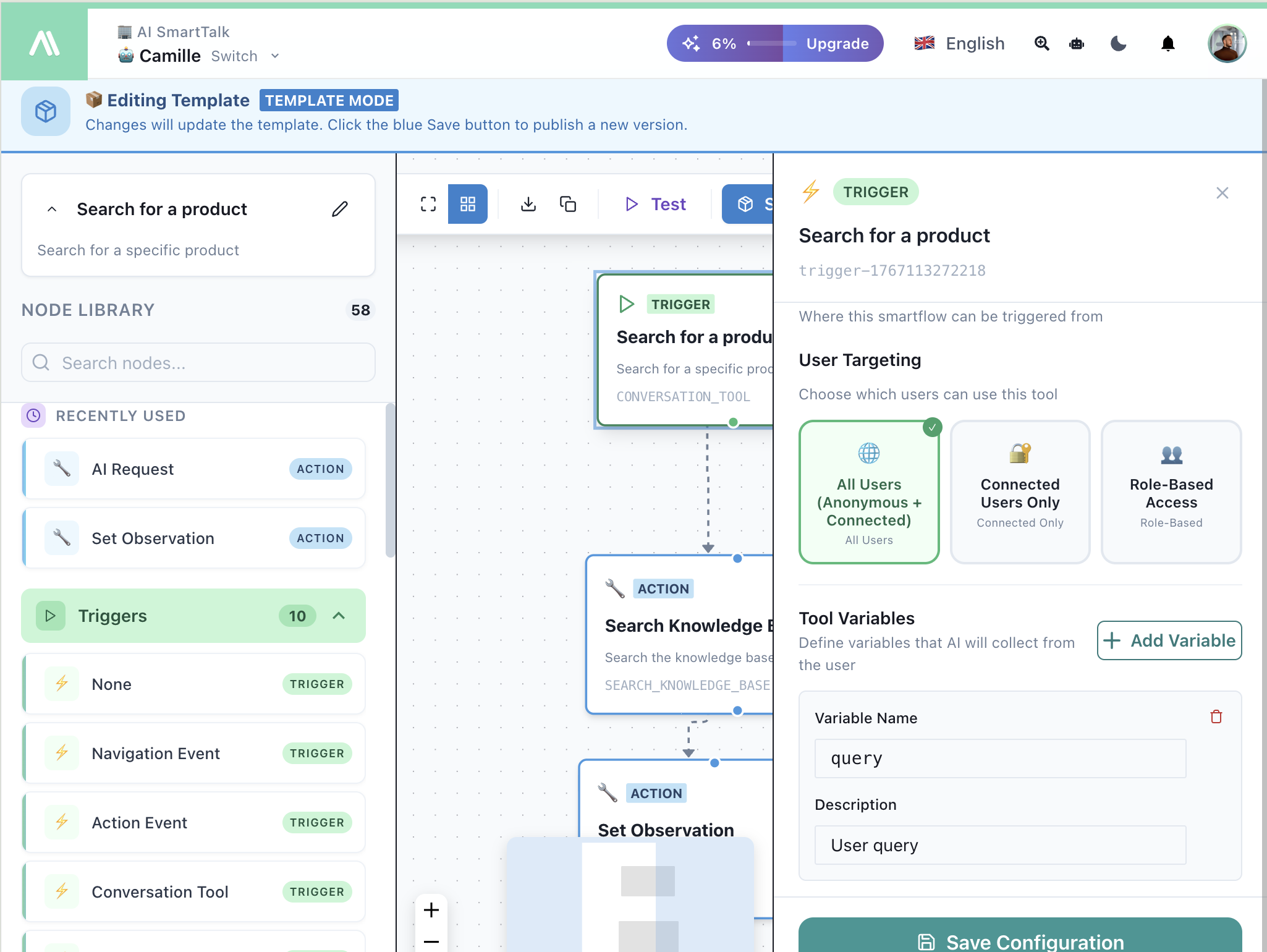
Disparadores comunes:
| Disparador | Caso de Uso |
|---|---|
| Herramienta de Conversación | Dale a tu IA nuevas capacidades |
| Anulación del Servicio de Chat | Personaliza la IA para un canal específico |
| Flujo de Trabajo de SmartForm | Procesar envíos de formularios |
| Flujo de Trabajo Programado | Ejecutar tareas diarias/hora |
| Webhook | Recibir eventos externos |
| Evento de Navegación | Reaccionar a visitas de página |
2. Agregar Acciones
Conecta nodos de Acción para realizar tareas:
| Categoría | Acciones |
|---|---|
| Chat | Enviar Mensaje, Buscar Conocimiento, Agregar Etiqueta, Establecer Sugerencias |
| IA | Solicitud de IA, Condición de IA |
| Enviar Email, acciones de Gmail | |
| API | Llamada a API, Webhooks |
| Conocimiento | Buscar, Guardar, Sincronizar Conector |
| Control | Condición Si, Ejecución Paralela |
| Conectores | JIRA, ClickUp, Google Drive |
3. Conectar los Nodos
- Arrastra desde el puerto de salida (parte inferior de un nodo) al puerto de entrada (parte superior del siguiente nodo)
- Las conexiones aparecen como líneas discontinuas
- Los nodos se ejecutan en orden de arriba hacia abajo
4. Prueba Tu Flujo
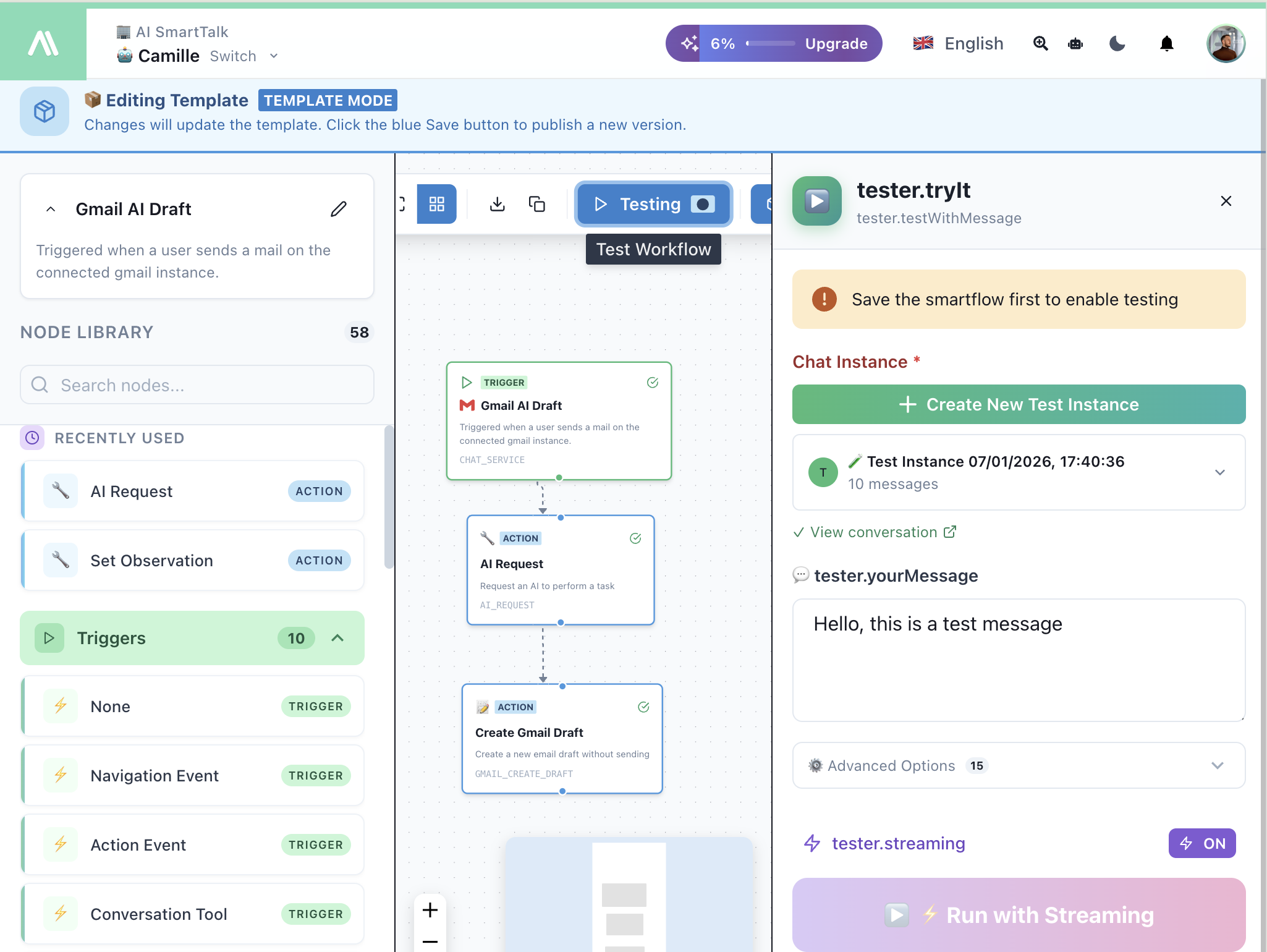
Haz clic en ▶ Probar en la barra de herramientas para abrir el panel de prueba.
Prueba con Gmail
Prueba con Messenger
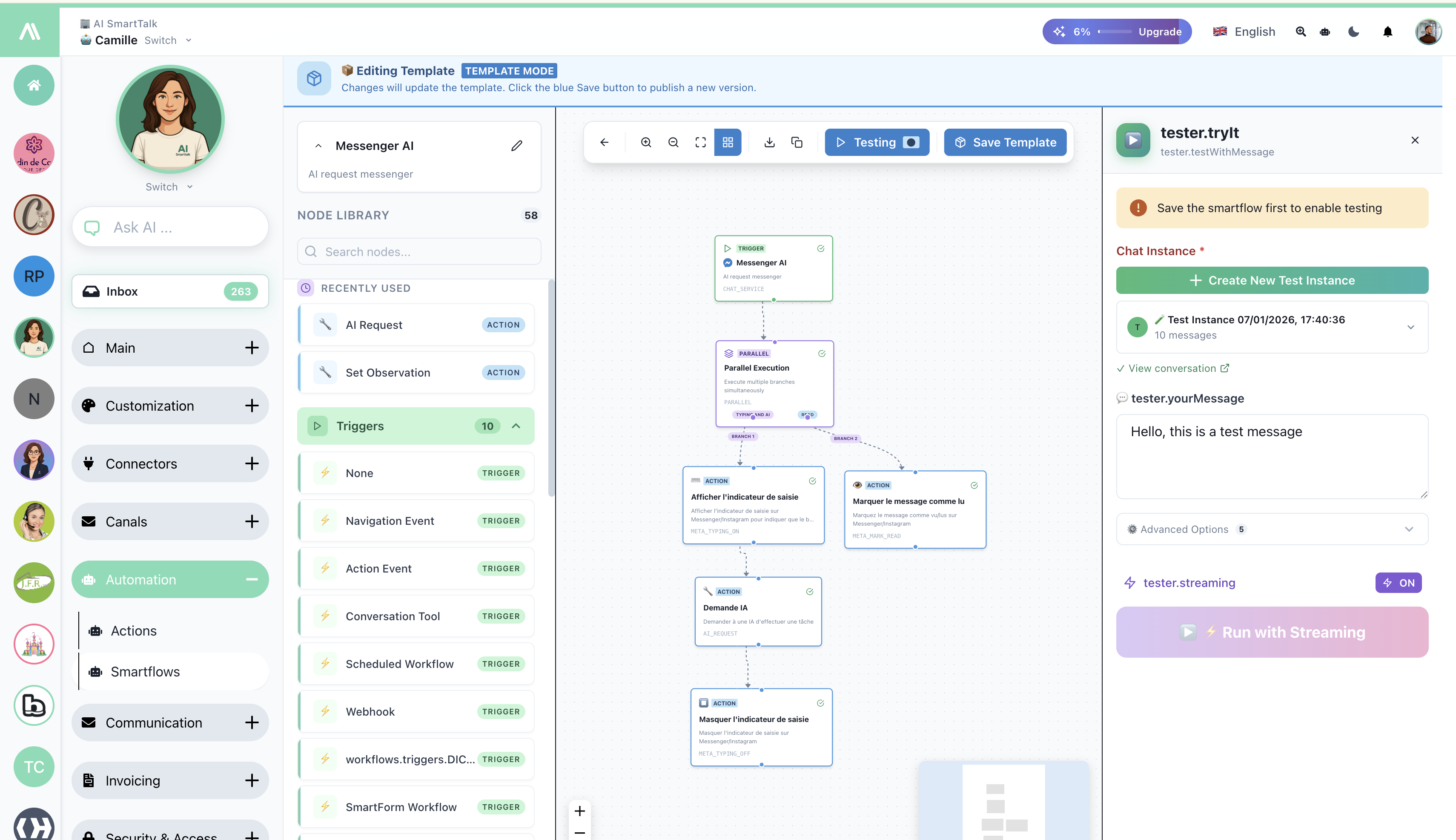
Características del Panel de Prueba:
| Elemento | Descripción |
|---|---|
| Instancia de Chat | Crea o selecciona una conversación de prueba |
| tester.yourMessage | Ingresa un mensaje de prueba |
| Opciones Avanzadas | Configura parámetros de prueba (varía según el canal) |
| Ejecutar con Streaming | Ejecuta y observa nodos en tiempo real |
El panel de prueba se adapta a tus canales conectados: Messenger, WhatsApp, Instagram, Discord, Slack, Gmail, Email, y más. Las integraciones de CMS (WordPress, PrestaShop, Joomla, Webflow) utilizan el servicio de chat Web.
5. Guardar y Activar
- Haz clic en Guardar Plantilla para guardar tu trabajo
- Cambia el flujo a En Vivo para activarlo
Monitoreo y Analíticas
Cada SmartFlow tiene su propia página de Estadísticas de Uso:
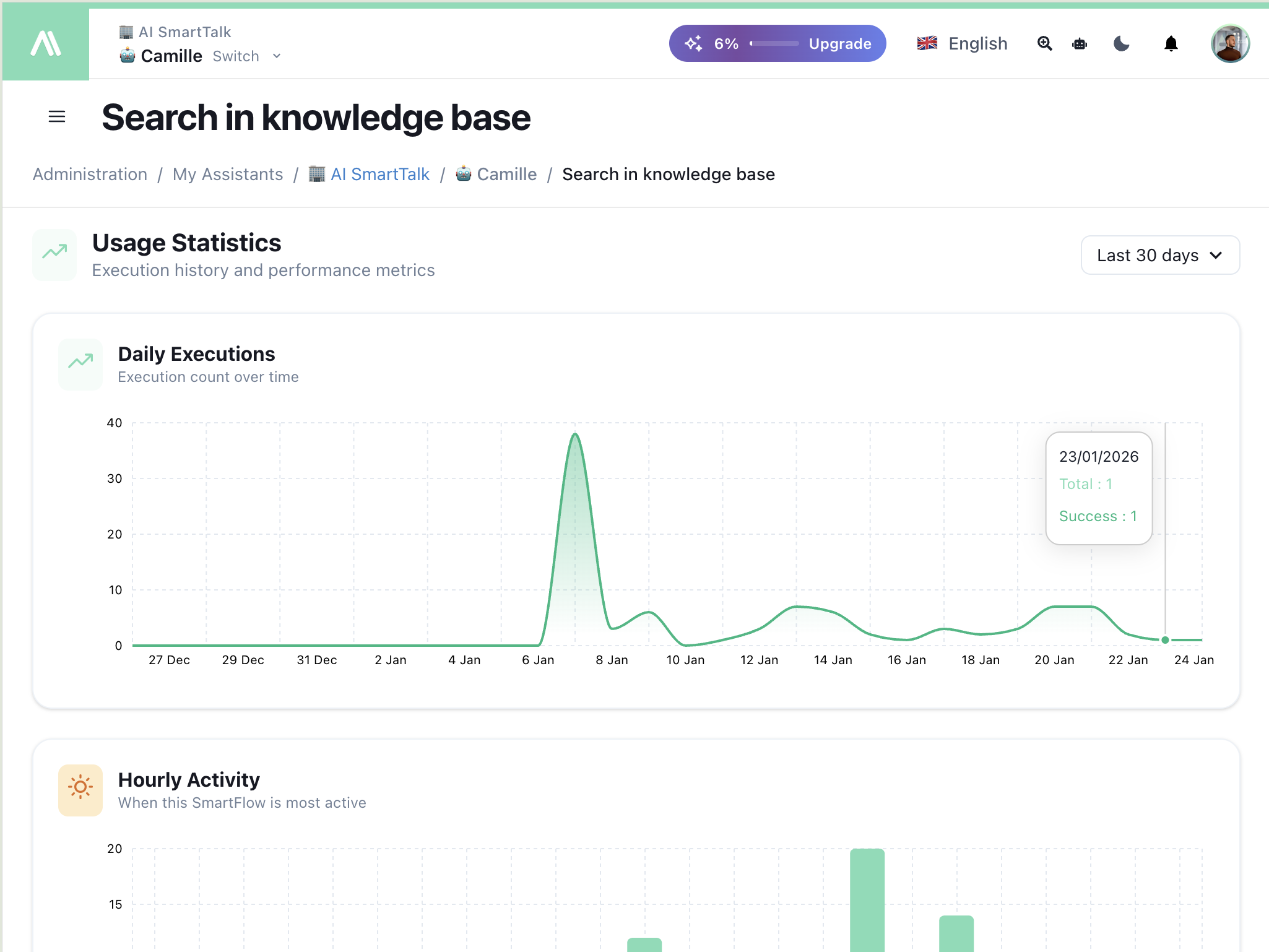
| Métrica | Descripción |
|---|---|
| Ejecuciones Diarias | Conteo de ejecuciones a lo largo del tiempo |
| Actividad Horaria | Cuándo este SmartFlow está más activo |
| Tasa de Éxito | Ejecuciones exitosas vs fallidas |
Filtra por Últimos 30 días, Últimos 7 días, o rango personalizado.
Ejecución Paralela
Divide tu flujo de trabajo en múltiples ramas que se ejecutan simultáneamente:
Usa el nodo Inicio Paralelo para crear ramas. Cada rama se ejecuta de forma independiente y luego se reconecta.
Ejemplo: Un flujo de trabajo de IA en Messenger que:
- Se activa al recibir un mensaje
- Se divide en ramas paralelas
- Rama 1: Mostrar indicador de escritura
- Rama 2: Marcar mensaje como leído
- Reconectar para procesar con IA
- Ocultar indicador de escritura
Tienda de Plantillas
Comienza rápidamente con plantillas preconstruidas de la comunidad:
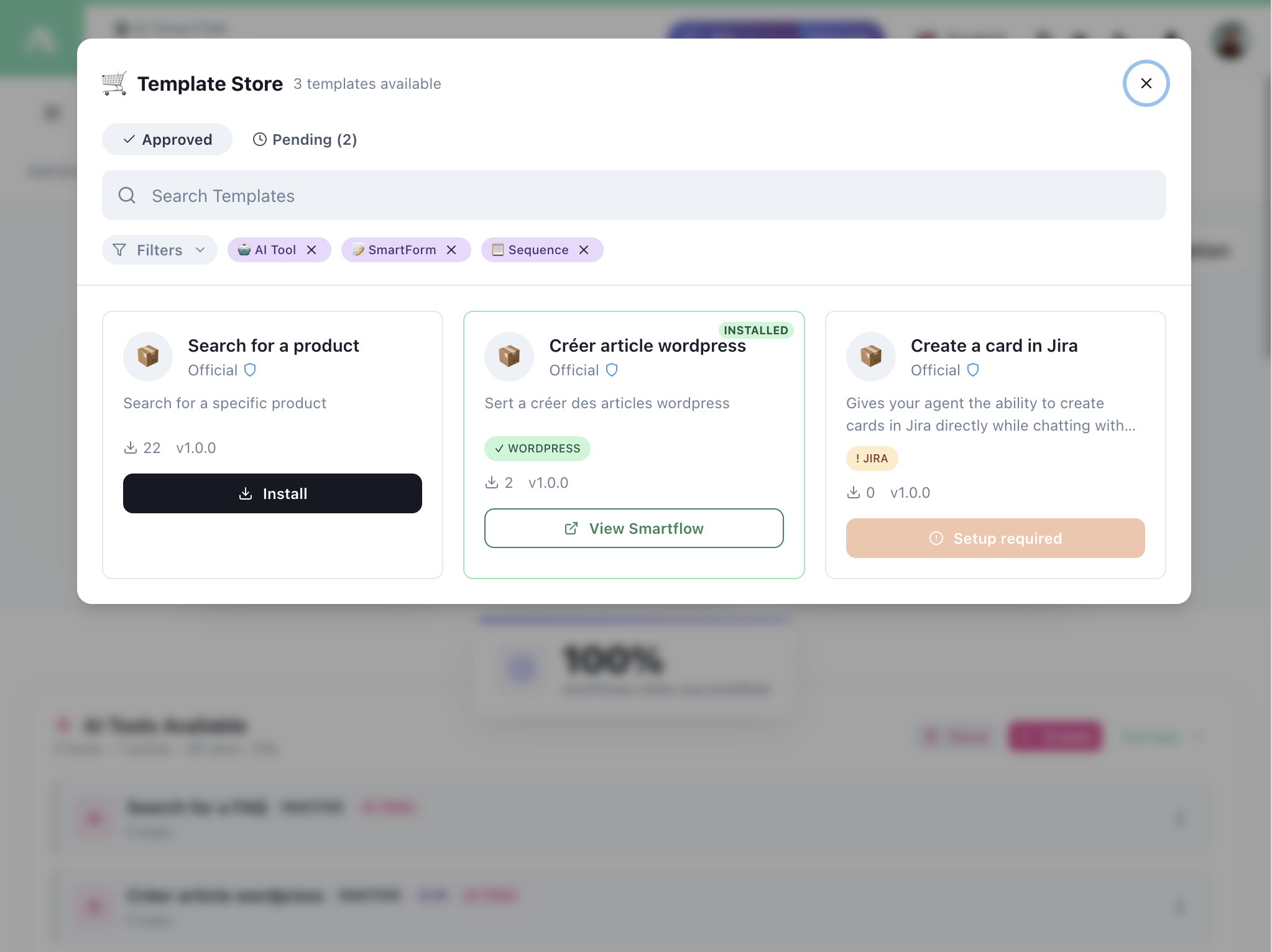
- Explora plantillas aprobadas
- Filtra por Herramienta de IA, SmartForm, Secuencia, etc.
- Instala con un clic
- Visualiza el SmartFlow antes de instalar
Algunas plantillas requieren Configuración (conectar cuentas, claves API).
Mis Plantillas
Gestiona y comparte tus propias plantillas:
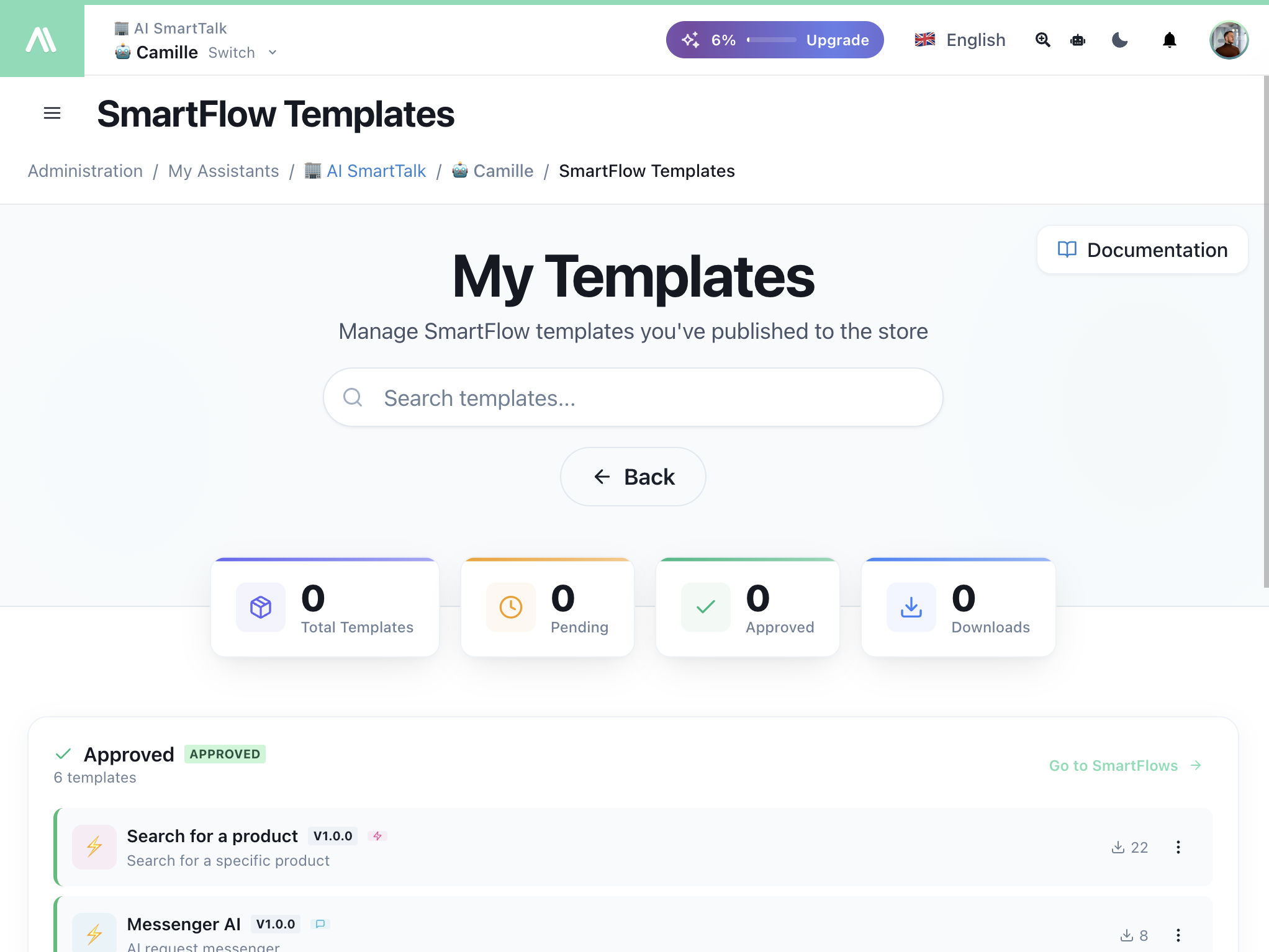
- Ve tus Total de Plantillas, Pendientes, Aprobadas, y Descargas
- Rastrea qué plantillas son populares
- Envía plantillas para aprobación
→ Guía de la Tienda de Plantillas
Variables
Usa variables para pasar datos entre nodos:
{{variableName}}
Variables comunes:
| Variable | Descripción |
|---|---|
{{query}} | Entrada del usuario de una herramienta de conversación |
{{result}} | Salida de la acción anterior |
{{conversation}} | Contexto de la conversación actual |
{{user}} | Información del usuario |
Las variables se definen en las configuraciones de disparadores y son accesibles a lo largo del flujo.
Comenzando
- Ve a SmartFlow en tu panel de control
- Haz clic en Crear Nuevo Flujo
- Arrastra un Disparador al lienzo
- Agrega Acciones y conéctalas
- Haz clic en Probar para depurar
- Haz clic en Guardar Plantilla cuando termines
- Cambia a En Vivo para activar
Próximos Pasos
¿Buscas recetas concretas? Consulta Ejemplos de Automatización de SmartFlow para flujos listos para construir, incluyendo captura de leads, moderación de comunidades, notificaciones intercanal, y más.
- Ejemplos de SmartFlow — Recetas de automatización concretas
- Resumen de Disparadores — Todos los tipos de disparadores explicados
- Resumen de Acciones — Todas las acciones con ejemplos
- Tienda de Plantillas — Explora e instala plantillas
- Integración OpenAPI — Conecta cualquier API
- Características de Inteligencia de IA — Cómo funcionan los nodos de Solicitud de IA y Condición de IA