SmartFlow
SmartFlow je vizuální nástroj pro vytváření pracovních toků založený na uzlech pro AI SmartTalk. Vytvářejte silné automatizace přetahováním uzlů na plátno a jejich vzájemným propojením.
Make your AI agent ACT · SmartFlow basics
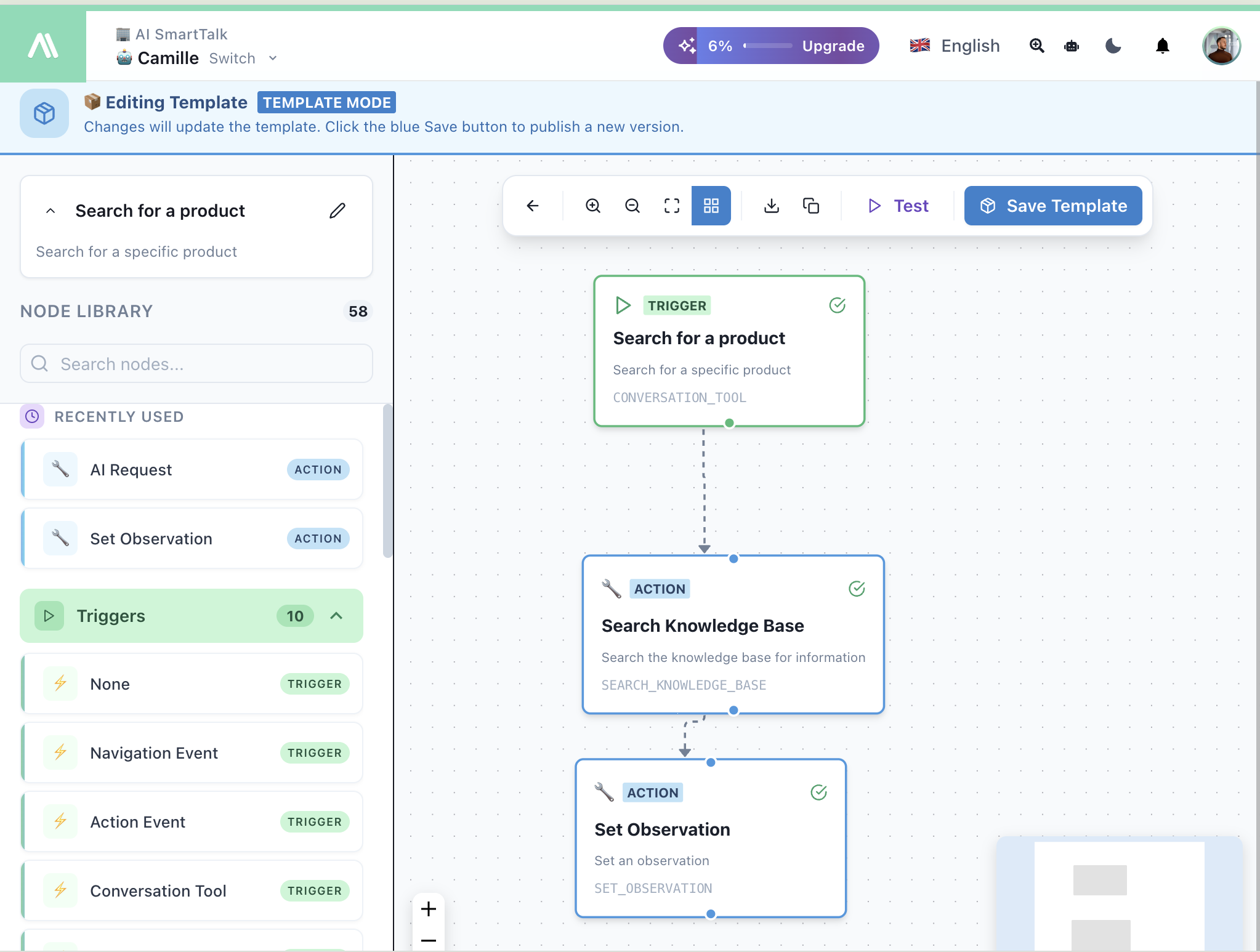
Rozhraní
Plátno
Hlavní pracovní prostor, kde vytváříte své toky:
- Přetáhněte uzly z knihovny na plátno
- Propojte uzly přetahováním z výstupních na vstupní porty
- Klikněte na uzel pro otevření jeho konfiguračního panelu
- Přibližte a posuňte pomocí panelu nástrojů nebo kolečka myši
Knihovna uzlů (levý panel)
Získejte přístup k 58 uzlům organizovaným podle kategorií:
- Nedávno použité — Rychlý přístup k nejčastěji používaným uzlům
- Spouštěče — 10 typů spouštěčů, které spouštějí vaše toky
- Akce — Všechny akce, které váš tok může provádět
Hledejte uzly podle názvu pomocí vyhledávacího panelu.
Konfigurační panel (pravý panel)
Když kliknete na uzel, objeví se konfigurační panel:
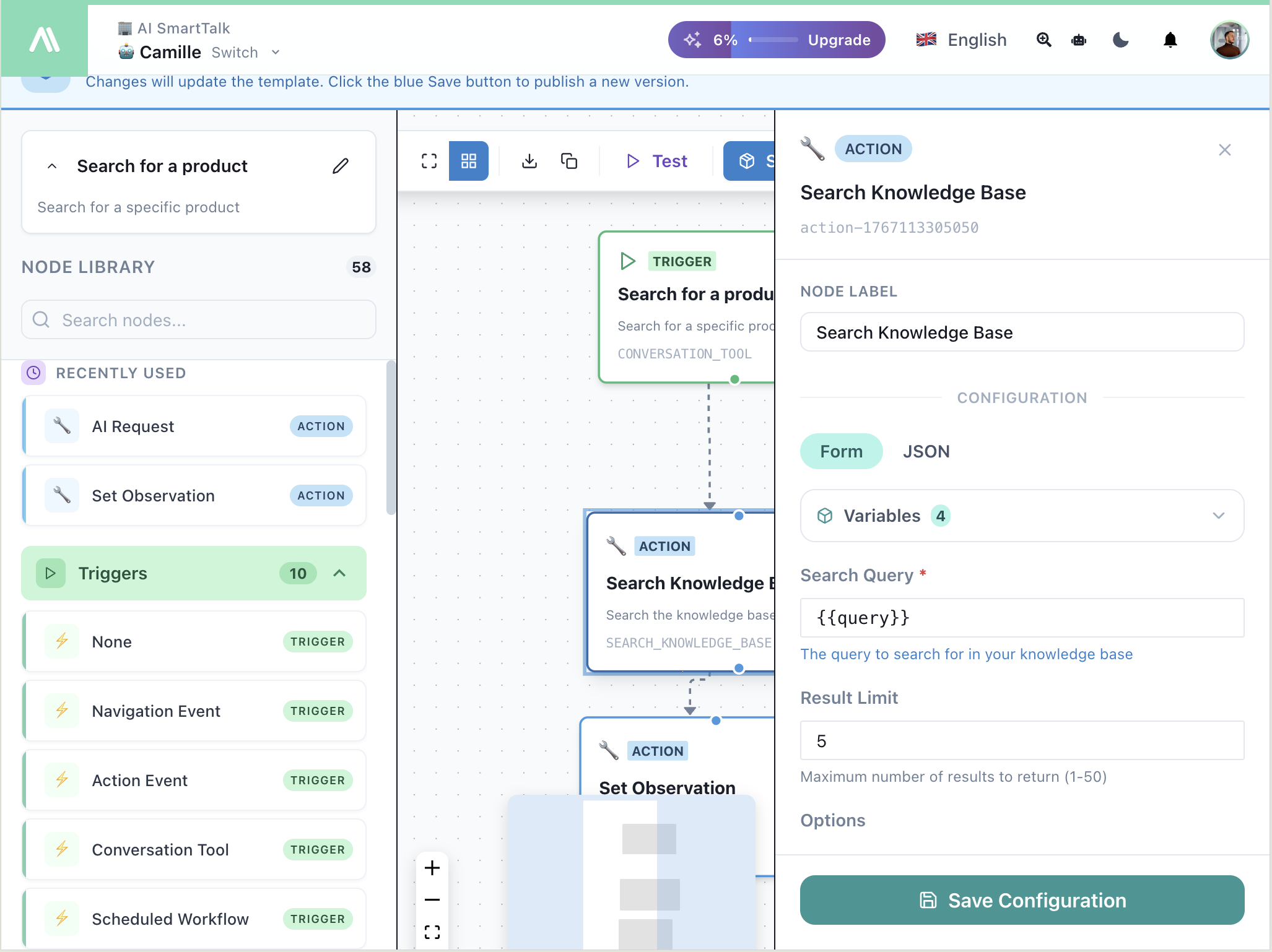
- Štítek uzlu — Dejte svému uzlu popisný název
- Přepínač Formulář / JSON — Konfigurujte vizuálně nebo pomocí surového JSON
- Proměnné — Použijte syntaxi
{{variableName}}pro odkazování na data - Uložit konfiguraci — Použijte své změny
Panel nástrojů
| Tlačítko | Akce |
|---|---|
| ← | Vrátit se zpět |
| 🔍+/- | Přiblížit/oddálit |
| ⛶ | Přizpůsobit obrazovce |
| ⬇ | Stáhnout tok |
| 📋 | Zkopírovat tok |
| ▶ Test | Spustit tok v testovacím režimu |
| 💾 Uložit šablonu | Uložit do úložiště šablon |
Vytváření toku
1. Přidat spouštěč
Každý tok začíná uzlem Spouštěč. Přetáhněte jeden z knihovny:
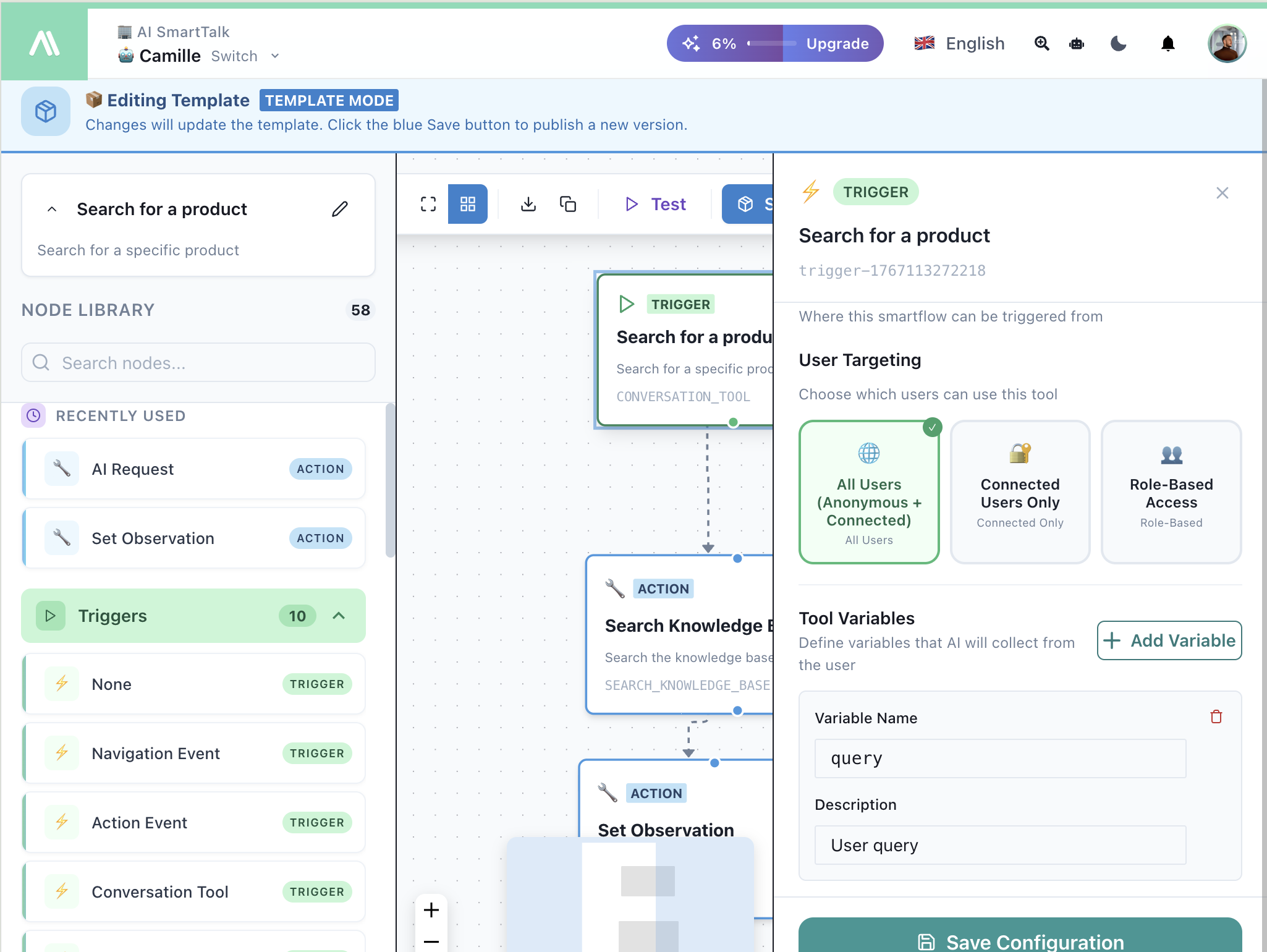
Běžné spouštěče:
| Spouštěč | Případ použití |
|---|---|
| Conversation Tool | Dejte svému AI nové schopnosti |
| Chat Service Override | Přizpůsobte AI pro konkrétní kanál |
| SmartForm Workflow | Zpracovávejte odeslání formulářů |
| Scheduled Workflow | Spouštějte denní/hodinové úkoly |
| Webhook | Přijímejte externí události |
| Navigation Event | Reagujte na návštěvy stránek |
2. Přidat akce
Propojte uzly Akce pro provádění úkolů:
| Kategorie | Akce |
|---|---|
| Chat | Odeslat zprávu, Hledat znalosti, Přidat štítek, Nastavit návrhy |
| AI | AI požadavek, AI podmínka |
| Odeslat email, Gmail akce | |
| API | API volání, Webhooky |
| Znalosti | Hledat, Uložit, Synchronizovat konektor |
| Ovládání | Podmínka, Paralelní provádění |
| Konektory | JIRA, ClickUp, Google Drive |
3. Propojte uzly
- Přetáhněte z výstupního portu (spodní část uzlu) na vstupní port (horní část následujícího uzlu)
- Propojení se zobrazí jako čárkované čáry
- Uzly se vykonávají v pořadí shora dolů
4. Otestujte svůj tok
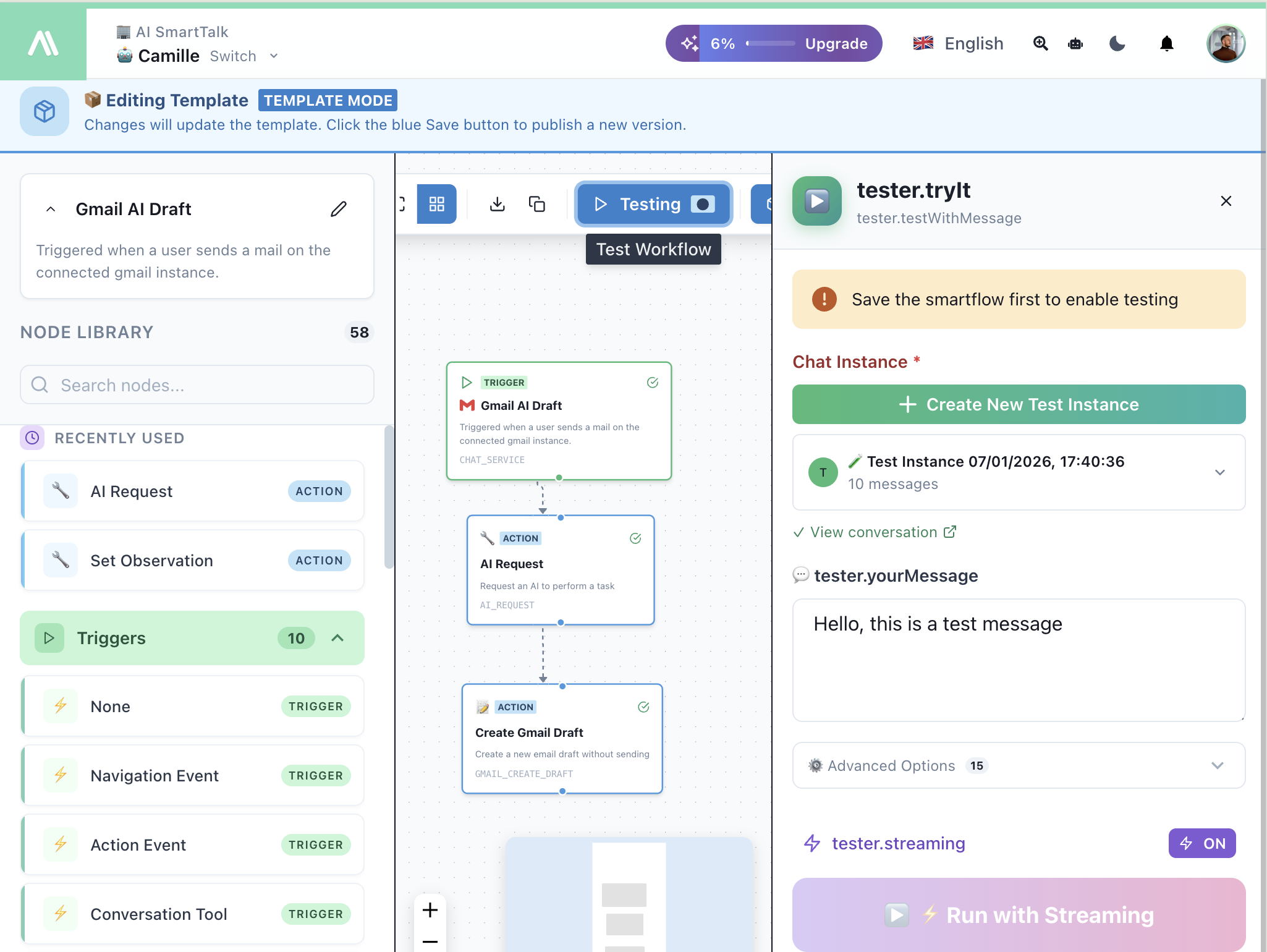
Klikněte na ▶ Testování v panelu nástrojů pro otevření testovacího panelu.
Testování s Gmail
Testování s Messenger
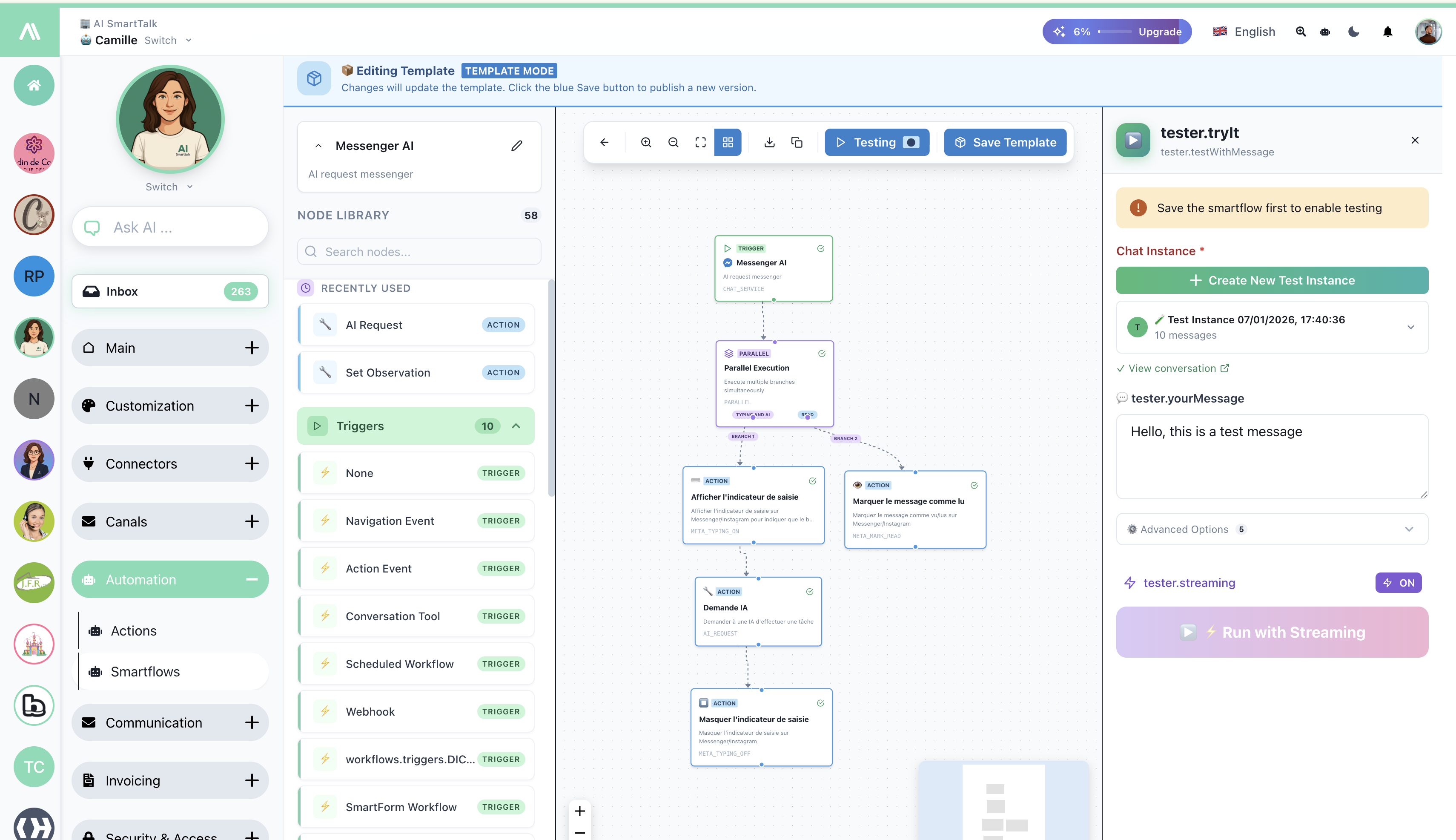
Funkce testovacího panelu:
| Prvek | Popis |
|---|---|
| Chat Instance | Vytvořte nebo vyberte testovací konverzaci |
| tester.yourMessage | Zadejte testovací zprávu |
| Pokročilé možnosti | Konfigurujte testovací parametry (liší se podle kanálu) |
| Spustit se streamováním | Proveďte a sledujte uzly v reálném čase |
Testovací panel se přizpůsobuje vašim připojeným kanálům: Messenger, WhatsApp, Instagram, Discord, Slack, Gmail, Email a další. Integrace CMS (WordPress, PrestaShop, Joomla, Webflow) používají Web chat službu.
5. Uložit a aktivovat
- Klikněte na Uložit šablonu pro uložení své práce
- Přepněte tok na Živý, abyste ho aktivovali
Monitoring a analýza
Každý SmartFlow má svou vlastní stránku s uživatelskými statistikami:
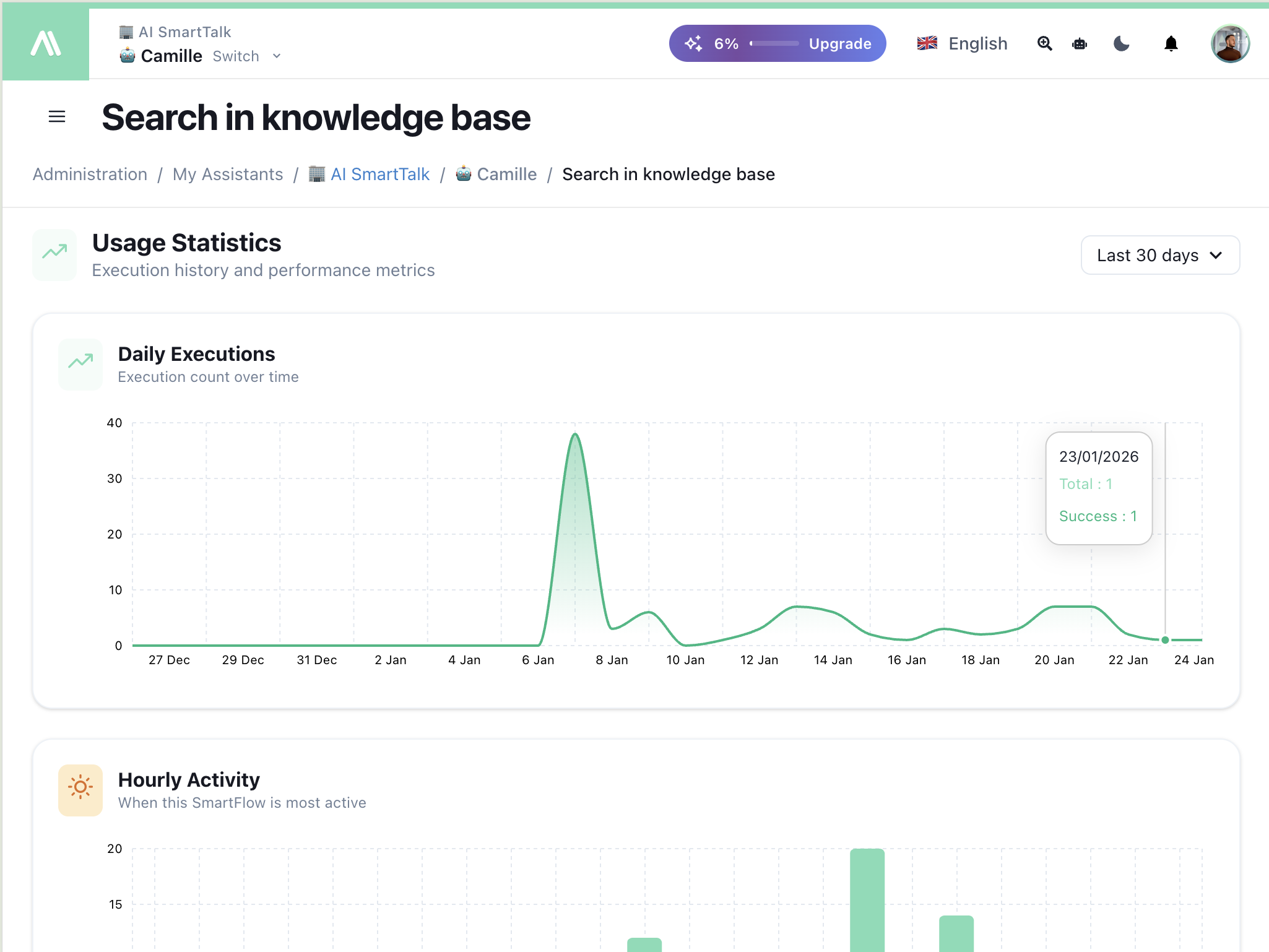
| Metrika | Popis |
|---|---|
| Denní provedení | Počet provedení v průběhu času |
| Hodinová aktivita | Kdy je tento SmartFlow nejaktivnější |
| Úspěšnost | Úspěšná vs neúspěšná provedení |
Filtrujte podle Posledních 30 dní, Posledních 7 dní nebo vlastního rozsahu.
Paralelní provádění
Rozdělte svůj pracovní tok na více větví, které běží současně:
Použijte uzel Paralelní start pro vytvoření větví. Každá větev se vykonává nezávisle a poté se znovu propojí.
Příklad: Pracovní tok AI pro Messenger, který:
- Spouští se při přijetí zprávy
- Rozděluje se na paralelní větve
- Větev 1: Zobrazit indikátor psaní
- Větev 2: Označit zprávu jako přečtenou
- Znovu se propojí pro zpracování s AI
- Skryje indikátor psaní
Úložiště šablon
Začněte rychle s předpřipravenými šablonami od komunity:
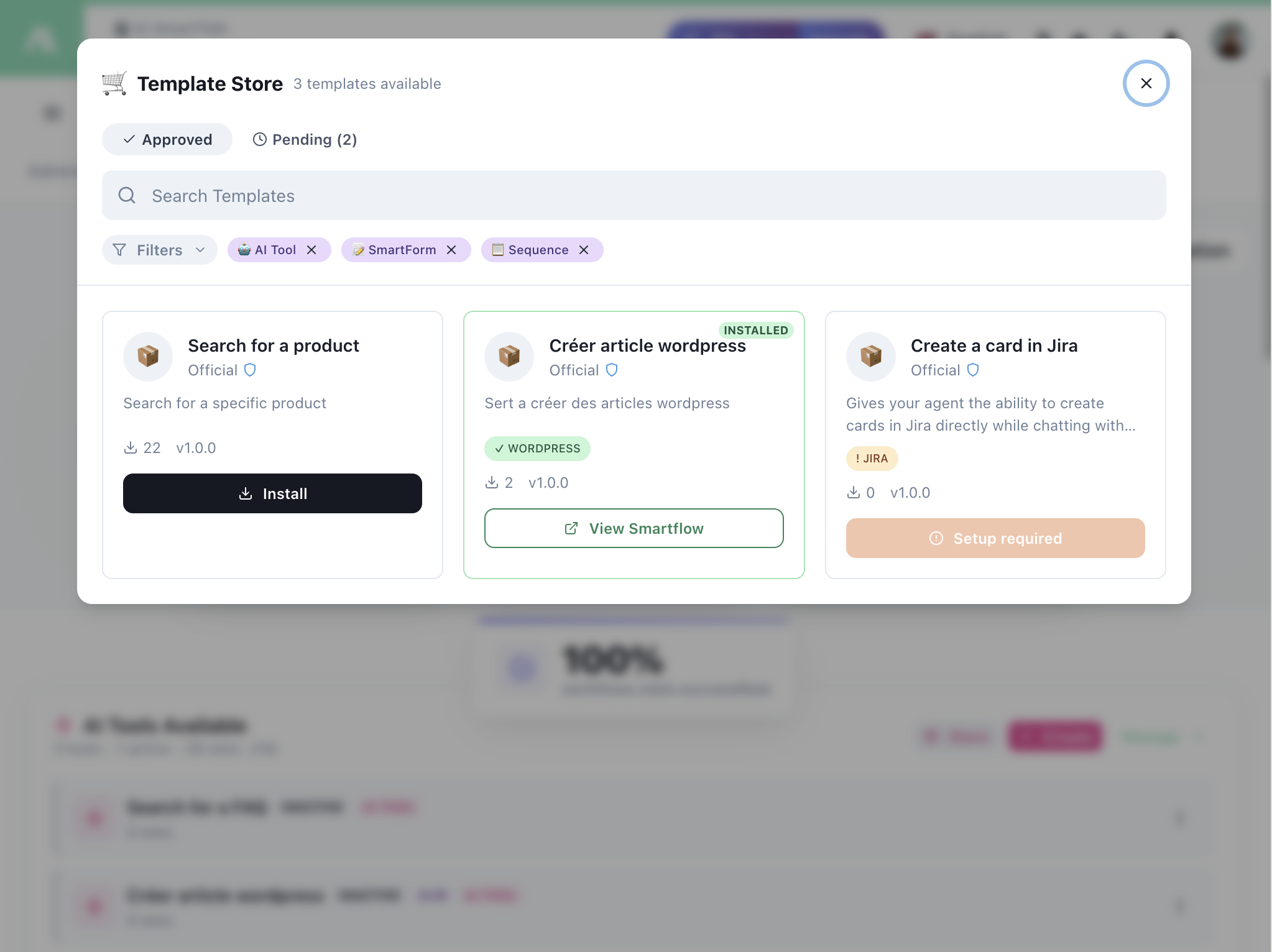
- Procházejte schválené šablony
- Filtrujte podle AI nástroje, SmartForm, sekvence atd.
- Nainstalujte jedním kliknutím
- Zobrazte SmartFlow před instalací
Některé šablony vyžadují Nastavení (připojení účtů, API klíče).
Moje šablony
Spravujte a sdílejte své vlastní šablony:
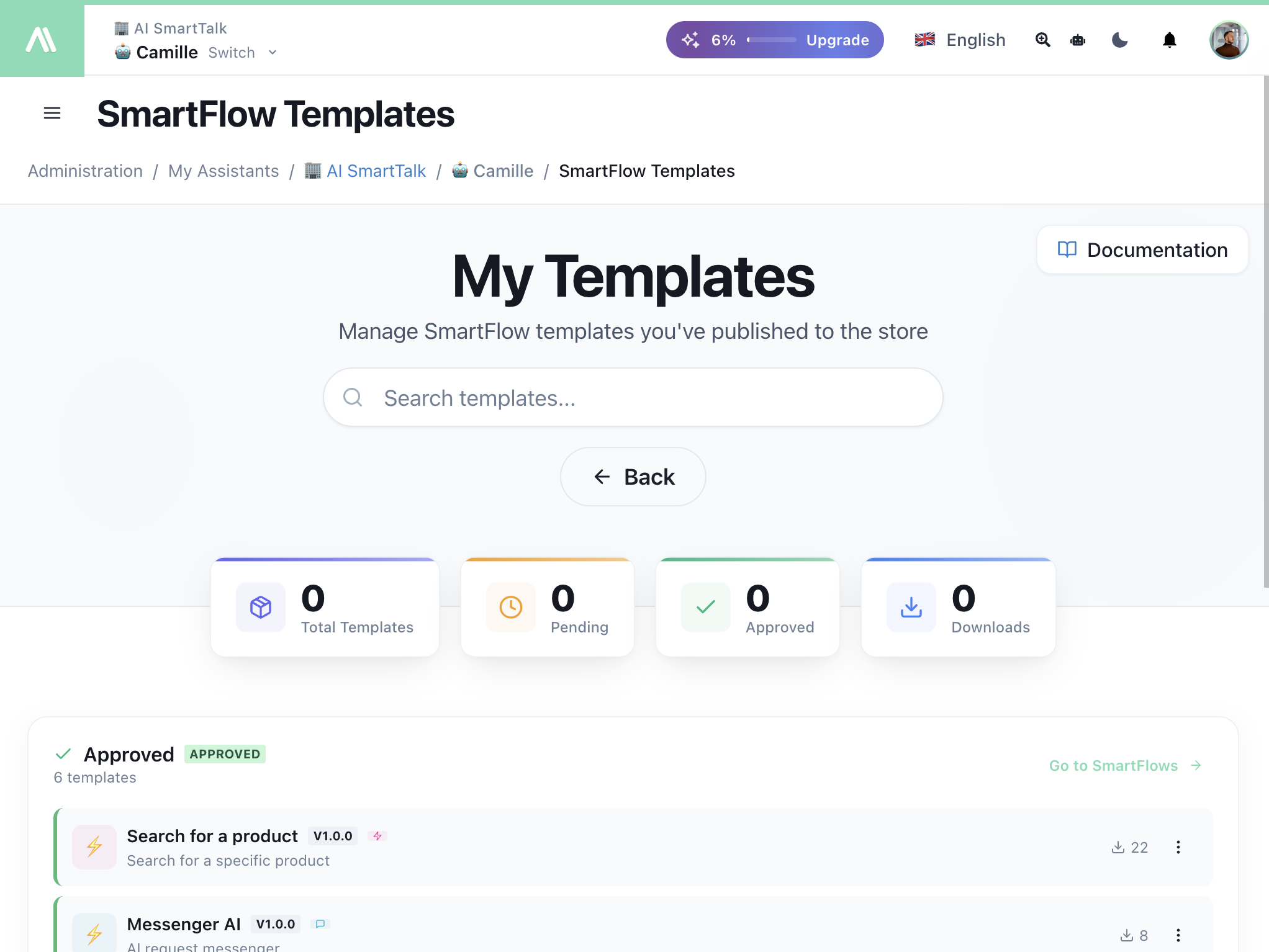
- Sledujte své Celkové šablony, Čekající, Schválené a Stažení
- Sledujte, které šablony jsou populární
- Odesílejte šablony k schválení
Proměnné
Používejte proměnné pro předávání dat mezi uzly:
{{variableName}}
Běžné proměnné:
| Proměnná | Popis |
|---|---|
{{query}} | Uživatelský vstup z konverzačního nástroje |
{{result}} | Výstup z předchozí akce |
{{conversation}} | Kontext aktuální konverzace |
{{user}} | Informace o uživateli |
Proměnné jsou definovány v konfiguracích spouštěčů a jsou přístupné v celém toku.
Začínáme
- Přejděte na SmartFlow ve svém panelu
- Klikněte na Vytvořit nový tok
- Přetáhněte Spouštěč na plátno
- Přidejte Akce a propojte je
- Klikněte na Test pro ladění
- Klikněte na Uložit šablonu, když skončíte
- Přepněte na Živý, abyste aktivovali
Další kroky
Hledáte konkrétní recepty? Podívejte se na Příklady automatizace SmartFlow pro připravené toky včetně zachycení potenciálních zákazníků, moderace komunity, notifikací napříč kanály a dalších.
- Příklady SmartFlow — Konkrétní recepty na automatizaci
- Přehled spouštěčů — Vysvětleny všechny typy spouštěčů
- Přehled akcí — Všechny akce s příklady
- Úložiště šablon — Procházejte a instalujte šablony
- OpenAPI Integrace — Připojte jakékoli API
- Funkce AI Intelligence — Jak fungují uzly AI požadavek a AI podmínka