SmartFlow Akce
Akce jsou základními stavebními bloky vašich pracovních toků. Provádějí se po aktivaci spouštěče.
V knihovně uzlů jsou akce označeny modrou 🔧 AKCE nálepkou.
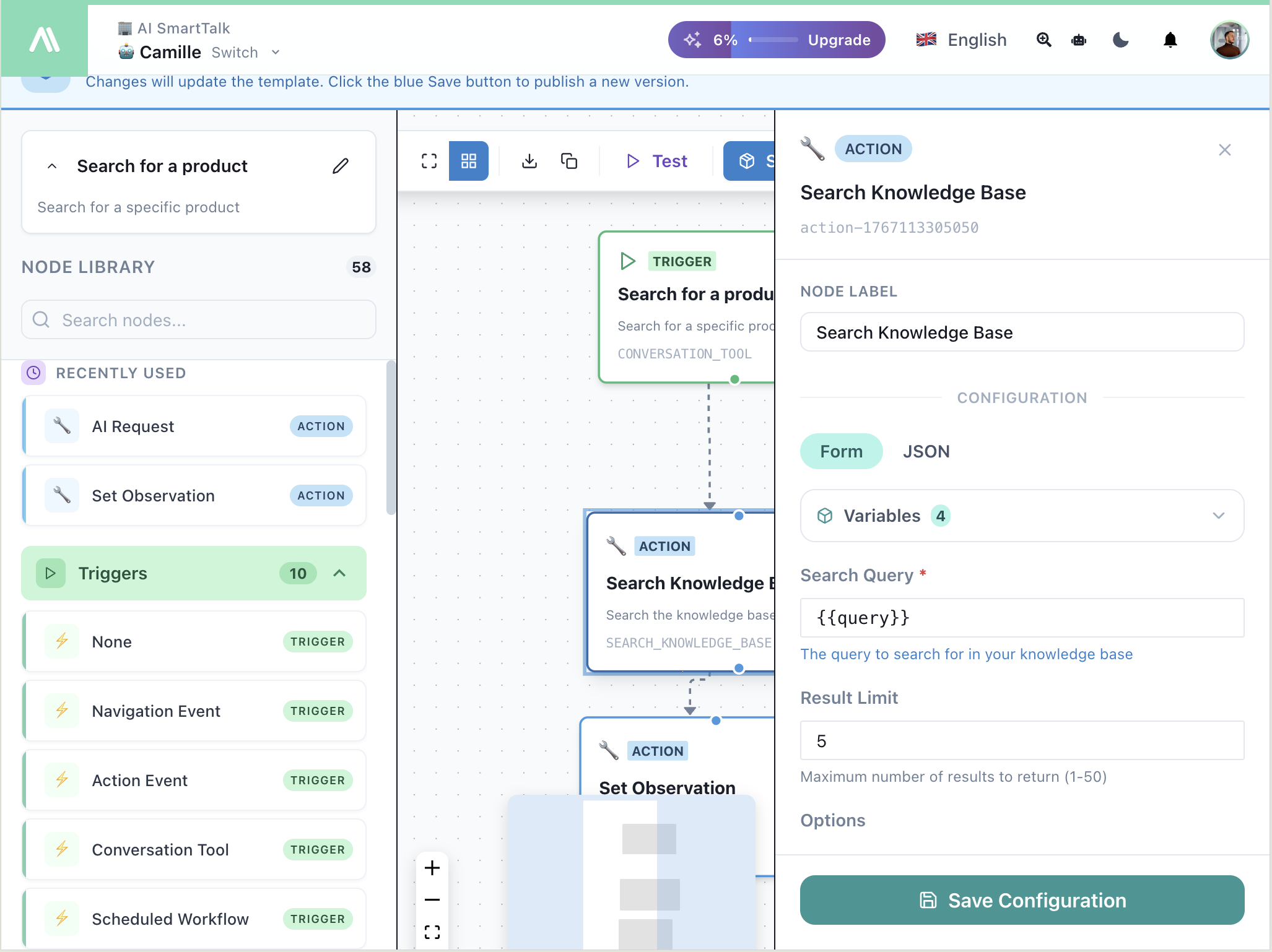
Konfigurace Akcí
Klikněte na jakýkoli uzel akce, abyste otevřeli jeho konfigurační panel:
| Prvek | Popis |
|---|---|
| Štítek uzlu | Vlastní název pro tento uzel |
| Formulář / JSON | Přepínání mezi vizuálním formulářem a surovým JSON |
| Proměnné | Dostupné proměnné z předchozích uzlů |
| Konfigurace | Nastavení specifická pro akci |
| Uložit konfiguraci | Použít změny |
Použijte syntaxi {{variableName}} pro odkazování na proměnné ze spouštěčů nebo předchozích akcí.
💬 Chat Akce
| Akce | Popis | Dokumentace |
|---|---|---|
| Odeslat zprávu | Odeslat zprávu do konverzace | Zobrazit → |
| Hledat znalosti | Dotaz na znalostní bázi | Zobrazit → |
| Přidat štítek | Označit konverzaci | Zobrazit → |
| Nastavit poznámku | Přidat interní poznámku | Zobrazit → |
| Nastavit návrhy | Zobrazit navrhované odpovědi | Zobrazit → |
| Nastavit konverzaci | Aktualizovat vlastnosti konverzace | Zobrazit → |
🤖 AI Akce
| Akce | Popis | Dokumentace |
|---|---|---|
| AI Dotaz | Odeslat dotaz AI | Zobrazit → |
| AI Podmínka | Rozvětvení řízené AI | Zobrazit → |
📧 Email Akce
| Akce | Popis | Dokumentace |
|---|---|---|
| Odeslat email | Odeslat email přes SMTP | Zobrazit → |
🌐 API Akce
| Akce | Popis | Dokumentace |
|---|---|---|
| API Volání | HTTP požadavek na externí API | Zobrazit → |
📚 Znalostní Akce
| Akce | Popis | Dokumentace |
|---|---|---|
| Hledat znalosti | Dotaz na vaši znalostní bázi | Zobrazit → |
| Uložit znalosti | Přidat obsah do znalostní báze | Zobrazit → |
| RSS Aktualizace | Spustit synchronizaci RSS kanálu | Zobrazit → |
| Synchronizovat konektor | Spustit synchronizaci dat | Zobrazit → |
📝 SmartForms Akce
| Akce | Popis | Dokumentace |
|---|---|---|
| Získat SmartForm | Získat data formuláře | Zobrazit → |
| SmartForm AI Dotaz | Zpracovat formulář pomocí AI | Zobrazit → |
📄 Dokument Akce
| Akce | Popis | Dokumentace |
|---|---|---|
| Generovat PDF | Vytvořit PDF dokument | Zobrazit → |
📱 Meta Akce (Facebook/Instagram)
| Akce | Popis | Dokumentace |
|---|---|---|
| Zobrazit psaní | Zobrazit indikátor psaní | Zobrazit → |
| Skrýt psaní | Odebrat indikátor psaní | Zobrazit → |
| Označit jako přečtené | Označit zprávu jako viděnou | Zobrazit → |
🔀 Řízení toku
| Uzlu | Popis | Dokumentace |
|---|---|---|
| Pokud podmínka | Rozvětvení na základě podmínek | Zobrazit → |
| AI Podmínka | Rozvětvení řízené AI | Zobrazit → |
| Paralelní provádění | Rozdělit do paralelních větví | Zobrazit → |
🔌 Konektorové Akce
| Konektor | Akce | Dokumentace |
|---|---|---|
| JIRA | Vytvořit problém, aktualizovat, přechod | Zobrazit → |
| ClickUp | Vytvořit úkol, aktualizovat, stav | Zobrazit → |
| Google Drive | Synchronizovat, nahrát, vytvořit složku | Zobrazit → |
| Gmail | Vytvořit koncept, odeslat, štítky | Zobrazit → |
| Cursor | Akce cloudového agenta | Zobrazit → |