SmartFlow
SmartFlow yra vizualus mazgų pagrindu sukurtas darbo srauto kūrėjas AI SmartTalk. Kurkite galingas automatizacijas, vilkdami mazgus ant drobės ir juos sujungdami.
Padarykite savo AI agentą VEIKTI · SmartFlow pagrindai
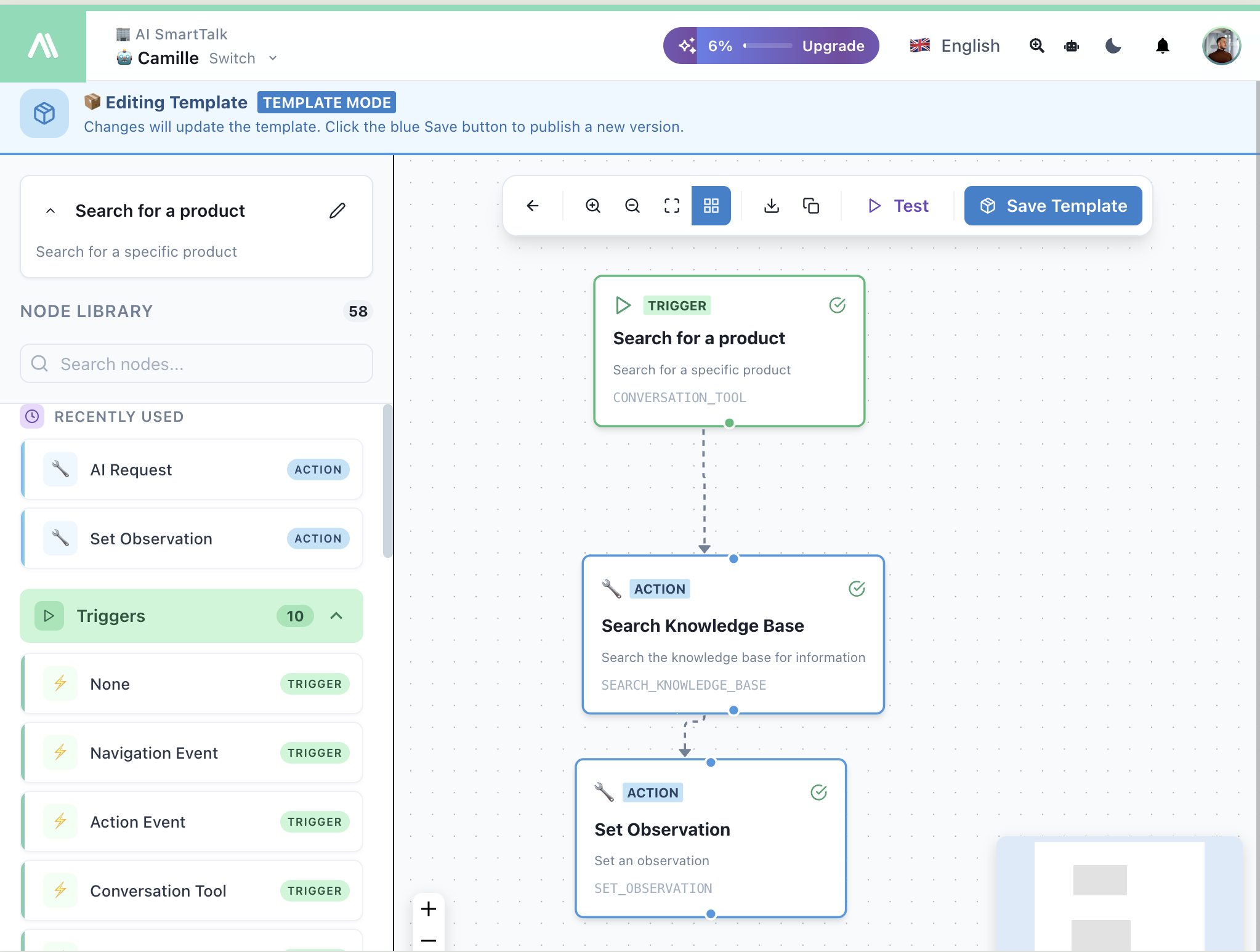
Sąsaja
Drobė
Pagrindinė darbo erdvė, kurioje kuriate savo srautus:
- Vilkti mazgus iš bibliotekos ant drobės
- Jungti mazgus vilkdami nuo išvesties prie įvesties prievadų
- Paspauskite ant mazgo, kad atidarytumėte jo konfigūracijos panelę
- Priartinti ir slinkti naudojant įrankių juostą arba pelės ratuką
Mazgų biblioteka (kairysis skydelis)
Pasiekite 58 mazgus, organizuotus pagal kategorijas:
- Neseniai naudoti — Greitas prieigos taškas prie dažniausiai naudojamų mazgų
- Įvykiai — 10 įvykių tipų, kurie pradeda jūsų srautus
- Veiksmai — Visi veiksmai, kuriuos jūsų srautas gali atlikti
Ieškokite mazgų pagal pavadinimą naudodami paieškos juostą.
Konfigūracijos panelė (dešinysis skydelis)
Kai paspausite ant mazgo, pasirodo konfigūracijos panelė:
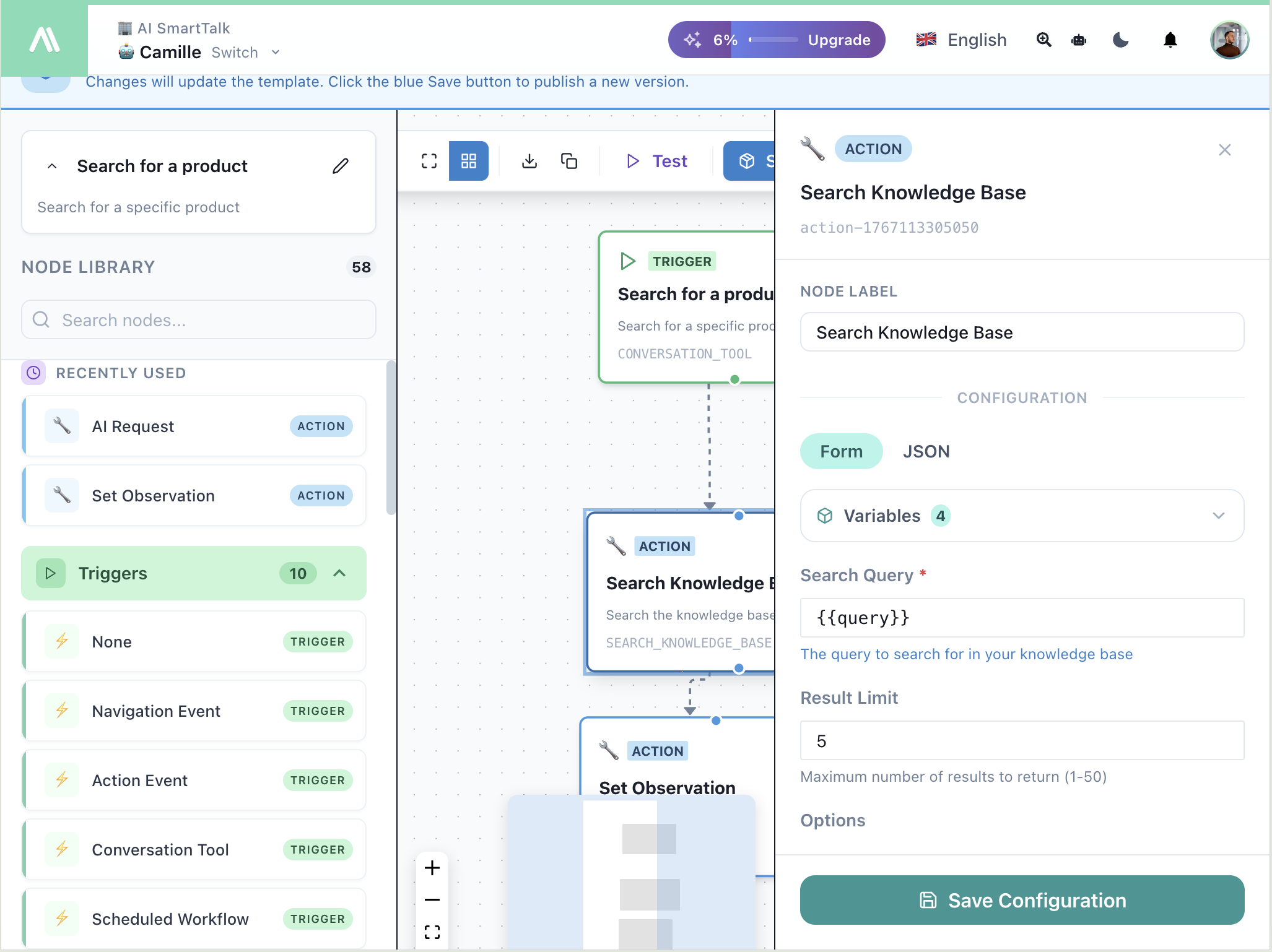
- Mazgo etiketė — Pavadinkite savo mazgą aprašomu pavadinimu
- Forma / JSON perjungimas — Konfigūruokite vizualiai arba su žaliu JSON
- Kintamieji — Naudokite
{{variableName}}sintaksę, kad nurodytumėte duomenis - Išsaugoti konfigūraciją — Taikyti savo pakeitimus
Įrankių juosta
| Mygtukas | Veiksmas |
|---|---|
| ← | Grįžti atgal |
| 🔍+/- | Priartinti/mažinti |
| ⛶ | Priderinti prie ekrano |
| ⬇ | Atsisiųsti srautą |
| 📋 | Kopijuoti srautą |
| ▶ Testas | Vykdyti srautą testavimo režimu |
| 💾 Išsaugoti šabloną | Išsaugoti šablonų parduotuvėje |
Srauto kūrimas
1. Pridėti įvykį
Kiekvienas srautas prasideda nuo Įvykio mazgo. Vilkite vieną iš bibliotekos:
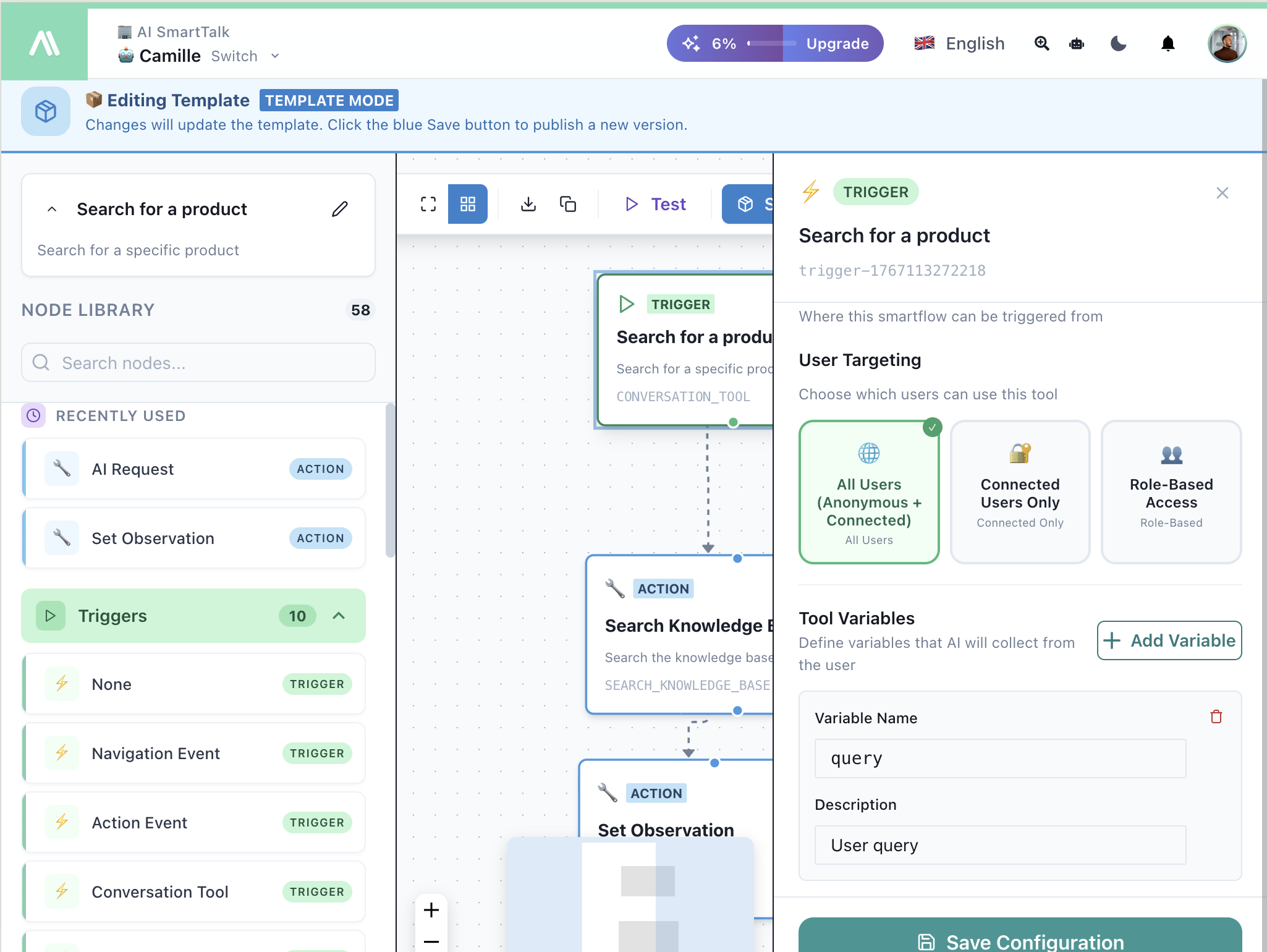
Dažniausiai naudojami įvykiai:
| Įvykis | Naudojimo atvejis |
|---|---|
| Pokyčių įrankis | Suteikite savo AI naujų galimybių |
| Pokyčių paslaugos perrašymas | Pritaikykite AI konkrečiai kanalui |
| SmartForm darbo srautas | Apdorokite formų pateikimus |
| Planuotas darbo srautas | Vykdykite kasdienes/valandines užduotis |
| Webhook | Gauti išorinius įvykius |
| Navigacijos įvykis | Reaguokite į puslapio apsilankymus |
2. Pridėti veiksmus
Junkite Veiksmo mazgus, kad atliktumėte užduotis:
| Kategorija | Veiksmai |
|---|---|
| Pokyčiai | Siųsti žinutę, Ieškoti žinių, Pridėti žymą, Nustatyti pasiūlymus |
| AI | AI užklausa, AI sąlyga |
| El. paštas | Siųsti el. laišką, Gmail veiksmai |
| API | API skambutis, Webhookai |
| Žinios | Ieškoti, Išsaugoti, Sinchronizuoti jungtį |
| Kontrolė | Jei sąlyga, Lygiagreti vykdymas |
| Jungtys | JIRA, ClickUp, Google Drive |
3. Sujungti mazgus
- Vilkite nuo išvesties prievado (mazgo apačioje) prie įvesties prievado (kito mazgo viršuje)
- Jungtys pasirodo kaip dotted lines
- Mazgai vykdomi tvarka nuo viršaus iki apačios
4. Išbandykite savo srautą
Paspauskite ▶ Testavimas įrankių juostoje, kad atidarytumėte testavimo panelę.
Testavimas su Gmail
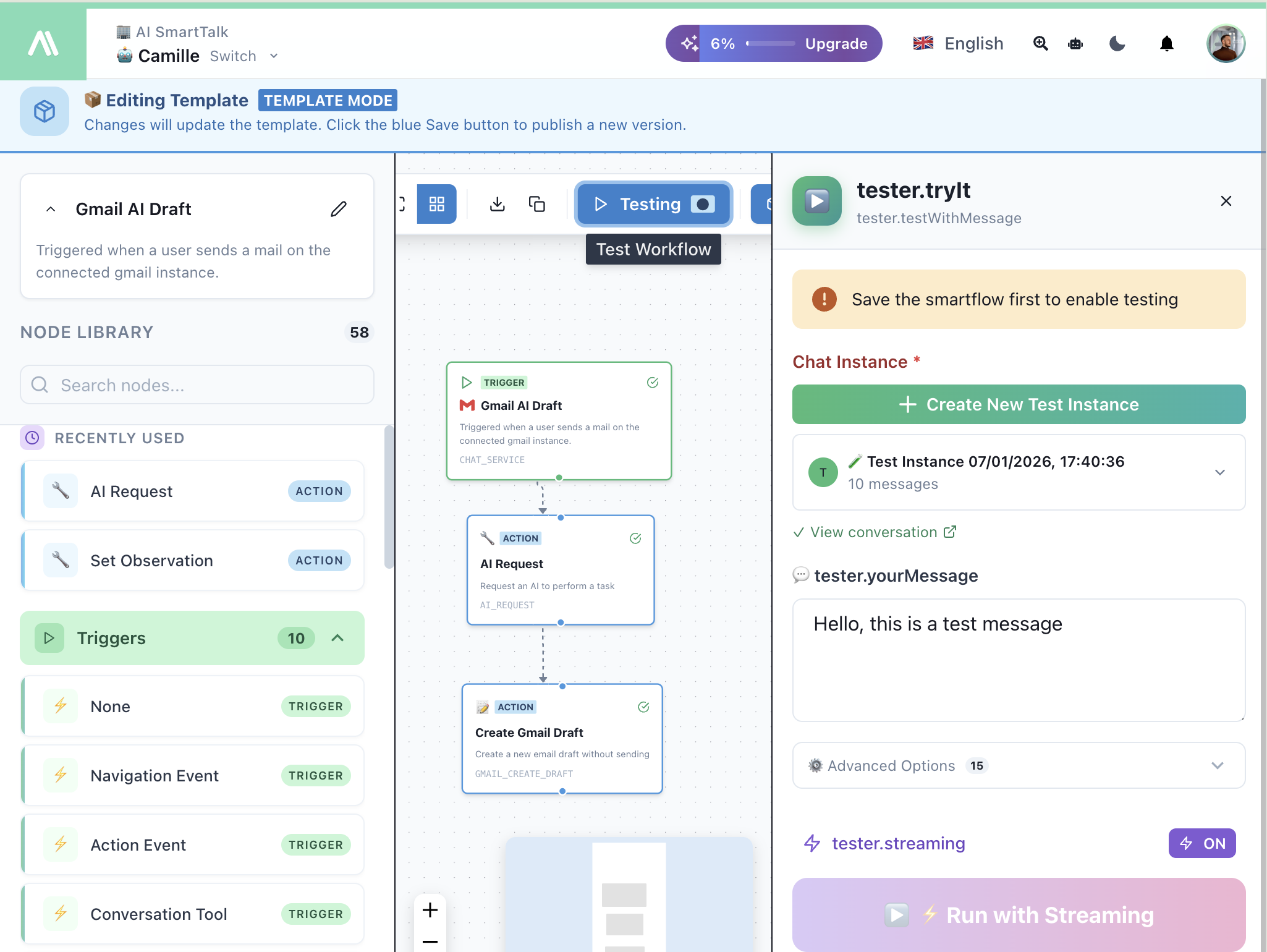
Testavimas su Messenger
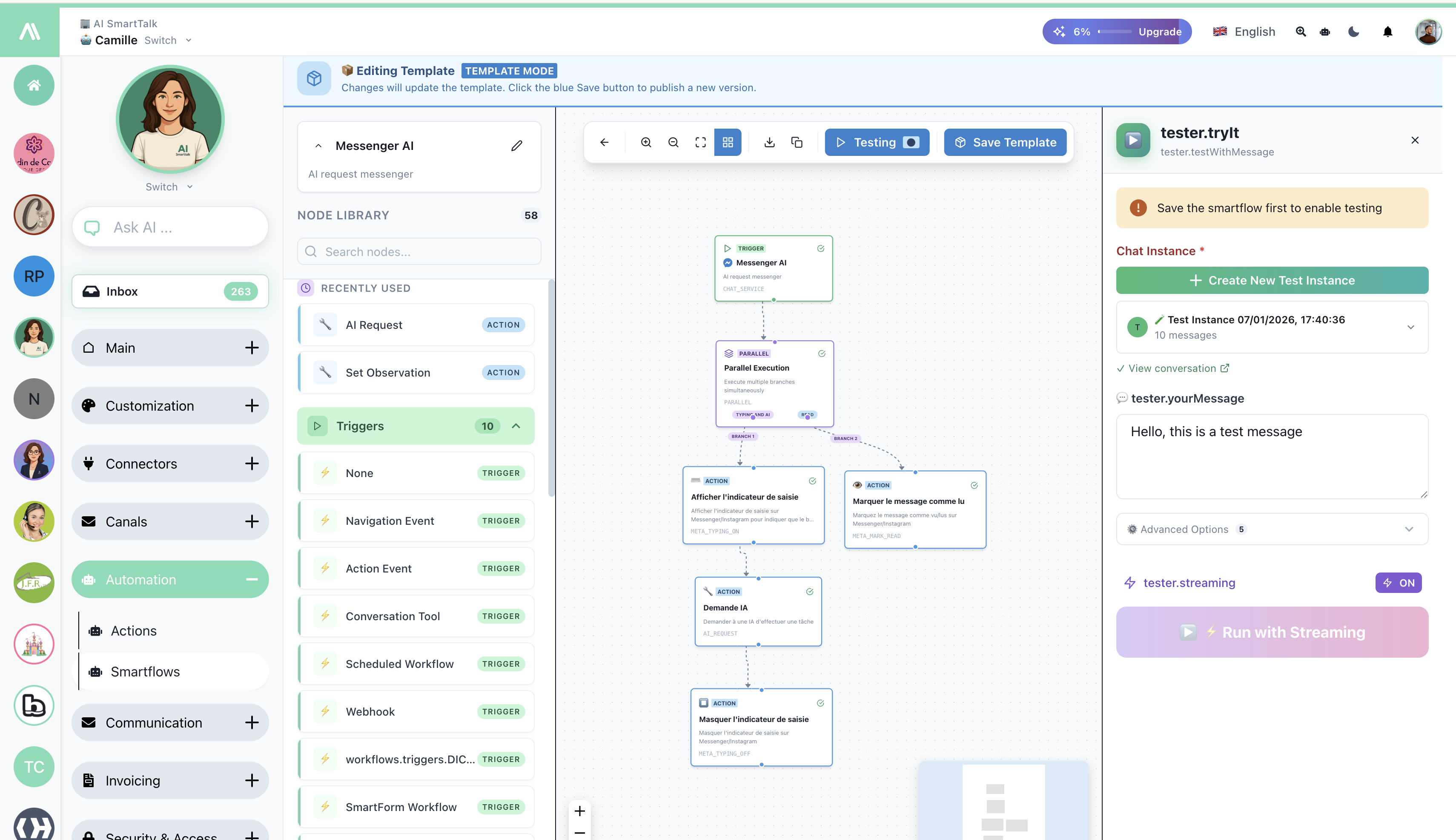
Testavimo panelės funkcijos:
| Elementas | Aprašymas |
|---|---|
| Pokyčių instancija | Sukurkite arba pasirinkite testinį pokalbį |
| tester.yourMessage | Įveskite testinę žinutę |
| Išplėstinės parinktys | Konfigūruokite testavimo parametrus (skiriasi pagal kanalą) |
| Vykdyti su srautu | Vykdyti ir stebėti mazgus realiu laiku |
Testavimo panelė prisitaiko prie jūsų prijungtų kanalų: Messenger, WhatsApp, Instagram, Discord, Slack, Gmail, El. paštas ir kt. CMS integracijos (WordPress, PrestaShop, Joomla, Webflow) naudoja Web pokalbių paslaugą.
5. Išsaugoti ir aktyvuoti
- Paspauskite Išsaugoti šabloną, kad išsaugotumėte savo darbą
- Perjungti srautą į Gyvas, kad jį aktyvuotumėte
Stebėjimas ir analizė
Kiekvienas SmartFlow turi savo Naudojimo statistikos puslapį:
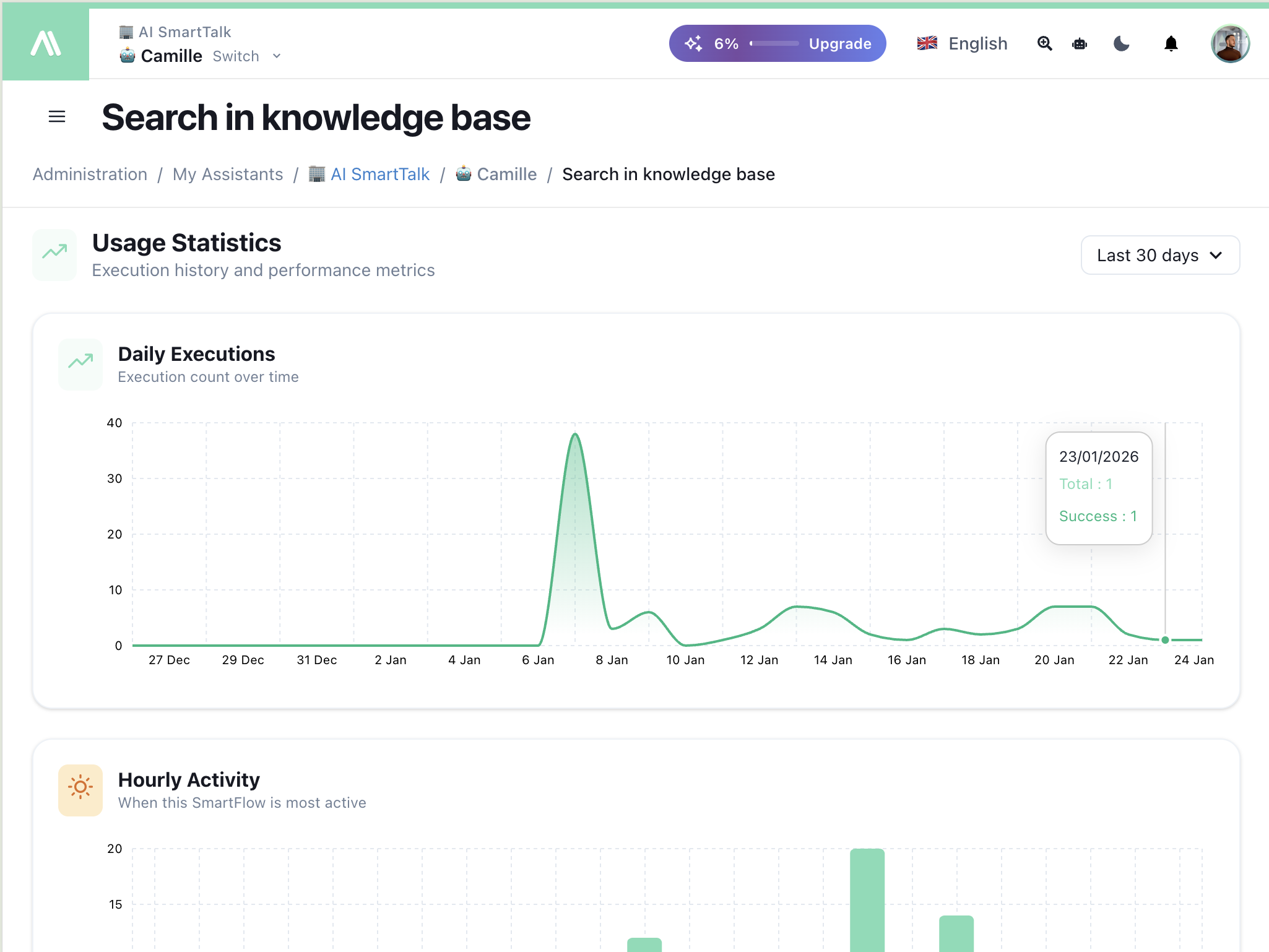
| Metrika | Aprašymas |
|---|---|
| Kasdieniai vykdymai | Vykdymo skaičius per laiką |
| Valandinė veikla | Kada šis SmartFlow yra aktyviausias |
| Sėkmės rodiklis | Sėkmingi vs nesėkmingi vykdymai |
Filtruokite pagal Paskutines 30 dienų, Paskutines 7 dienas arba pasirinktą intervalą.
Lygiagretus vykdymas
Padalinkite savo darbo srautą į kelias šakas, kurios veikia vienu metu:
Naudokite Lygiagretaus pradžios mazgą, kad sukurtumėte šakas. Kiekviena šaka vykdoma nepriklausomai, tada vėl sujungiama.
Pavyzdys: Messenger AI darbo srautas, kuris:
- Pradeda, kai gaunama žinutė
- Padalina į lygiagrečias šakas
- Šaka 1: Rodyti rašymo indikatorių
- Šaka 2: Pažymėti žinutę kaip perskaitytą
- Vėl sujungia apdorojimui su AI
- Paslepia rašymo indikatorių
Šablonų parduotuvė
Pradėkite greitai su iš anksto paruoštais šablonais iš bendruomenės:
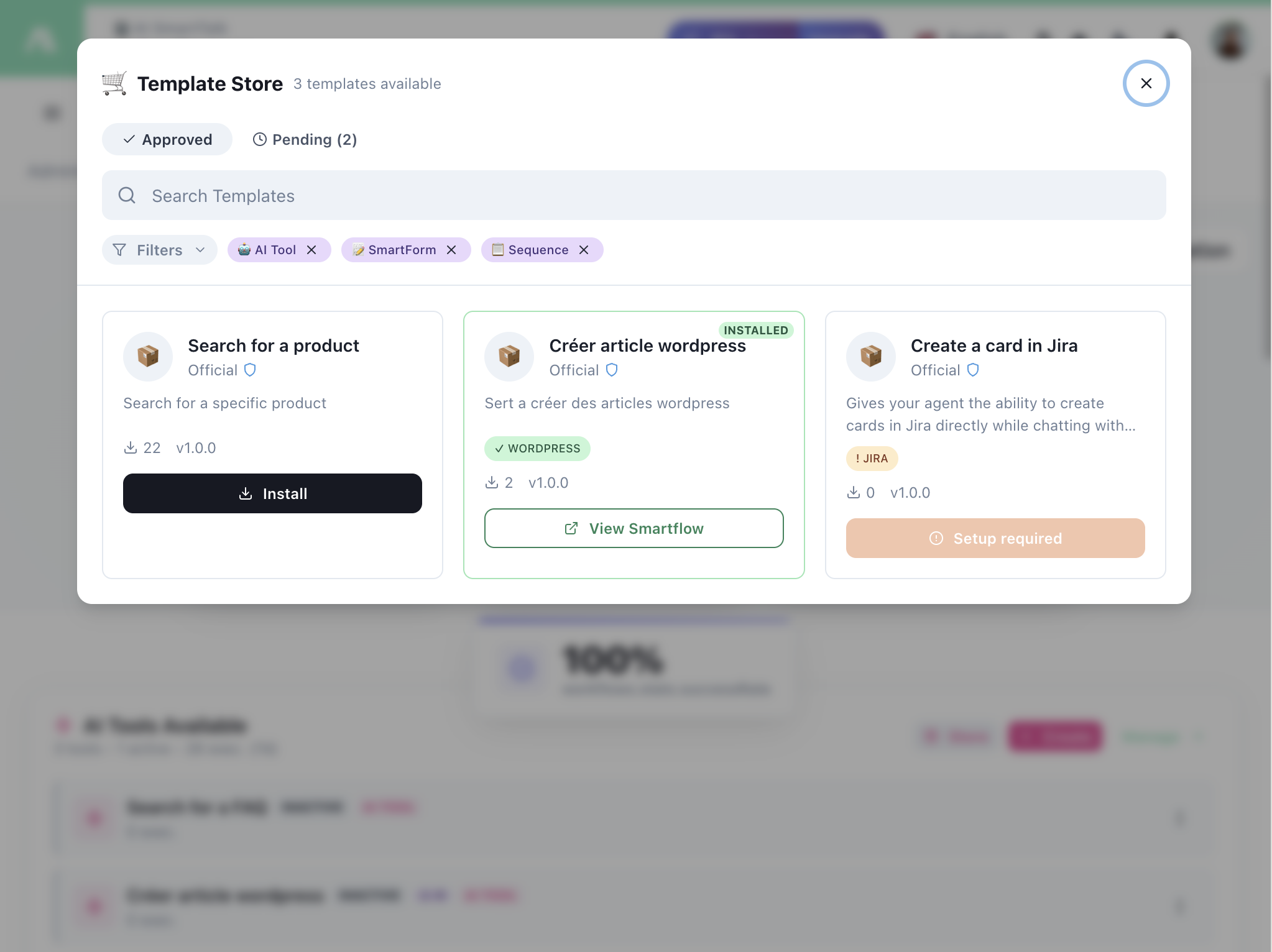
- Naršykite patvirtintus šablonus
- Filtruokite pagal AI įrankį, SmartForm, seką ir kt.
- Įdiekite vienu paspaudimu
- Peržiūrėkite SmartFlow prieš diegdami
Kai kurie šablonai reikalauja Nustatymo (sujungti paskyras, API raktus).
Mano šablonai
Valdykite ir dalinkitės savo šablonais:
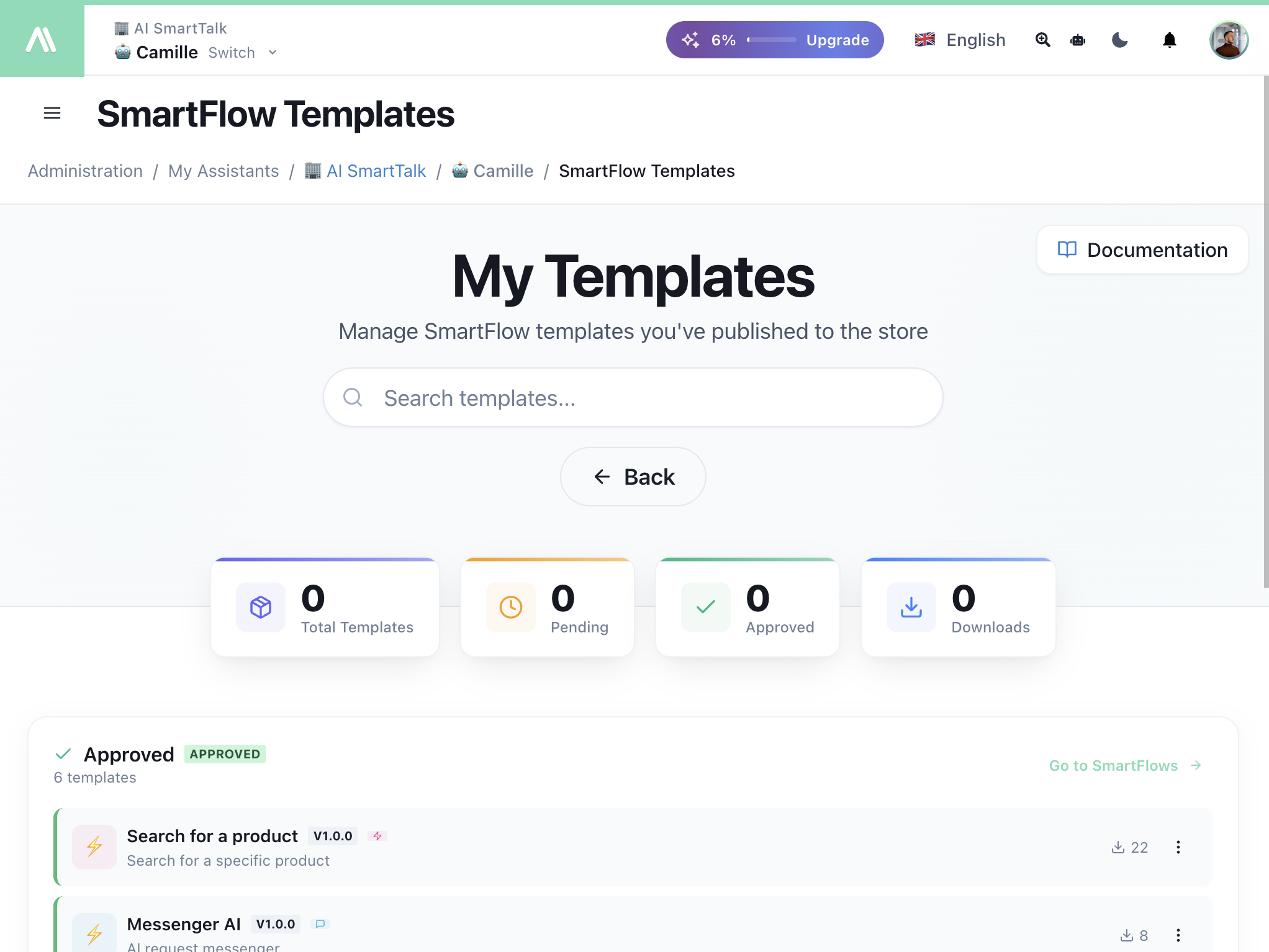
- Matykite savo Bendrus šablonus, Laukiamus, Patvirtintus ir Atsisiuntimus
- Sekite, kurie šablonai yra populiarūs
- Pateikite šablonus patvirtinimui
Kintamieji
Naudokite kintamuosius, kad perduotumėte duomenis tarp mazgų:
{{variableName}}
Dažniausiai naudojami kintamieji:
| Kintamasis | Aprašymas |
|---|---|
{{query}} | Vartotojo įvestis iš pokalbių įrankio |
{{result}} | Išvestis iš ankstesnio veiksmo |
{{conversation}} | Dabartinio pokalbio kontekstas |
{{user}} | Vartotojo informacija |
Kintamieji apibrėžiami įvykio konfigūracijose ir yra prieinami visame sraute.
Pradžia
- Eikite į SmartFlow savo valdymo skydelyje
- Paspauskite Sukurti naują srautą
- Vilkite Įvykį ant drobės
- Pridėkite Veiksmus ir juos sujunkite
- Paspauskite Testas, kad ištaisytumėte klaidas
- Paspauskite Išsaugoti šabloną, kai baigsite
- Perjungti Gyvas, kad aktyvuotumėte
Kiti žingsniai
Ieškote konkrečių receptų? Peržiūrėkite SmartFlow automatizavimo pavyzdžius, kad gautumėte paruoštus srautus, įskaitant potencialių klientų surinkimą, bendruomenės moderavimą, kryžminius pranešimus ir kt.
- SmartFlow pavyzdžiai — Konkrečios automatizavimo receptai
- Įvykių apžvalga — Visi įvykių tipai paaiškinti
- Veiksmų apžvalga — Visi veiksmai su pavyzdžiais
- Šablonų parduotuvė — Naršykite ir diekite šablonus
- OpenAPI integracija — Prijunkite bet kurį API
- AI intelekto funkcijos — Kaip veikia AI užklausos ir AI sąlygos mazgai