SmartFlow
SmartFlow هو باني سير العمل القائم على العقد البصرية لـ AI SmartTalk. أنشئ أتمتة قوية عن طريق سحب العقد إلى لوحة العمل وربطها معًا.
اجعل وكيل الذكاء الاصطناعي الخاص بك يتصرف · أساسيات SmartFlow
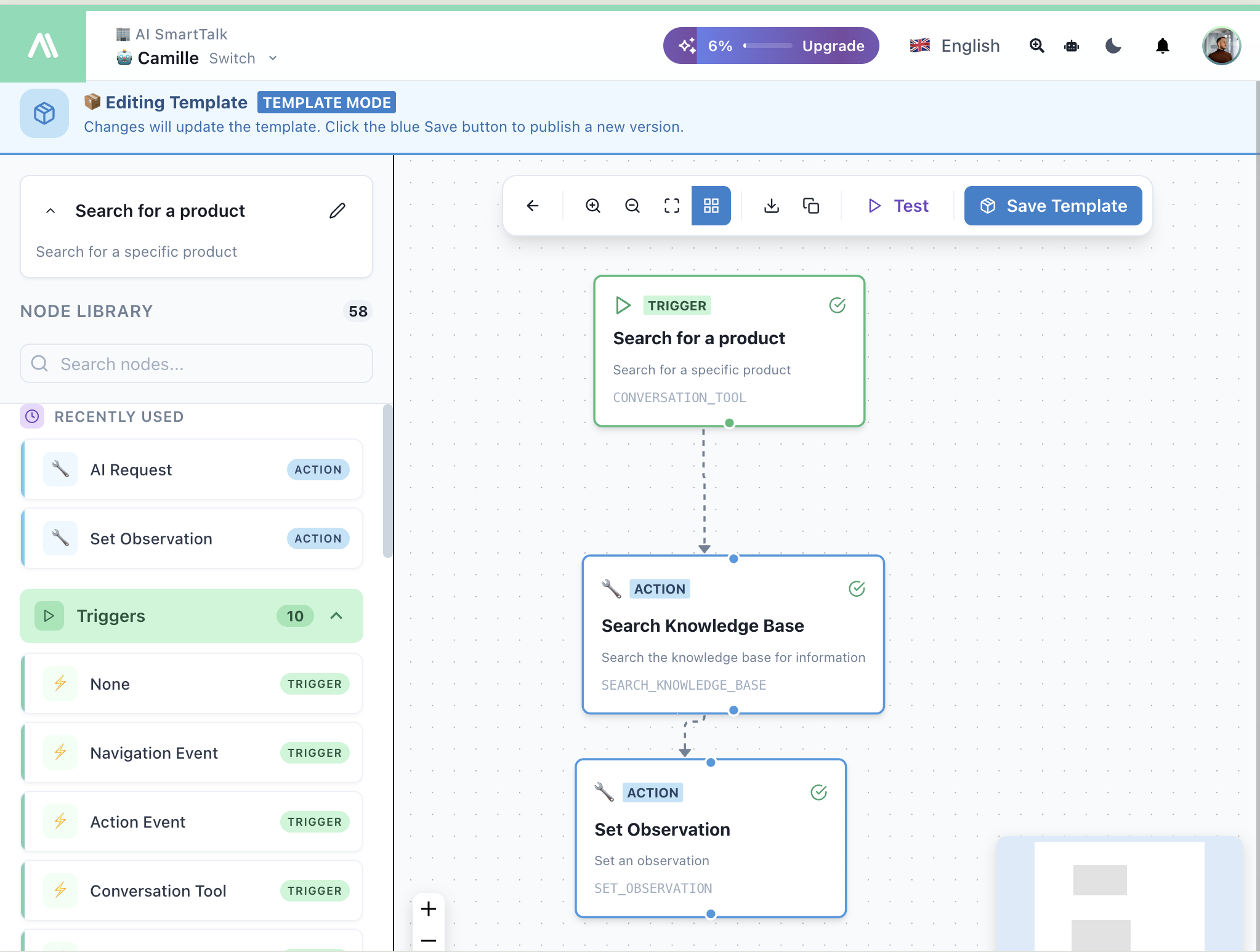
الواجهة
لوحة العمل
مساحة العمل الرئيسية حيث تبني تدفقاتك:
- اسحب العقد من المكتبة إلى لوحة العمل
- اربط العقد عن طريق السحب من منافذ الإخراج إلى منافذ الإدخال
- انقر على عقدة لفتح لوحة إعداداتها
- قم بالتكبير والتحريك باستخدام شريط الأدوات أو تمرير الماوس
مكتبة العقد (اللوحة اليسرى)
الوصول إلى 58 عقدة منظمة حسب الفئة:
- الأكثر استخدامًا مؤخرًا — الوصول السريع إلى العقد الأكثر استخدامًا لديك
- المحفزات — 10 أنواع من المحفزات التي تبدأ تدفقاتك
- الإجراءات — جميع الإجراءات التي يمكن أن تنفذها تدفقاتك
ابحث عن العقد بالاسم باستخدام شريط البحث.
لوحة الإعدادات (اللوحة اليمنى)
عند النقر على عقدة، تظهر لوحة الإعدادات:
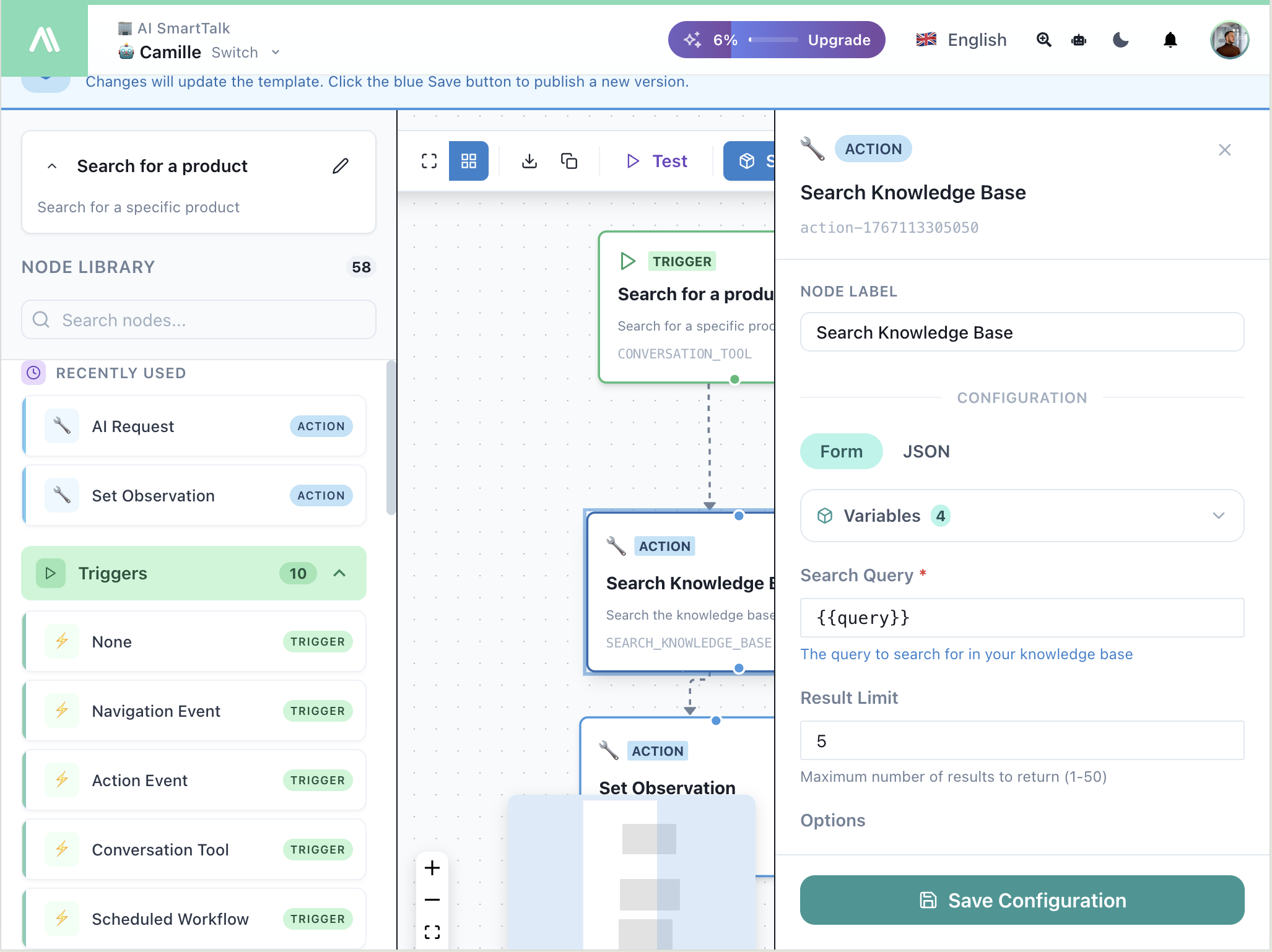
- اسم العقدة — أعطِ عقدتك اسمًا وصفيًا
- التبديل بين الشكل / JSON — قم بالإعداد بصريًا أو باستخدام JSON الخام
- المتغيرات — استخدم صيغة
{{variableName}}للإشارة إلى البيانات - احفظ الإعدادات — طبق تغييراتك
شريط الأدوات
| الزر | الإجراء |
|---|---|
| ← | العودة |
| 🔍+/- | التكبير/التصغير |
| ⛶ | ملاءمة للشاشة |
| ⬇ | تنزيل التدفق |
| 📋 | نسخ التدفق |
| ▶ اختبار | تشغيل التدفق في وضع الاختبار |
| 💾 حفظ القالب | حفظ في متجر القوالب |
بناء تدفق
1. إضافة محفز
كل تدفق يبدأ بعقدة محفز. اسحب واحدة من المكتبة:
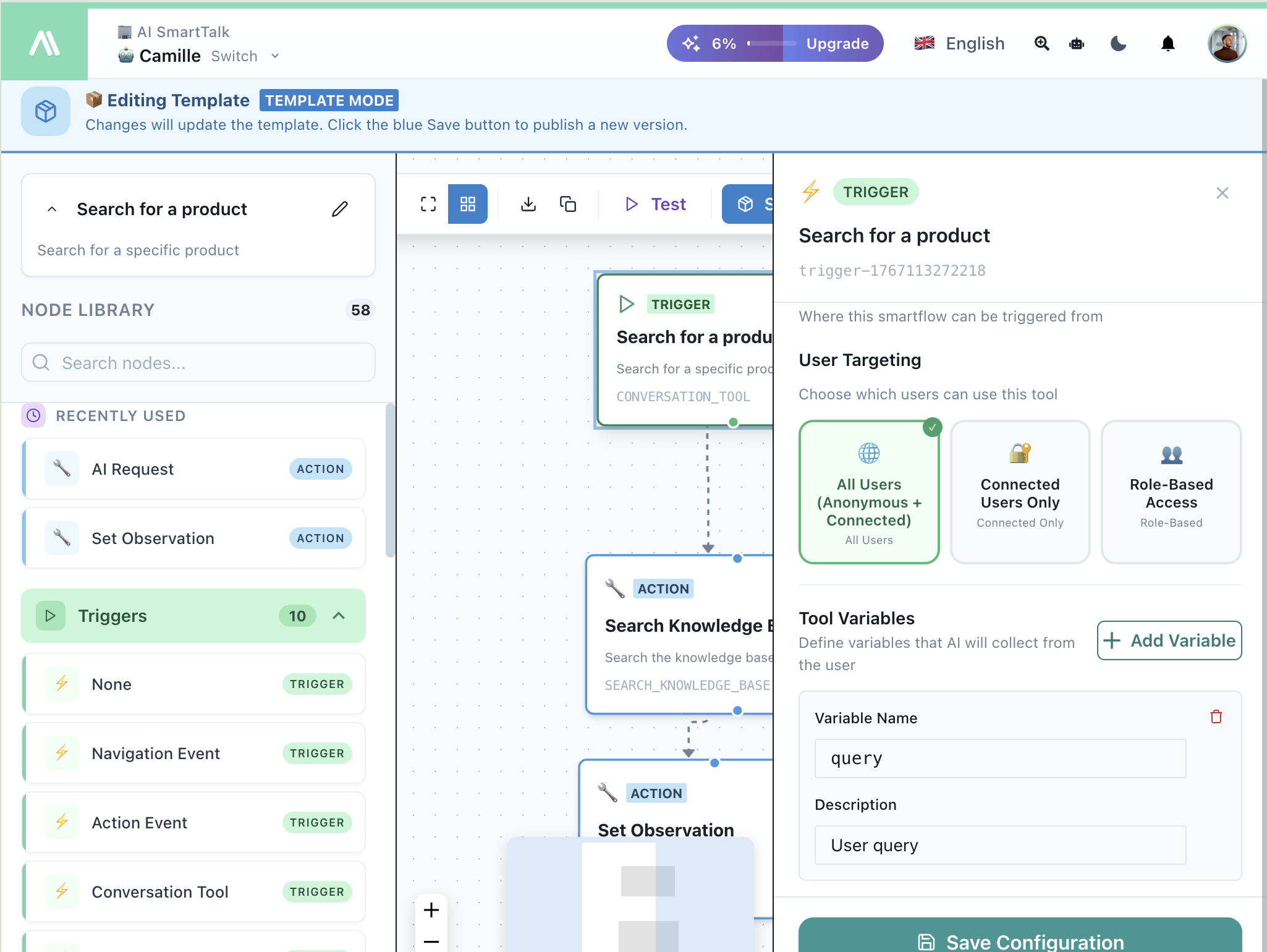
المحفزات الشائعة:
| المحفز | حالة الاستخدام |
|---|---|
| أداة المحادثة | منح الذكاء الاصطناعي لديك قدرات جديدة |
| تجاوز خدمة الدردشة | تخصيص الذكاء الاصطناعي لقناة معينة |
| سير عمل SmartForm | معالجة تقديمات النماذج |
| سير العمل المجدول | تشغيل المهام اليومية/الساعة |
| Webhook | تلقي الأحداث الخارجية |
| حدث التنقل | التفاعل مع زيارات الصفحات |
2. إضافة إجراءات
اربط عقد الإجراء لأداء المهام:
| الفئة | الإجراءات |
|---|---|
| الدردشة | إرسال رسالة، البحث عن المعرفة، إضافة علامة، تعيين الاقتراحات |
| الذكاء الاصطناعي | طلب الذكاء الاصطناعي، شرط الذكاء الاصطناعي |
| البريد الإلكتروني | إرسال بريد إلكتروني، إجراءات Gmail |
| API | استدعاء API، Webhooks |
| المعرفة | بحث، حفظ، مزامنة الموصل |
| التحكم | شرط إذا، تنفيذ متوازي |
| الموصلات | JIRA، ClickUp، Google Drive |
3. ربط العقد
- اسحب من منفذ الإخراج (أسفل العقدة) إلى منفذ الإدخال (أعلى العقدة التالية)
- تظهر الاتصالات كـ خطوط منقطة
- تنفذ العقد بالترتيب من الأعلى إلى الأسفل
4. اختبار تدفقك
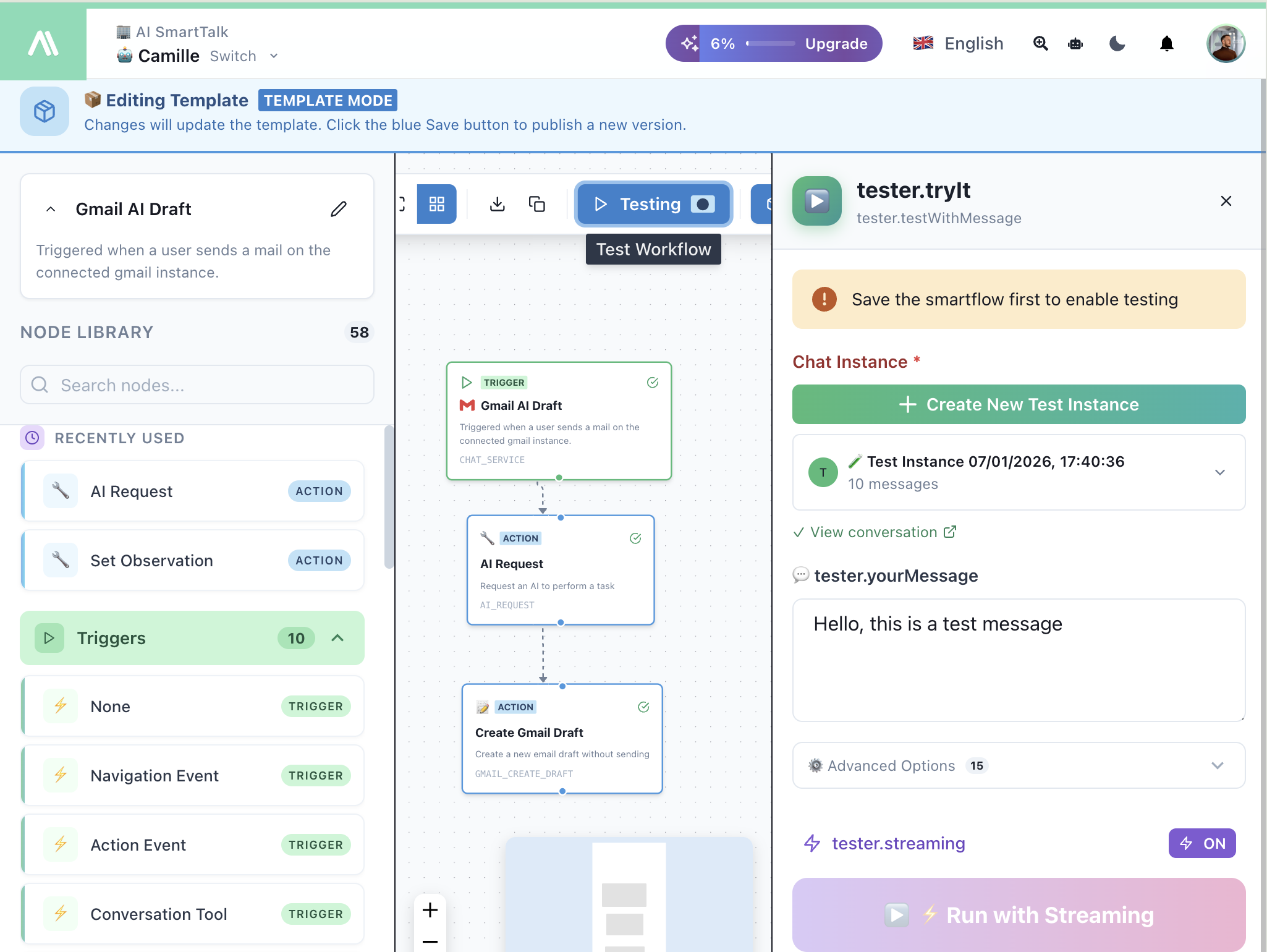
انقر على ▶ اختبار في شريط الأدوات لفتح لوحة الاختبار.
الاختبار باستخدام Gmail
الاختبار باستخدام Messenger
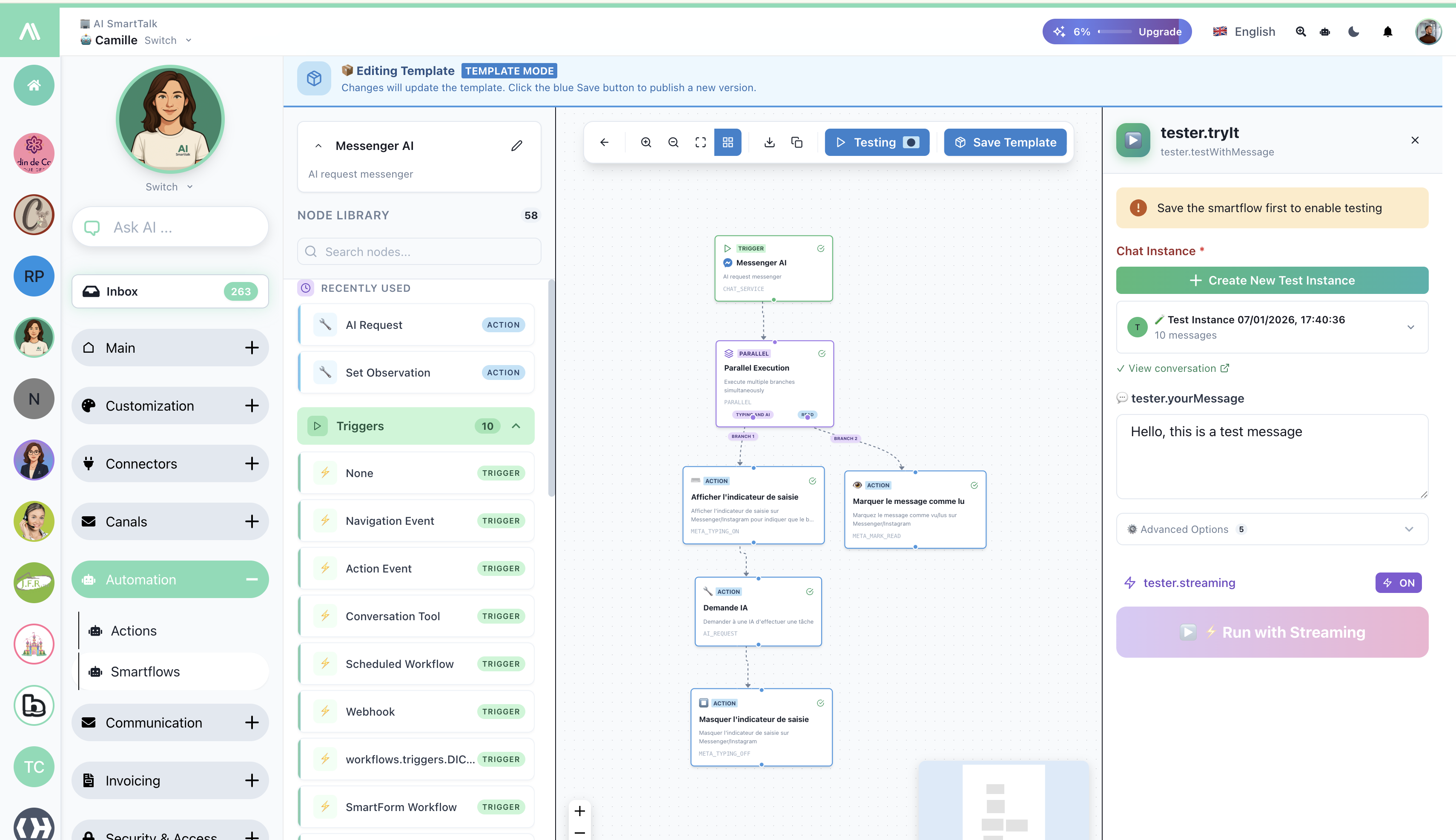
ميزات لوحة الاختبار:
| العنصر | الوصف |
|---|---|
| مثيل الدردشة | إنشاء أو اختيار محادثة اختبار |
| tester.yourMessage | إدخال رسالة اختبار |
| خيارات متقدمة | تكوين معلمات الاختبار (تختلف حسب القناة) |
| تشغيل مع البث | تنفيذ ومشاهدة العقد في الوقت الفعلي |
تتكيف لوحة الاختبار مع قنواتك المتصلة: Messenger، WhatsApp، Instagram، Discord، Slack، Gmail، البريد الإلكتروني، والمزيد. تستخدم تكاملات CMS (WordPress، PrestaShop، Joomla، Webflow) خدمة الدردشة Web.
5. حفظ وتفعيل
- انقر على حفظ القالب لحفظ عملك
- قم بتبديل التدفق إلى حي لتفعيله
المراقبة والتحليلات
كل SmartFlow له صفحة إحصائيات الاستخدام الخاصة به:
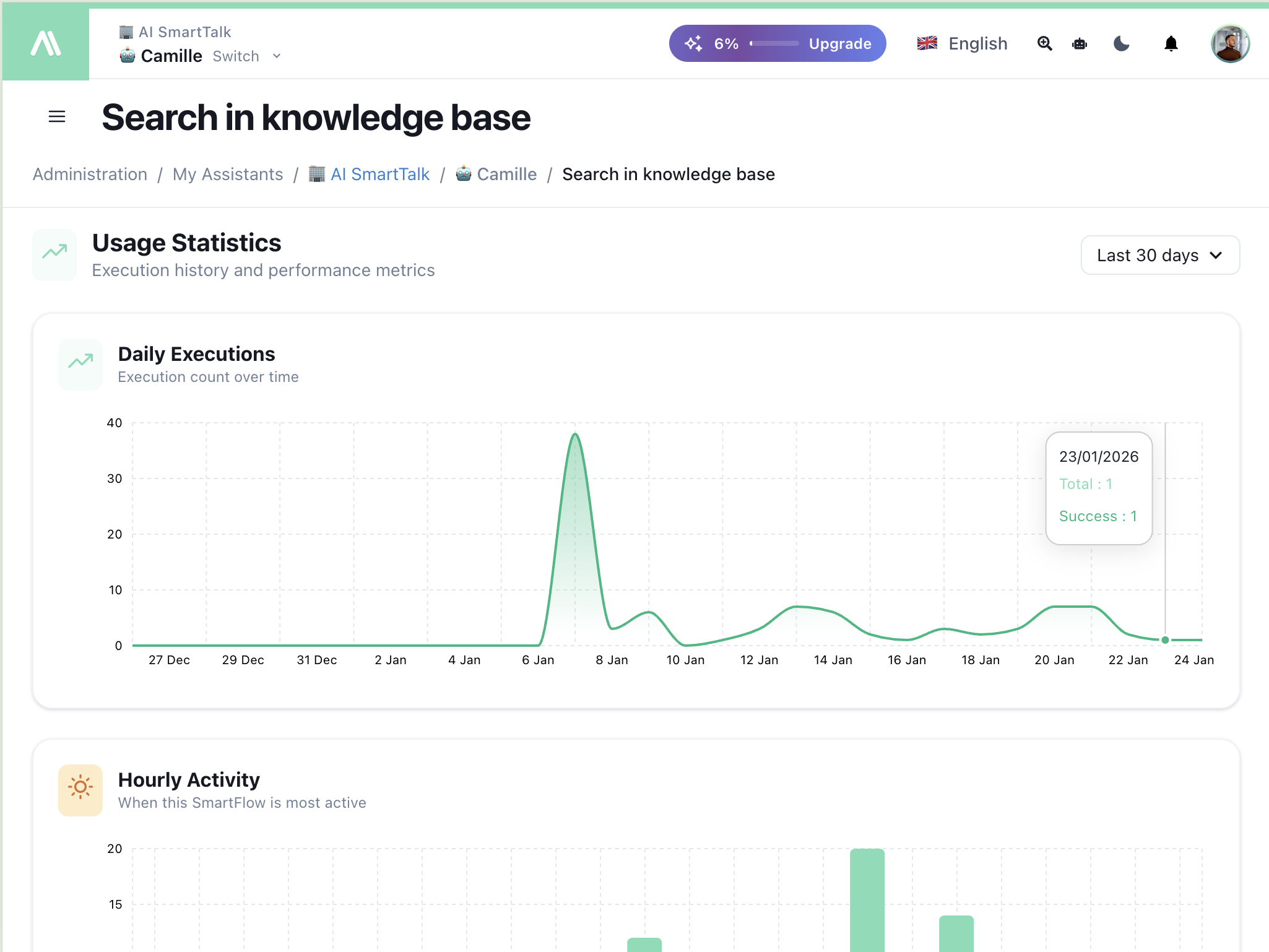
| المقياس | الوصف |
|---|---|
| التنفيذات اليومية | عدد التنفيذات على مر الزمن |
| النشاط الساعي | متى يكون هذا SmartFlow أكثر نشاطًا |
| معدل النجاح | التنفيذات الناجحة مقابل الفاشلة |
تصفية حسب آخر 30 يومًا، آخر 7 أيام، أو نطاق مخصص.
التنفيذ المتوازي
قم بتقسيم سير العمل الخاص بك إلى فروع متعددة تعمل في وقت واحد:
استخدم عقدة البداية المتوازية لإنشاء الفروع. كل فرع ينفذ بشكل مستقل، ثم يعيد الاتصال.
مثال: سير عمل الذكاء الاصطناعي على Messenger الذي:
- يتم تفعيله عند استلام رسالة
- ينقسم إلى فروع متوازية
- الفرع 1: إظهار مؤشر الكتابة
- الفرع 2: تعليم الرسالة كمقروءة
- يعيد الاتصال للمعالجة مع الذكاء الاصطناعي
- إخفاء مؤشر الكتابة
متجر القوالب
ابدأ بسرعة مع قوالب مبنية مسبقًا من المجتمع:
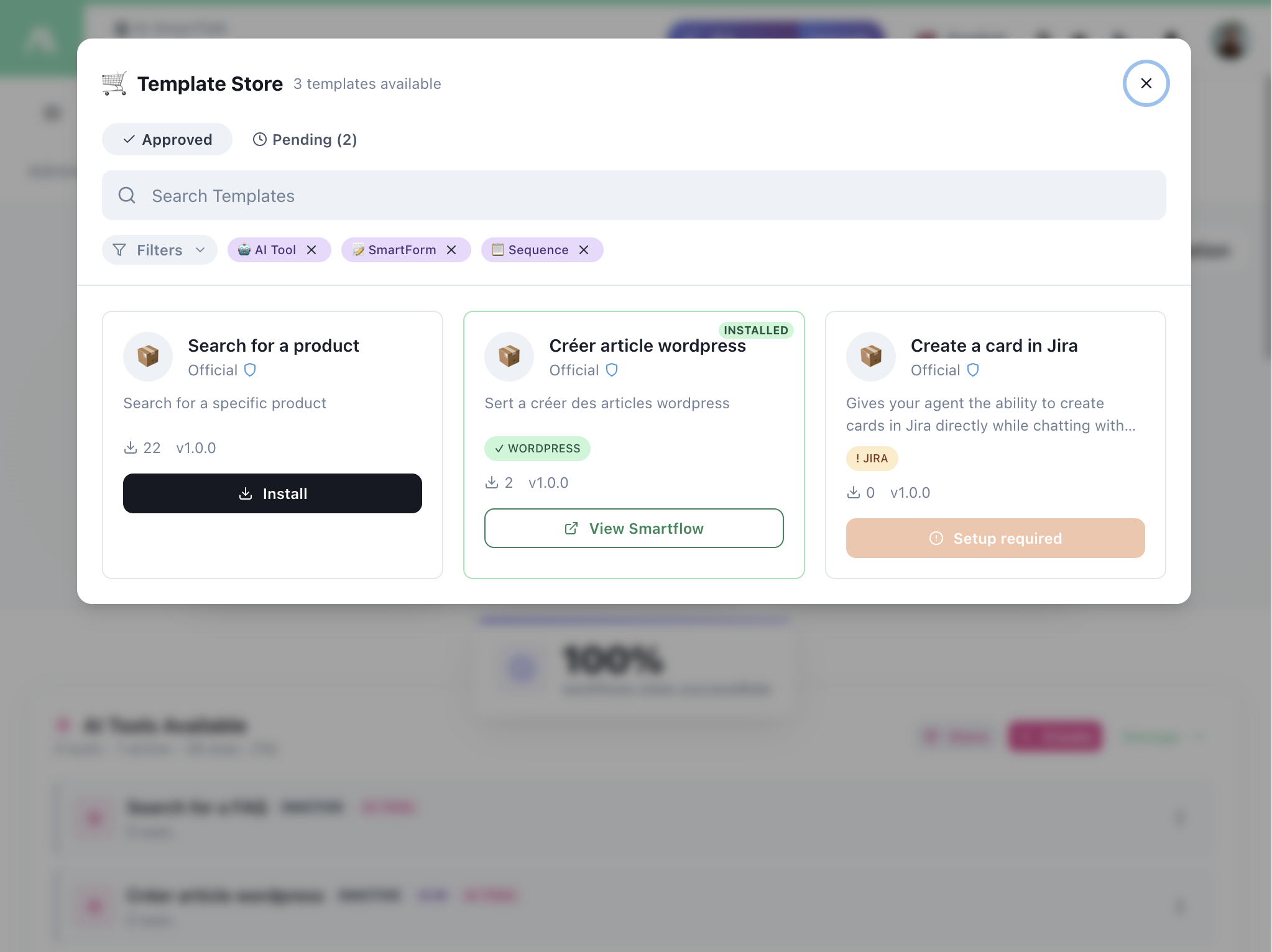
- تصفح القوالب المعتمدة
- تصفية حسب أداة الذكاء الاصطناعي، SmartForm، التسلسل، إلخ.
- تثبيت بنقرة واحدة
- عرض SmartFlow قبل التثبيت
بعض القوالب تتطلب إعداد (ربط الحسابات، مفاتيح API).
قوالبي
إدارة ومشاركة قوالبك الخاصة:
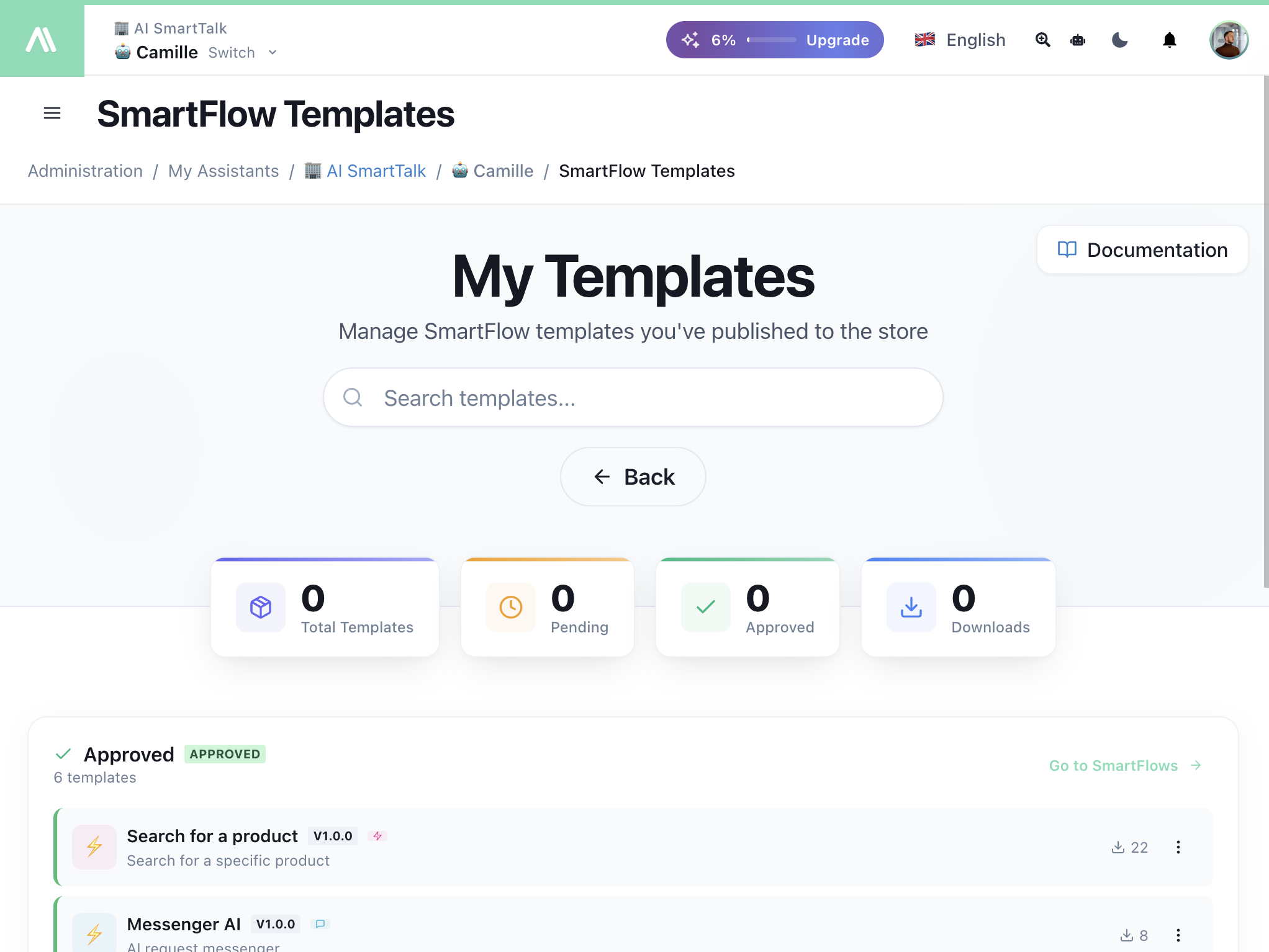
- عرض إجمالي القوالب، المعلقة، المعتمدة، والتنزيلات
- تتبع القوالب الأكثر شعبية
- تقديم القوالب للموافقة
المتغيرات
استخدم المتغيرات لتمرير البيانات بين العقد:
{{variableName}}
المتغيرات الشائعة:
| المتغير | الوصف |
|---|---|
{{query}} | إدخال المستخدم من أداة المحادثة |
{{result}} | الإخراج من الإجراء السابق |
{{conversation}} | سياق المحادثة الحالية |
{{user}} | معلومات المستخدم |
يتم تعريف المتغيرات في إعدادات المحفزات ويمكن الوصول إليها في جميع أنحاء التدفق.
البدء
- انتقل إلى SmartFlow في لوحة التحكم الخاصة بك
- انقر على إنشاء تدفق جديد
- اسحب محفز إلى لوحة العمل
- أضف إجراءات واربطها
- انقر على اختبار لتصحيح الأخطاء
- انقر على حفظ القالب عند الانتهاء
- قم بتبديل حي للتفعيل
الخطوات التالية
تبحث عن وصفات ملموسة؟ راجع أمثلة أتمتة SmartFlow لتدفقات جاهزة للبناء تشمل التقاط العملاء المحتملين، وإدارة المجتمع، والإشعارات عبر القنوات، والمزيد.
- أمثلة SmartFlow — وصفات أتمتة ملموسة
- نظرة عامة على المحفزات — شرح جميع أنواع المحفزات
- نظرة عامة على الإجراءات — جميع الإجراءات مع أمثلة
- متجر القوالب — تصفح وتثبيت القوالب
- تكامل OpenAPI — ربط أي API
- ميزات ذكاء الذكاء الاصطناعي — كيف تعمل عقد طلب الذكاء الاصطناعي وشرط الذكاء الاصطناعي