SmartFlow
SmartFlow ir vizuālais mezglu balstīts darba plūsmas veidotājs AI SmartTalk. Izveidojiet jaudīgas automatizācijas, velkot mezglus uz audekla un savienojot tos kopā.
Padariet savu AI aģentu RĪCĪGU · SmartFlow pamati
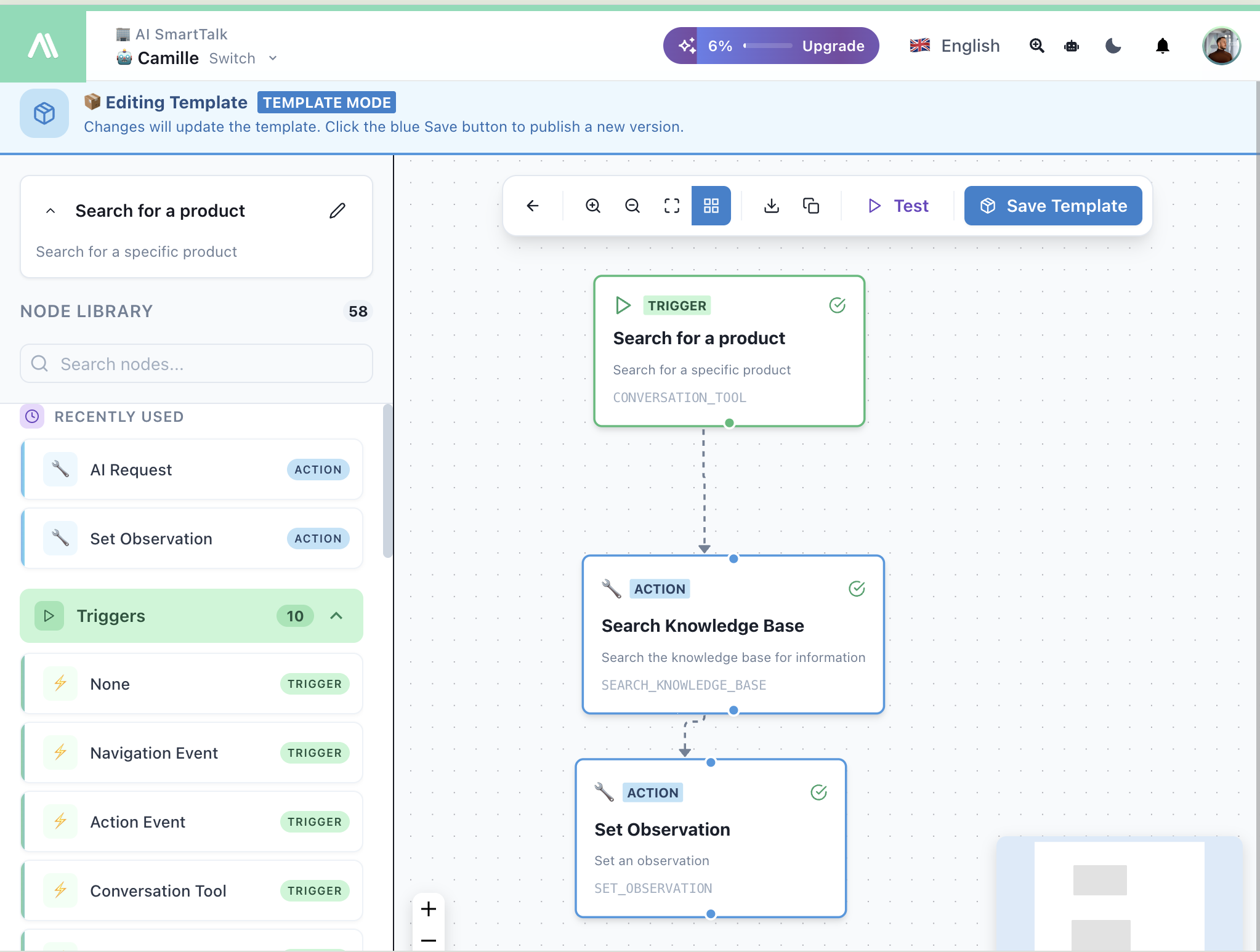
Saskarne
Audekls
Galvenā darba zona, kurā jūs veidojat savas plūsmas:
- Velciet mezglus no bibliotēkas uz audekla
- Savienojiet mezglus, velkot no izejas uz ieejas portiem
- Noklikšķiniet uz mezgla, lai atvērtu tā konfigurācijas paneli
- Tuviniet un pārvietojiet, izmantojot rīkjoslu vai peles ritināšanu
Mezglu bibliotēka (Kreisais panelis)
Piekļūstiet 58 mezgliem, kas organizēti pa kategorijām:
- Nesen izmantotie — Ātra piekļuve jūsu visbiežāk izmantotajiem mezgliem
- Ieslēgšanas signāli — 10 signālu veidi, kas sāk jūsu plūsmas
- Darbības — Visas darbības, ko jūsu plūsma var veikt
Meklējiet mezglus pēc nosaukuma, izmantojot meklēšanas joslu.
Konfigurācijas panelis (Labais panelis)
Kad noklikšķināt uz mezgla, parādās konfigurācijas panelis:
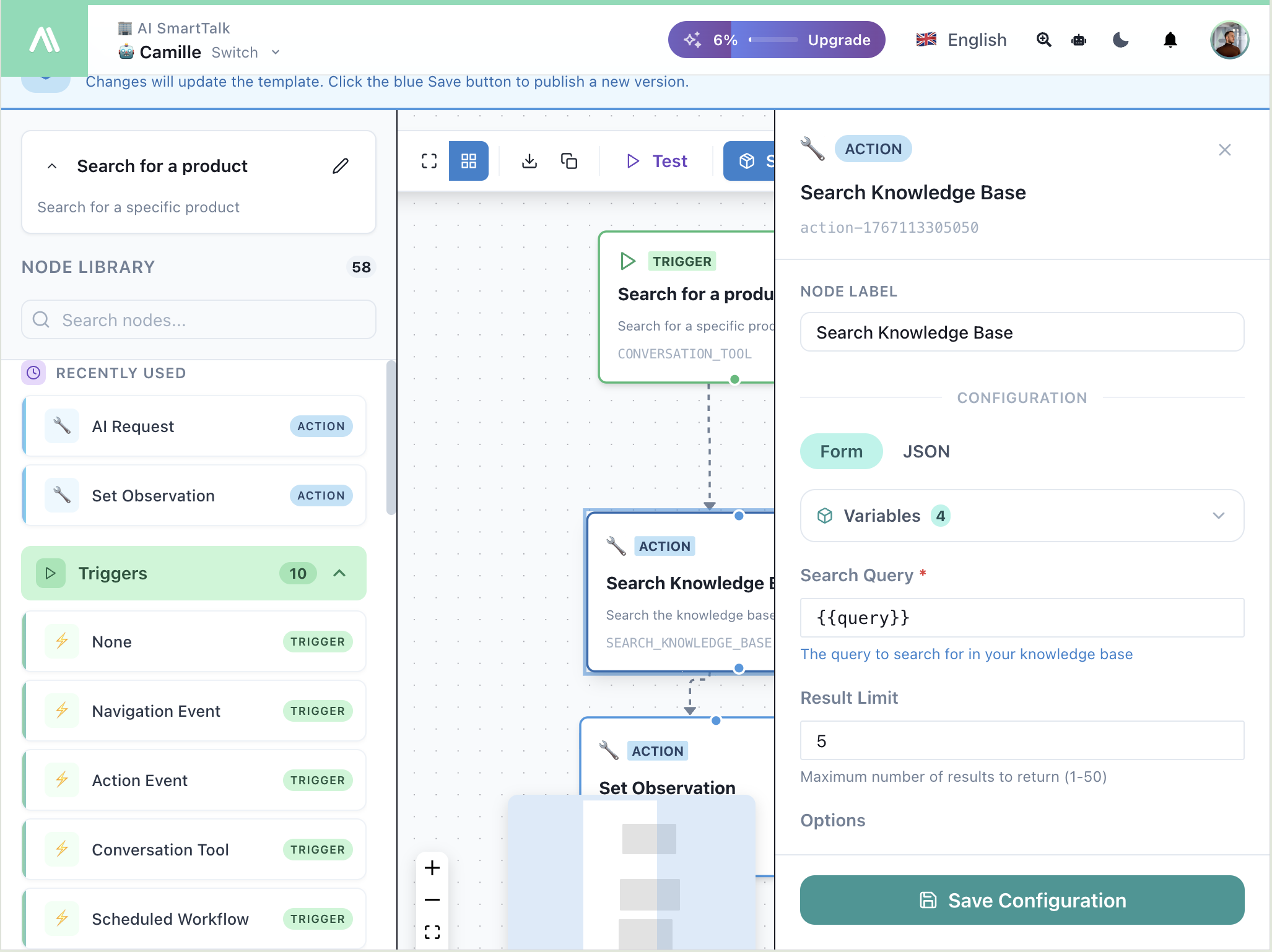
- Mezglu etiķete — Piešķiriet savam mezglam aprakstošu nosaukumu
- Forma / JSON pārslēgs — Konfigurējiet vizuāli vai ar neapstrādātu JSON
- Mainīgie — Izmantojiet
{{variableName}}sintaksi, lai atsauktos uz datiem - Saglabāt konfigurāciju — Pielietojiet savas izmaiņas
Rīkjosla
| Poga | Darbība |
|---|---|
| ← | Atgriezties |
| 🔍+/- | Tuvināt/attālināt |
| ⛶ | Pielāgot ekrānam |
| ⬇ | Lejupielādēt plūsmu |
| 📋 | Kopēt plūsmu |
| ▶ Tests | Izpildīt plūsmu testēšanas režīmā |
| 💾 Saglabāt veidni | Saglabāt veidņu krātuvē |
Plūsmas veidošana
1. Pievienojiet ieslēgšanas signālu
Katrs plūsma sākas ar Ieslēgšanas signāla mezglu. Velciet vienu no bibliotēkas:
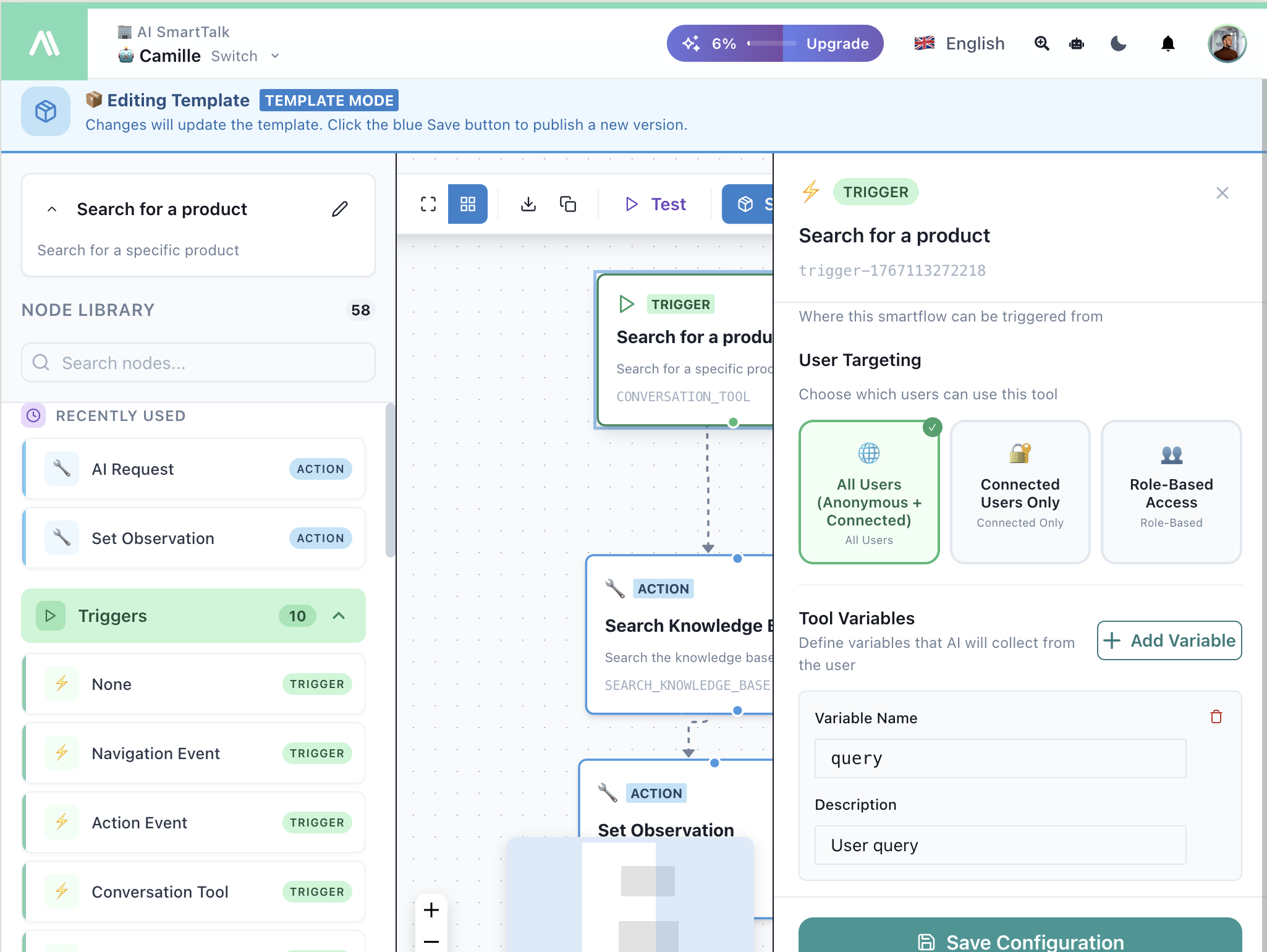
Biežākie ieslēgšanas signāli:
| Ieslēgšanas signāls | Lietošanas gadījums |
|---|---|
| Sarunu rīks | Dot savam AI jaunas iespējas |
| Čata pakalpojuma pārklājums | Pielāgot AI konkrētam kanālam |
| SmartForm darba plūsma | Apstrādāt veidlapu iesniegumus |
| Ieplānotā darba plūsma | Veikt ikdienas/stundas uzdevumus |
| Webhook | Saņemt ārējus notikumus |
| Navigācijas notikums | Reaģēt uz lapas apmeklējumiem |
2. Pievienojiet darbības
Savienojiet Darbības mezglus, lai veiktu uzdevumus:
| Kategorija | Darbības |
|---|---|
| Čats | Sūtīt ziņu, Meklēt zināšanas, Pievienot tagu, Iestatīt ieteikumus |
| AI | AI pieprasījums, AI nosacījums |
| E-pasts | Sūtīt e-pastu, Gmail darbības |
| API | API izsaukums, Webhook |
| Zināšanas | Meklēt, Saglabāt, Sinhronizēt savienotāju |
| Kontrole | Ja nosacījums, Paralēla izpilde |
| Savienotāji | JIRA, ClickUp, Google Drive |
3. Savienojiet mezglus
- Velciet no izejas porta (mezgla apakšā) uz ieejas portu (nākamā mezgla augšā)
- Savienojumi parādās kā punktētas līnijas
- Mezgli izpildās secībā no augšas uz apakšu
4. Pārbaudiet savu plūsmu
Noklikšķiniet uz ▶ Tests rīkjoslā, lai atvērtu testēšanas paneli.
Testēšana ar Gmail
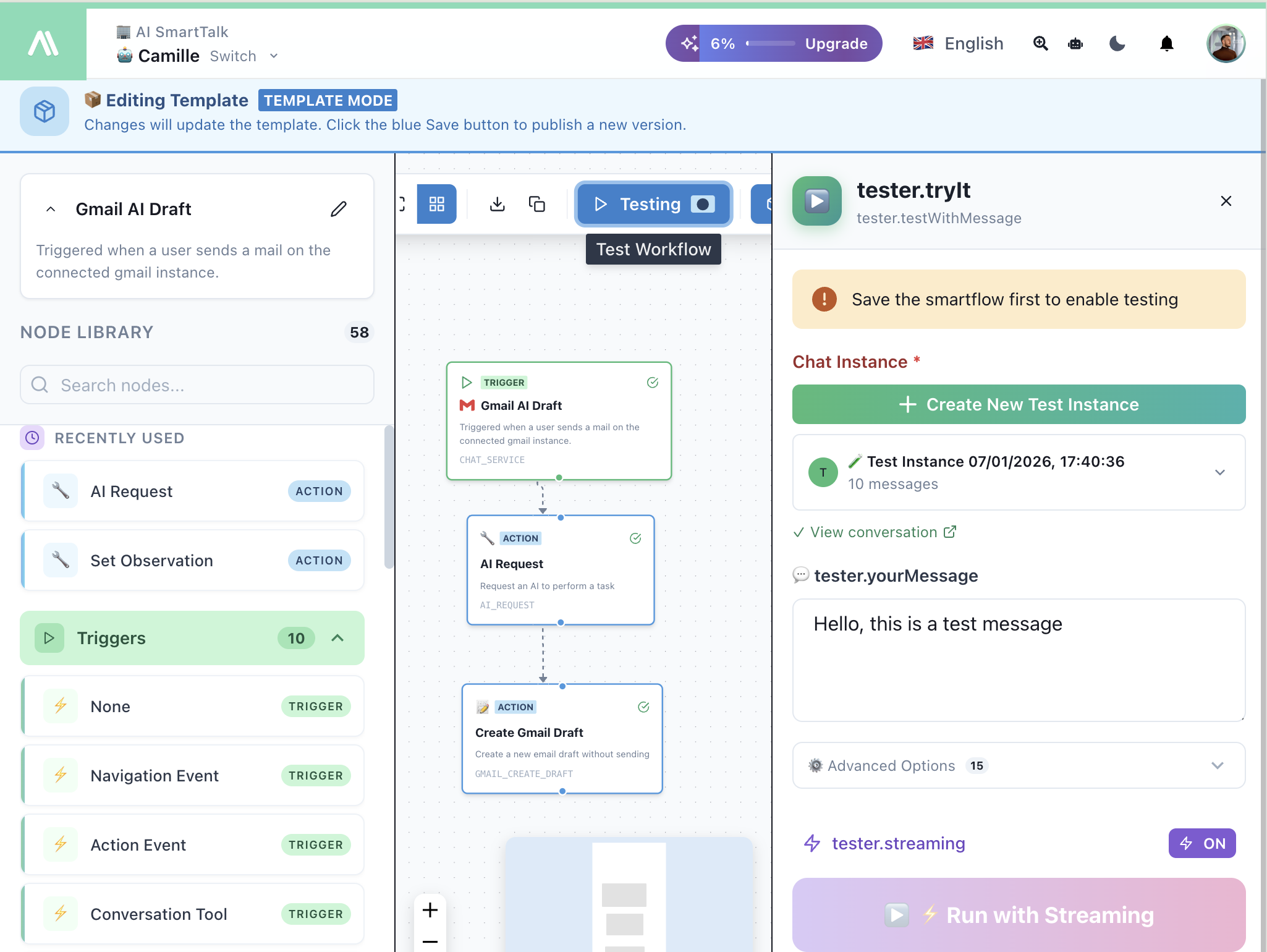
Testēšana ar Messenger
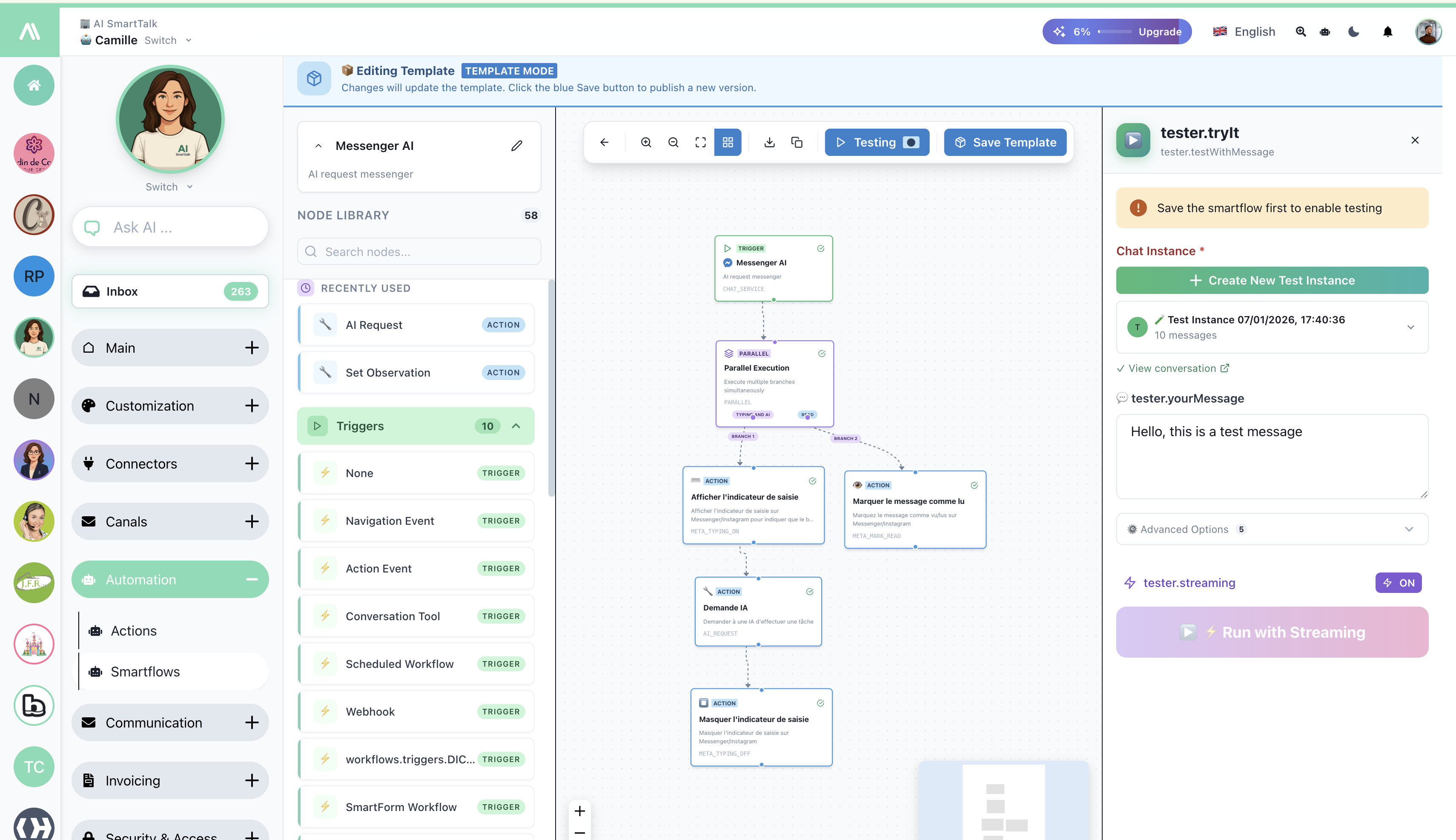
Testēšanas paneļa funkcijas:
| Elements | Apraksts |
|---|---|
| Čata instances | Izveidot vai izvēlēties testēšanas sarunu |
| tester.yourMessage | Ievadīt testēšanas ziņu |
| Papildu opcijas | Konfigurēt testēšanas parametrus (atšķiras atkarībā no kanāla) |
| Izpildīt ar straumēšanu | Izpildīt un skatīt mezglus reālajā laikā |
Testēšanas panelis pielāgojas jūsu savienotajiem kanāliem: Messenger, WhatsApp, Instagram, Discord, Slack, Gmail, E-pasts un citi. CMS integrācijas (WordPress, PrestaShop, Joomla, Webflow) izmanto Web čata pakalpojumu.
5. Saglabāt un aktivizēt
- Noklikšķiniet uz Saglabāt veidni, lai saglabātu savu darbu
- Pārslēdziet plūsmu uz Dzīvs, lai to aktivizētu
Uzraudzība un analītika
Katram SmartFlow ir sava Lietošanas statistikas lapa:
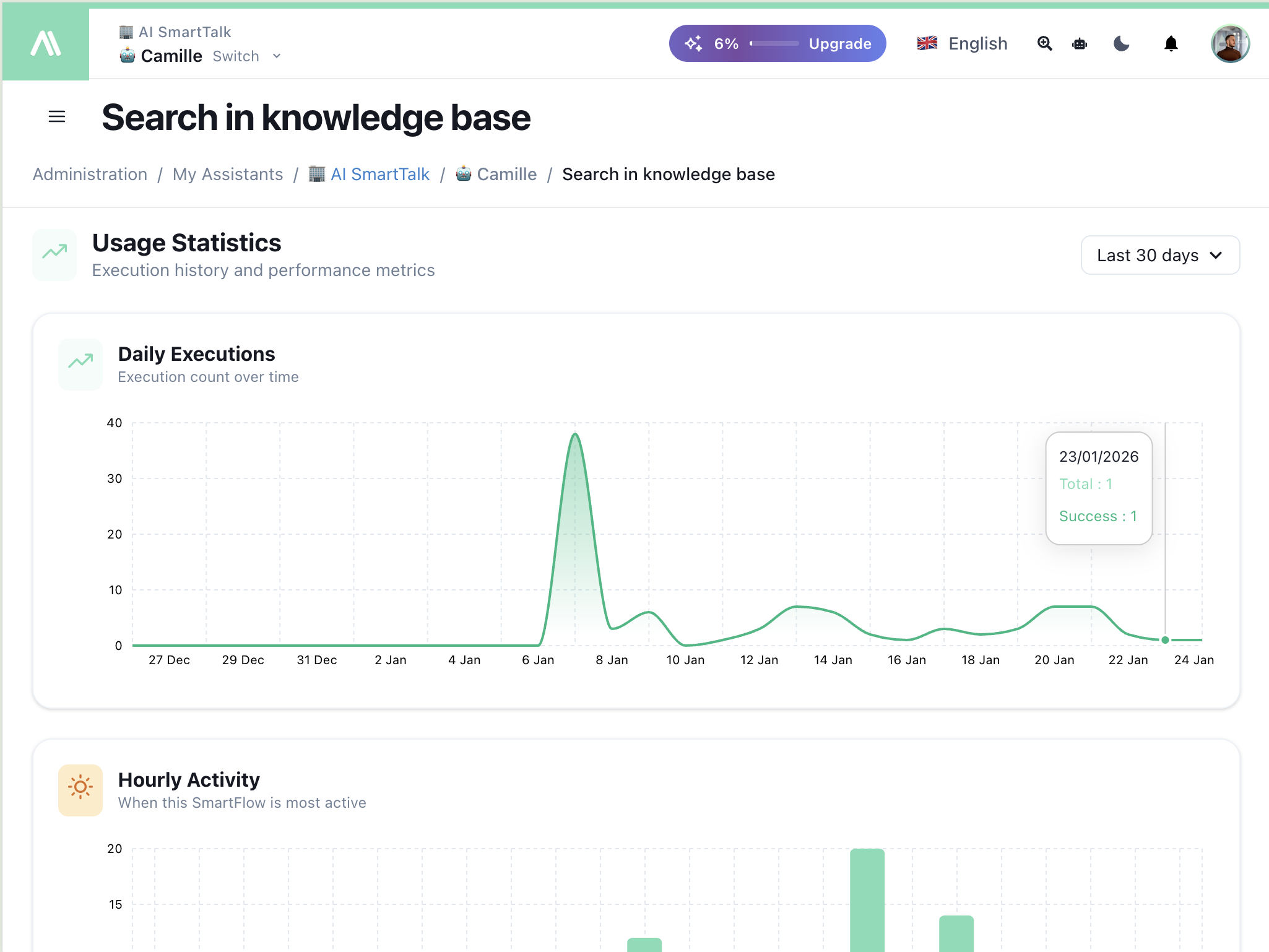
| Rādītājs | Apraksts |
|---|---|
| Ikdienas izpildes | Izpildes skaits laika gaitā |
| Stundas aktivitāte | Kad šis SmartFlow ir visaktīvākais |
| Veiksmju rādītājs | Veiksmīgas pret neveiksmīgām izpildēm |
Filtrējiet pēc Pēdējām 30 dienām, Pēdējām 7 dienām vai pielāgota intervāla.
Paralēla izpilde
Sadaliet savu darba plūsmu vairākās zaros, kas darbojas vienlaicīgi:
Izmantojiet Paralēlais sākums mezglu, lai izveidotu zarus. Katrs zars izpildās neatkarīgi, pēc tam atkal savienojas.
Piemērs: Messenger AI darba plūsma, kas:
- Ieslēdzas, kad tiek saņemta ziņa
- Sadalās paralēlos zaros
- Zars 1: Rādīt rakstīšanas indikatoru
- Zars 2: Atzīmēt ziņu kā izlasītu
- Atkal savienojas, lai apstrādātu ar AI
- Paslēpj rakstīšanas indikatoru
Veidņu krātuve
Sāciet ātri ar iepriekš izstrādātām veidnēm no kopienas:
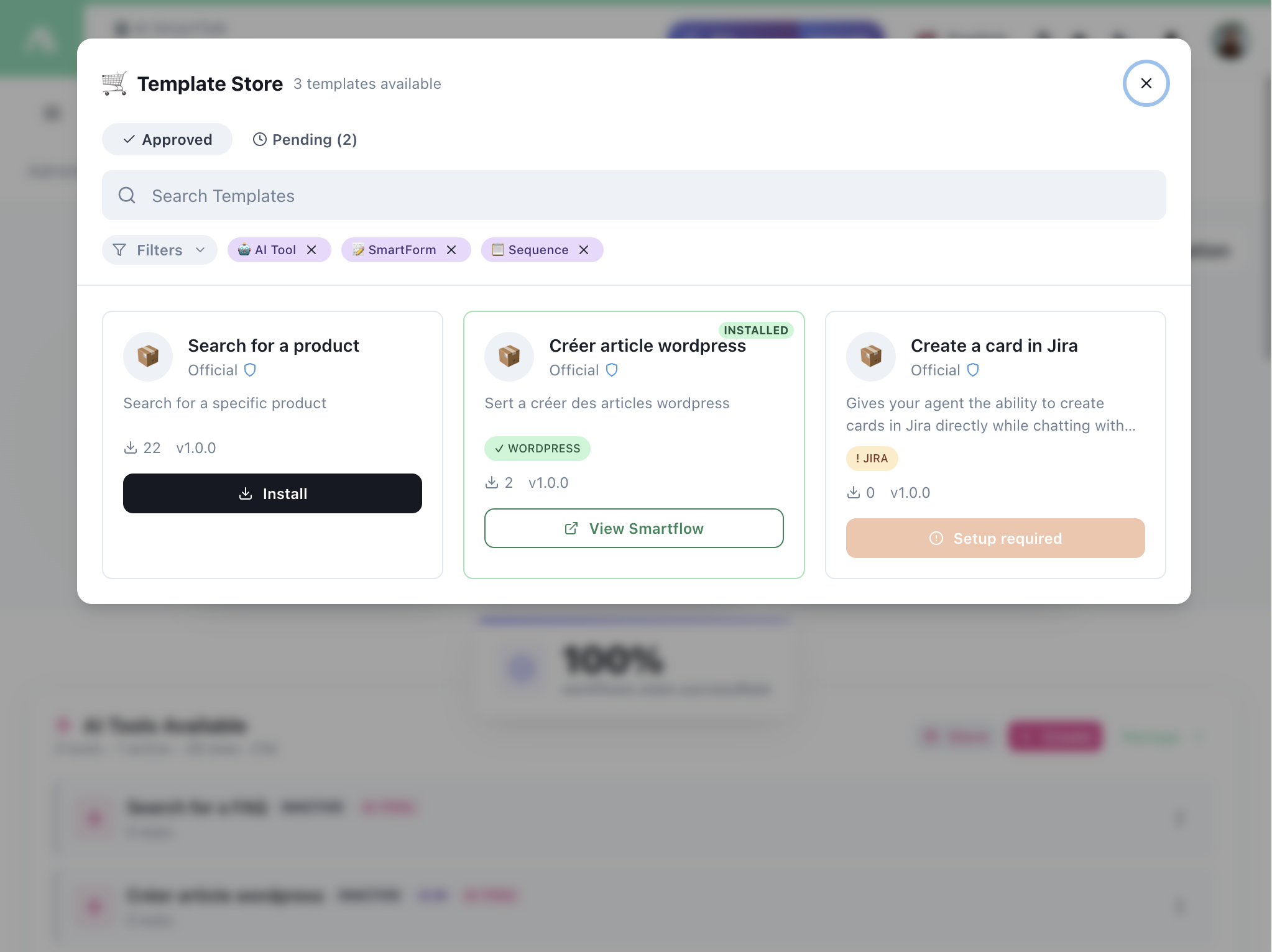
- Pārlūkojiet apstiprinātās veidnes
- Filtrējiet pēc AI rīka, SmartForm, secības utt.
- Instalējiet ar vienu klikšķi
- Skatiet SmartFlow pirms instalēšanas
Dažas veidnes prasa Iestatīšanu (kontu savienošana, API atslēgas).
Manas veidnes
Pārvaldiet un dalieties ar savām veidnēm:
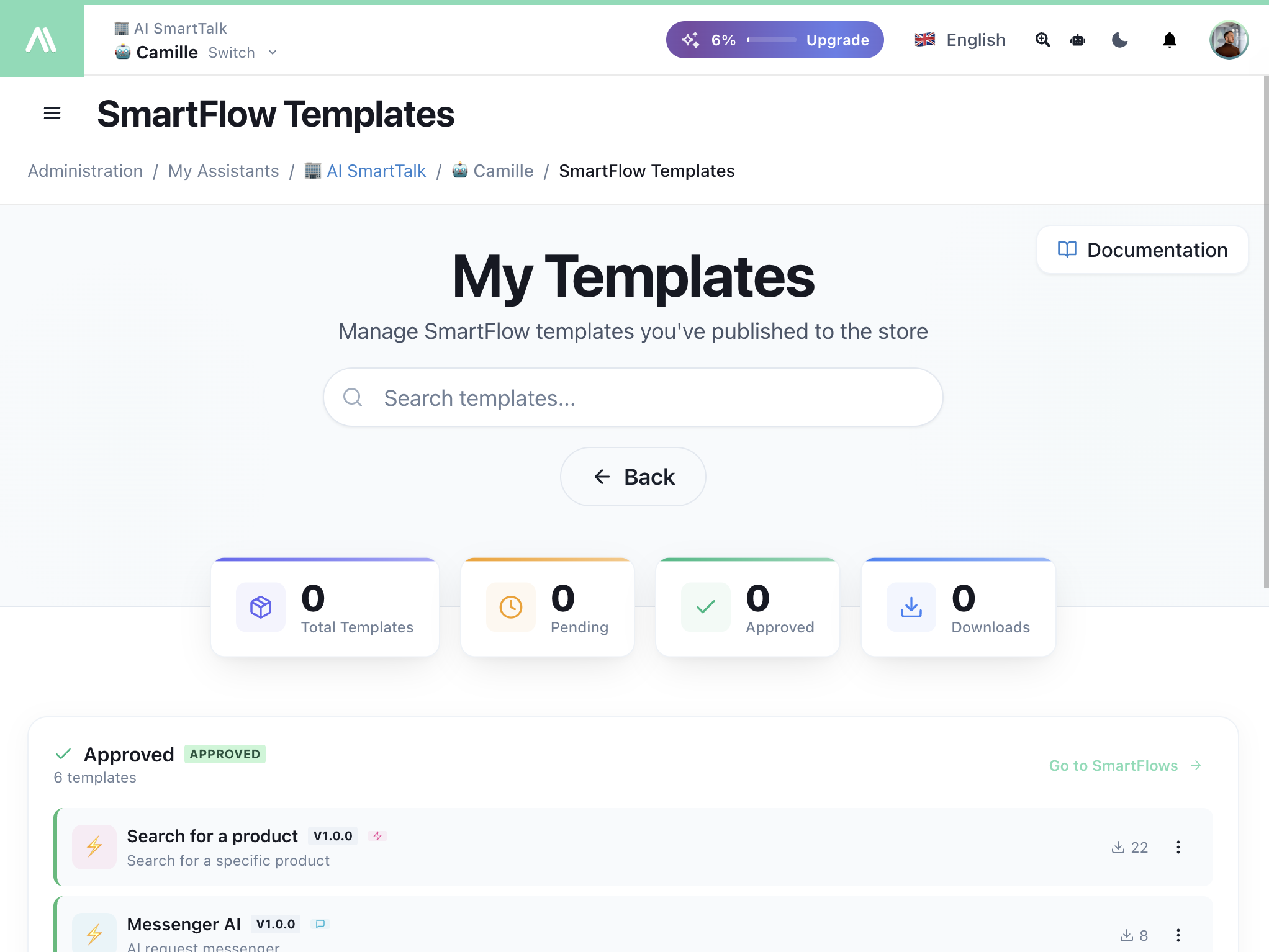
- Redziet savas Kopējās veidnes, Gaidāmās, Apstiprinātās un Lejupielādes
- Izsekojiet, kuras veidnes ir populāras
- Iesniedziet veidnes apstiprināšanai
Mainīgie
Izmantojiet mainīgos, lai pārsūtītu datus starp mezgliem:
{{variableName}}
Biežākie mainīgie:
| Mainīgais | Apraksts |
|---|---|
{{query}} | Lietotāja ievade no sarunu rīka |
{{result}} | Izeja no iepriekšējās darbības |
{{conversation}} | Pašreizējās sarunas konteksts |
{{user}} | Lietotāja informācija |
Mainīgie tiek definēti ieslēgšanas signālu konfigurācijās un ir pieejami visā plūsmā.
Sākt darbu
- Dodieties uz SmartFlow savā informācijas panelī
- Noklikšķiniet uz Izveidot jaunu plūsmu
- Velciet Ieslēgšanas signālu uz audekla
- Pievienojiet Darbības un savienojiet tās
- Noklikšķiniet uz Tests, lai atkļūdotu
- Noklikšķiniet uz Saglabāt veidni, kad pabeigts
- Pārslēdziet uz Dzīvs, lai aktivizētu
Nākamie soļi
Meklējat konkrētas receptes? Skatiet SmartFlow automatizācijas piemērus, lai iegūtu gatavas veidot plūsmas, tostarp potenciālo klientu iegūšanu, kopienas moderēšanu, krustkanālu paziņojumus un daudz ko citu.
- SmartFlow piemēri — Konkrētas automatizācijas receptes
- Ieslēgšanas signālu pārskats — Visi ieslēgšanas signālu veidi izskaidroti
- Darbību pārskats — Visas darbības ar piemēriem
- Veidņu krātuve — Pārlūkojiet un instalējiet veidnes
- OpenAPI integrācija — Savienojiet jebkuru API
- AI Inteliģences funkcijas — Kā darbojas AI pieprasījuma un AI nosacījuma mezgli