Téma a vzhled
Stránka Téma je místem, kde svému asistentovi udělíte vizuální identitu — jméno, avatar, barvy značky — a vyberete kanály, kde bude působit. Vše je živě zobrazeno přímo na stránce, takže můžete iterovat, aniž byste opustili řídicí panel.
Udělejte, aby váš AI agent VYPADAL jako značka · Téma + GDPR widget
→ Cesta pro administrátory: Přizpůsobení → Téma (/admin/chatModel/{id}/settings/theme)
Co konfigurujete
Stránka je organizována do tří kroků. Můžete se kdykoli posunout vpřed a vzad; změny ve kroku 2 se uloží, když kliknete na Uložit a pokračovat.
Krok 1 — Identita
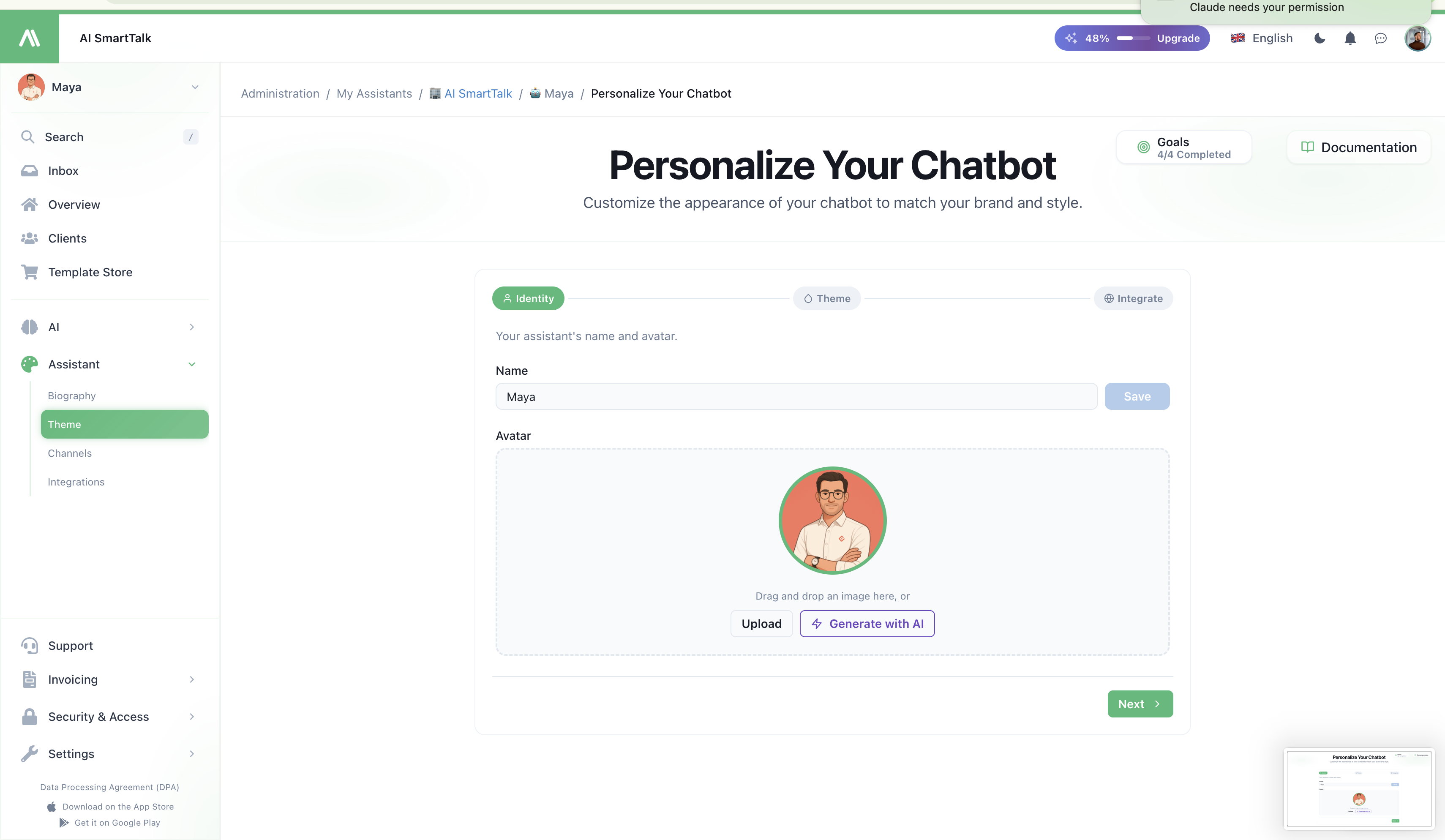
- Jméno — veřejné jméno vašeho asistenta (např. "Emma", "Podpora Bot"). Viditelné všude, kde váš asistent komunikuje s uživateli.
- Avatar — obrázek, který uživatelé vidí v záhlaví chatu a bublinkách zpráv. Nahrajte čtvercový obrázek; my jej přeškálujeme a poskytneme z našeho CDN.
Jméno je to, jak uživatelé oslovují bota. Vyberte něco, co odpovídá značce a je snadné napsat — stane se identitou asistenta napříč všemi kanály.
Krok 2 — Barvy
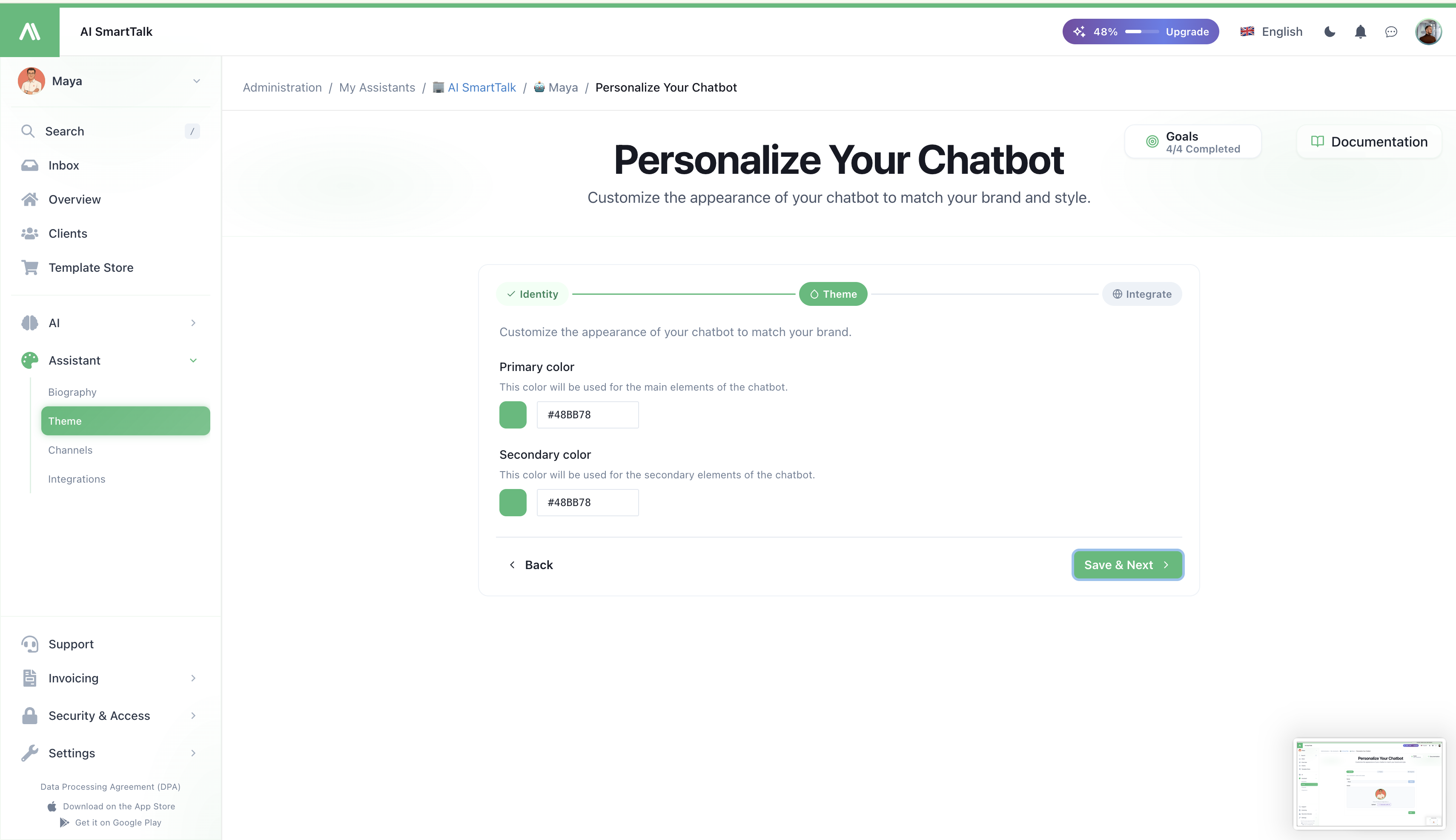
Dvě barvy definují celou paletu widgetu:
| Barva | Kde se zobrazuje |
|---|---|
Primární (brand.200) | Pozadí plovoucího tlačítka, akcenty bubliny zprávy, stavy při najetí myší |
Sekundární (brand.500) | Tlačítko odeslat, odkazy uvnitř konverzace, obrysy při zaostření, aktivní stavy |
Oba vstupy přijímají jakoukoli hodnotu HEX. Živý náhled na spodní části stránky odráží vaše změny v reálném čase, takže si můžete vybrat pár, který dobře vypadá na vašem webu, než ho uložíte.
Proč jen dvě barvy? Náš designový systém odvozuje celou paletu s 5 odstíny (100/200/500/700/900) z těchto dvou základů. Vy nastavujete tón; my zajišťujeme, aby zbytek byl konzistentní.
Krok 3 — Integrace
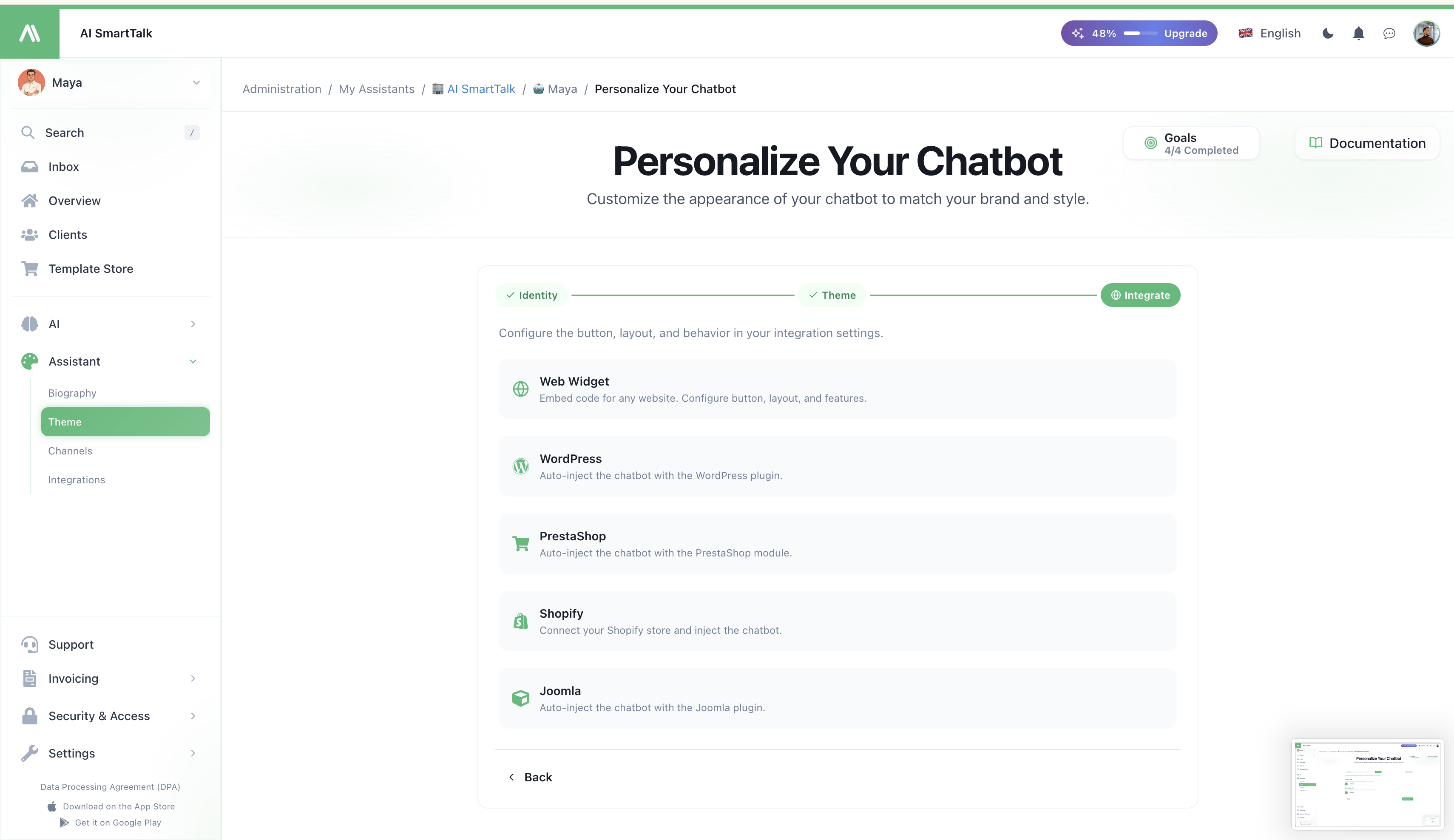
Jakmile váš asistent vypadá správně, přejděte přímo k integračnímu kanálu dle vašeho výběru:
- Webový widget — kód pro vložení na jakýkoli web, s plnou kontrolou nad tlačítkem a rozložením
- WordPress — automatické vložení prostřednictvím WordPress pluginu
- PrestaShop — automatické vložení prostřednictvím PrestaShop modulu
- Shopify — připojte svůj obchod a automaticky vložte chatbot
- Joomla — automatické vložení prostřednictvím Joomla pluginu
Každá karta vás přenese na dedikovanou integrační stránku, kde nastavíte styl tlačítka, pozici, režim zpětné vazby, funkce hlasu a chování specifické pro kanál.
Živý náhled
Živý chat widget je zobrazen přímo na stránce Téma. Automaticky se znovu vloží pokaždé, když změníte barvu, takže vidíte přesné zobrazení, které vaši koncoví uživatelé obdrží — není potřeba publikovat nebo otevírat další záložku.
Náhled používá stejný universal-chatbot.js balíček jako produkce, takže to, co vidíte, je to, co vaši návštěvníci uvidí.
Oprávnění
| Akce | Požadované oprávnění |
|---|---|
| Zobrazit stránku Téma | THEME_READ |
| Změnit barvy / uložit téma | THEME_UPDATE |
| Přejmenovat asistenta | CHAT_MODEL_UPDATE |
Členové bez THEME_UPDATE vidí stránku v režimu pouze pro čtení (vstupy zakázány, žádné tlačítko Uložit). Viz Řízení přístupu pro informace o tom, jak tato oprávnění přiřadit.
Tipy
- Testujte na svém skutečném pozadí. Otevřete svůj web v druhé záložce při výběru barev — co vypadá dobře na řídicím panelu, může se neslučovat s vaší hlavní sekcí.
- Udržujte kontrast. Sekundární barva se také používá pro klikatelné texty v konverzaci. Pokud je uživatelé nemohou přečíst, nekliknou na ně.
- Slaďte svůj CTA, ne své logo. Widget je interaktivní plocha, takže jej ukotvěte k akční barvě vašeho webu (tón "Koupit nyní" / "Zaregistrovat se") spíše než k barvě vašeho loga.
- Avatar je důležitější, než si myslíte. Skutečná tvář nebo stylizovaná postava konvertuje lépe než generická ikona robota — uživatelé otevírají chat častěji, když vypadá lidsky.
Související
- Biografie — definujte osobnost a rozhodovací pravidla svého asistenta
- Integrace chatbotu — vložte ho na web
- Kanály — připojte komunikační platformy
- Řízení přístupu — spravujte, kdo může upravit téma