Thème & Apparence
La page Thème est l'endroit où vous donnez à votre assistant son identité visuelle — nom, avatar, couleurs de la marque — et choisissez les canaux où il sera présent. Tout est prévisualisé en direct sur la page elle-même, vous permettant d'itérer sans quitter le tableau de bord.
Faites en sorte que votre agent IA ait l'air conforme à la marque · Thème + widget GDPR
→ Chemin administrateur : Personnalisation → Thème (/admin/chatModel/{id}/settings/theme)
Ce que vous configurez
La page est organisée en trois étapes. Vous pouvez avancer et reculer à tout moment ; les modifications de l'étape 2 sont enregistrées lorsque vous cliquez sur Enregistrer & Suivant.
Étape 1 — Identité
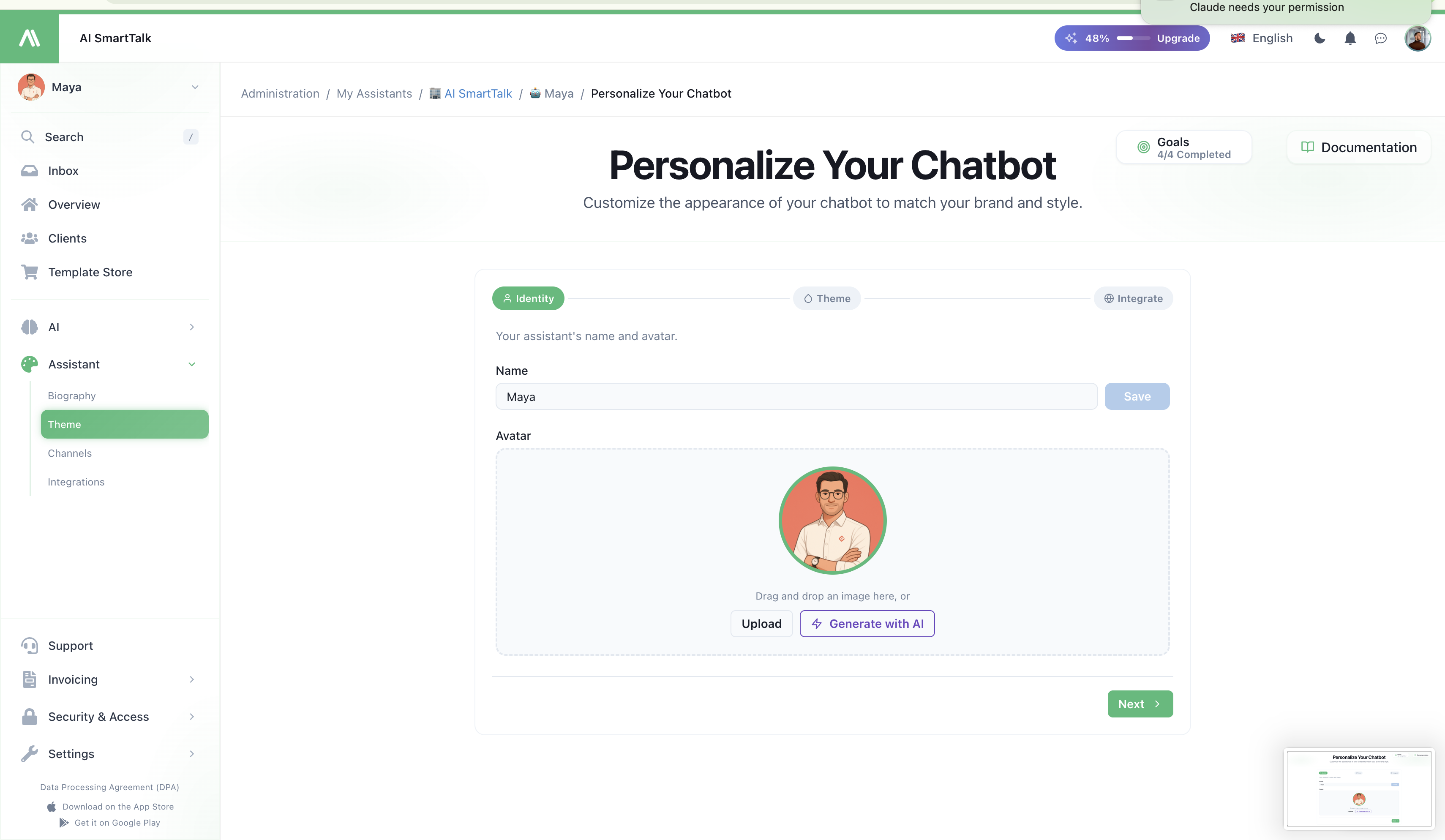
- Nom — le nom public de votre assistant (par exemple, "Emma", "Bot de Support"). Visible partout où votre assistant s'adresse aux utilisateurs.
- Avatar — l'image que les utilisateurs voient dans l'en-tête de chat et les bulles de message. Téléchargez une image carrée ; nous la redimensionnons et la servons depuis notre CDN.
Le nom est ce que vos utilisateurs appellent le bot. Choisissez quelque chose qui correspond à la marque et facile à taper — cela devient l'identité de l'assistant sur chaque canal.
Étape 2 — Couleurs
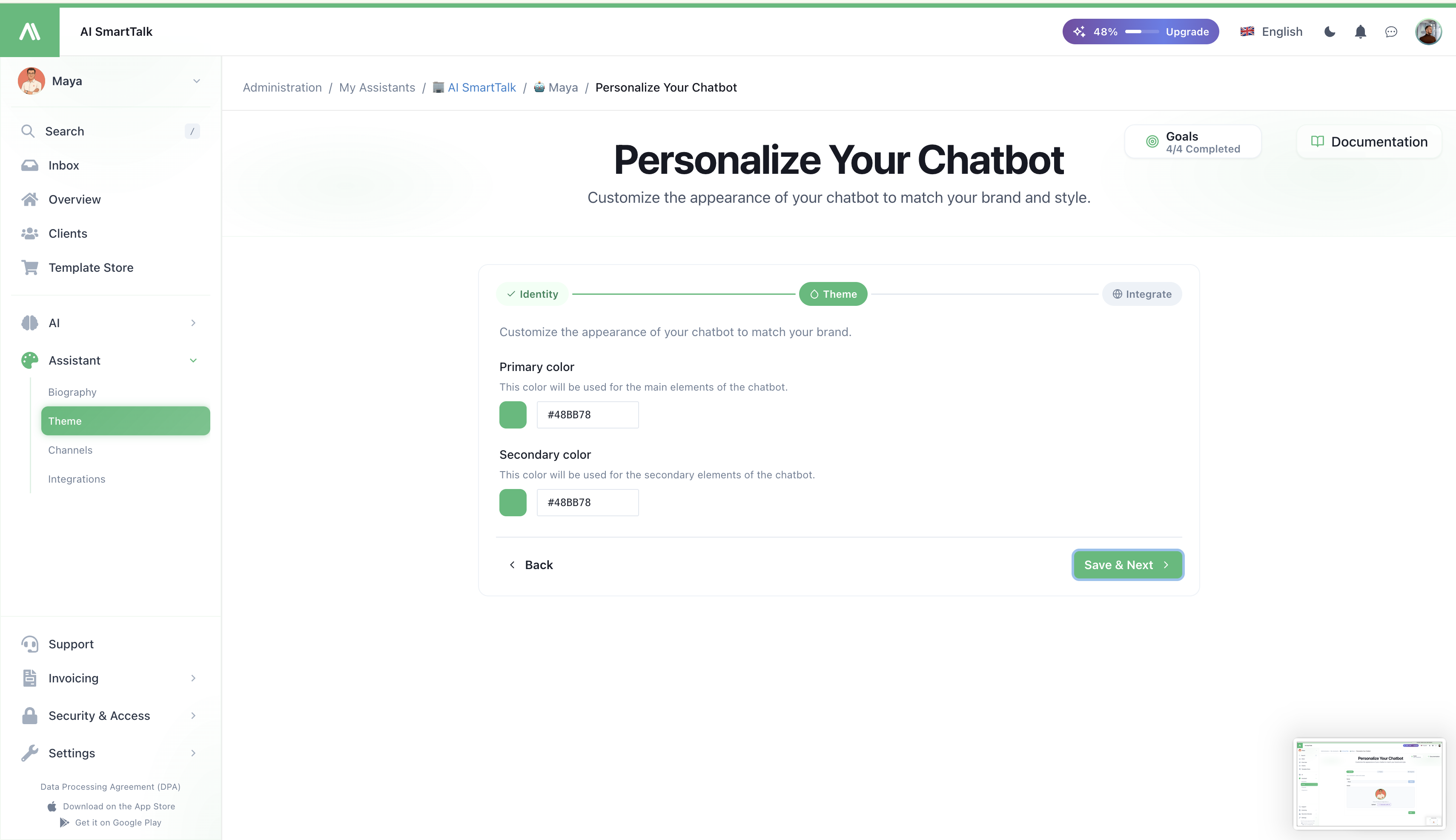
Deux couleurs définissent l'ensemble de la palette du widget :
| Couleur | Où elle apparaît |
|---|---|
Primaire (brand.200) | Arrière-plan du bouton flottant, accents des bulles de message, états de survol |
Secondaire (brand.500) | Bouton d'envoi, liens dans la conversation, cercles de focus, états actifs |
Les deux champs acceptent n'importe quelle valeur HEX. La prévisualisation en direct en bas de la page reflète vos changements en temps réel afin que vous puissiez choisir une paire qui se lit bien sur votre site avant d'enregistrer.
Pourquoi seulement deux couleurs ? Notre système de design dérive une palette complète de 5 étapes (100/200/500/700/900) à partir de ces deux points d'ancrage. Vous définissez le ton ; nous gardons le reste cohérent.
Étape 3 — Intégrer
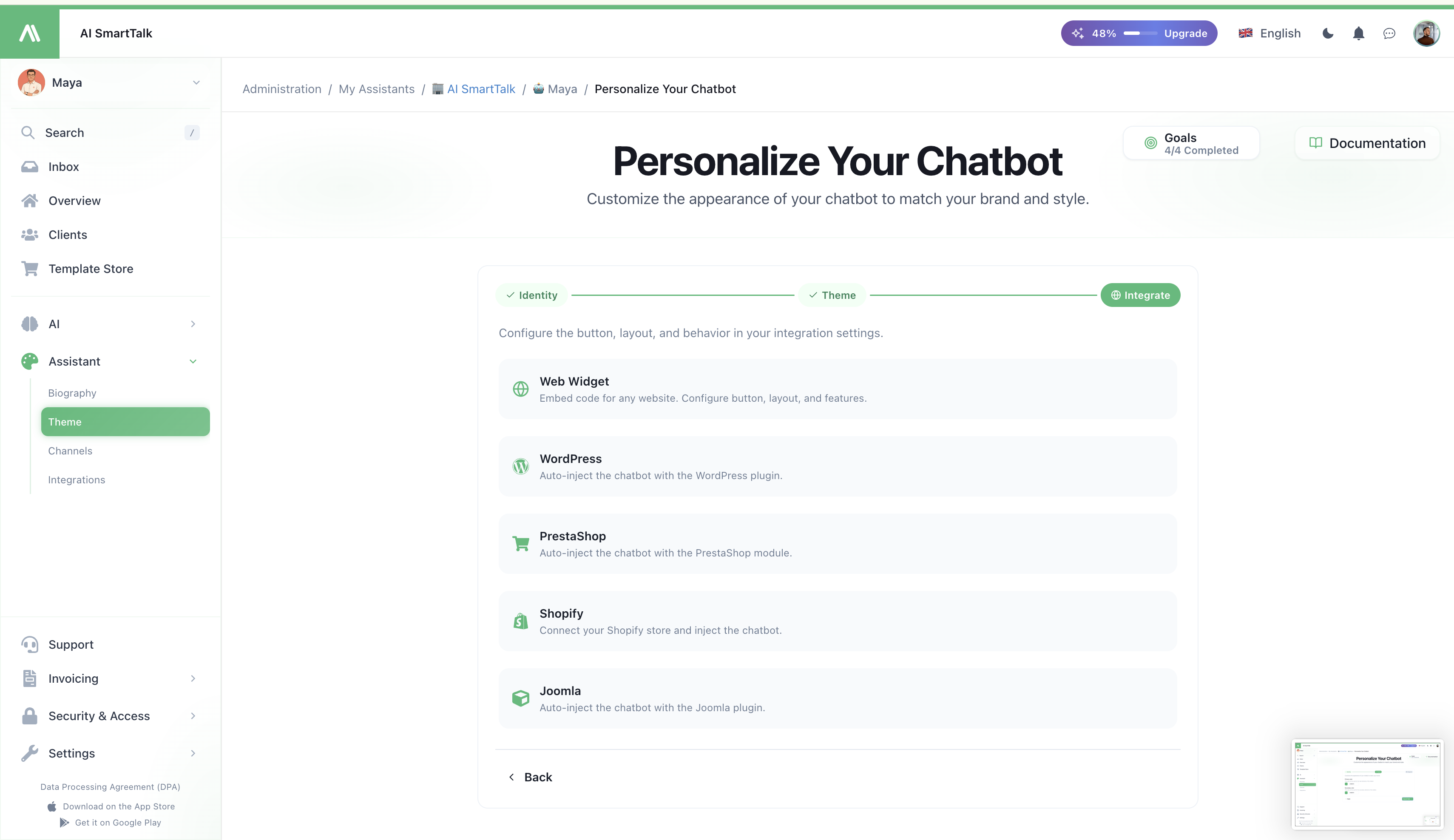
Une fois que votre assistant a l'air correct, passez directement au canal d'intégration de votre choix :
- Web Widget — code d'intégration pour n'importe quel site web, avec contrôle complet du bouton et de la mise en page
- WordPress — injection automatique via le plugin WordPress
- PrestaShop — injection automatique via le module PrestaShop
- Shopify — connectez votre boutique et injectez le chatbot automatiquement
- Joomla — injection automatique via le plugin Joomla
Chaque carte vous dirige vers la page d'intégration dédiée où vous pouvez ajuster le style du bouton, la position, le mode de retour d'information, les fonctionnalités vocales et le comportement spécifique au canal.
Prévisualisation en direct
Un widget de chat en direct est rendu sur la page Thème elle-même. Il se réinjecte automatiquement chaque fois que vous changez une couleur, vous permettant de voir le rendu exact que vos utilisateurs finaux obtiendront — pas besoin de publier ou d'ouvrir un autre onglet.
La prévisualisation utilise le même bundle universal-chatbot.js que la production, donc ce que vous voyez est ce que vos visiteurs verront.
Permissions
| Action | Permission requise |
|---|---|
| Voir la page Thème | THEME_READ |
| Changer les couleurs / enregistrer le thème | THEME_UPDATE |
| Renommer l'assistant | CHAT_MODEL_UPDATE |
Les membres sans THEME_UPDATE voient la page en mode lecture seule (champs désactivés, pas de bouton Enregistrer). Consultez Contrôle d'accès pour savoir comment attribuer ces permissions.
Conseils
- Testez sur votre vrai fond. Ouvrez votre site dans un second onglet tout en choisissant des couleurs — ce qui semble bien dans le tableau de bord peut ne pas s'accorder avec votre section héro.
- Gardez le contraste. La couleur secondaire est également utilisée pour le texte cliquable dans la conversation. Si les utilisateurs ne peuvent pas le lire, ils ne cliqueront pas.
- Alignez votre CTA, pas votre logo. Le widget est une surface interactive, donc ancrez-le à la couleur d'action de votre site (le ton "Achetez maintenant" / "Inscrivez-vous") plutôt qu'à la couleur de votre logo.
- L'avatar compte plus que vous ne le pensez. Un vrai visage ou un personnage stylisé convertit mieux qu'une icône de robot générique — les utilisateurs ouvrent le chat plus souvent lorsqu'il semble humain.
Liens connexes
- Biographie — définissez la personnalité et les règles de décision de votre assistant
- Intégration du Chatbot — intégrez-le sur un site web
- Canaux — connectez des plateformes de messagerie
- Contrôle d'accès — gérez qui peut modifier le thème