Tema ve Görünüm
Tema sayfası, asistanınıza görsel kimliğini — adı, avatarı, marka renkleri — vermek ve yaşayacağı kanalları seçmek için kullanılır. Her şey sayfanın kendisinde canlı olarak önizlenir, böylece kontrol panelinden ayrılmadan iterasyon yapabilirsiniz.
Yapay zeka ajanınızı MARKA'ya UYGUN hale getirin · Tema + GDPR widget
→ Yönetici yolu: Özelleştirme → Tema (/admin/chatModel/{id}/settings/theme)
Ne yapılandırırsınız
Sayfa üç adım olarak düzenlenmiştir. İstediğiniz zaman ileri veya geri gidebilirsiniz; 2. adımda yaptığınız değişiklikler Kaydet & İleri butonuna bastığınızda kaydedilir.
Adım 1 — Kimlik
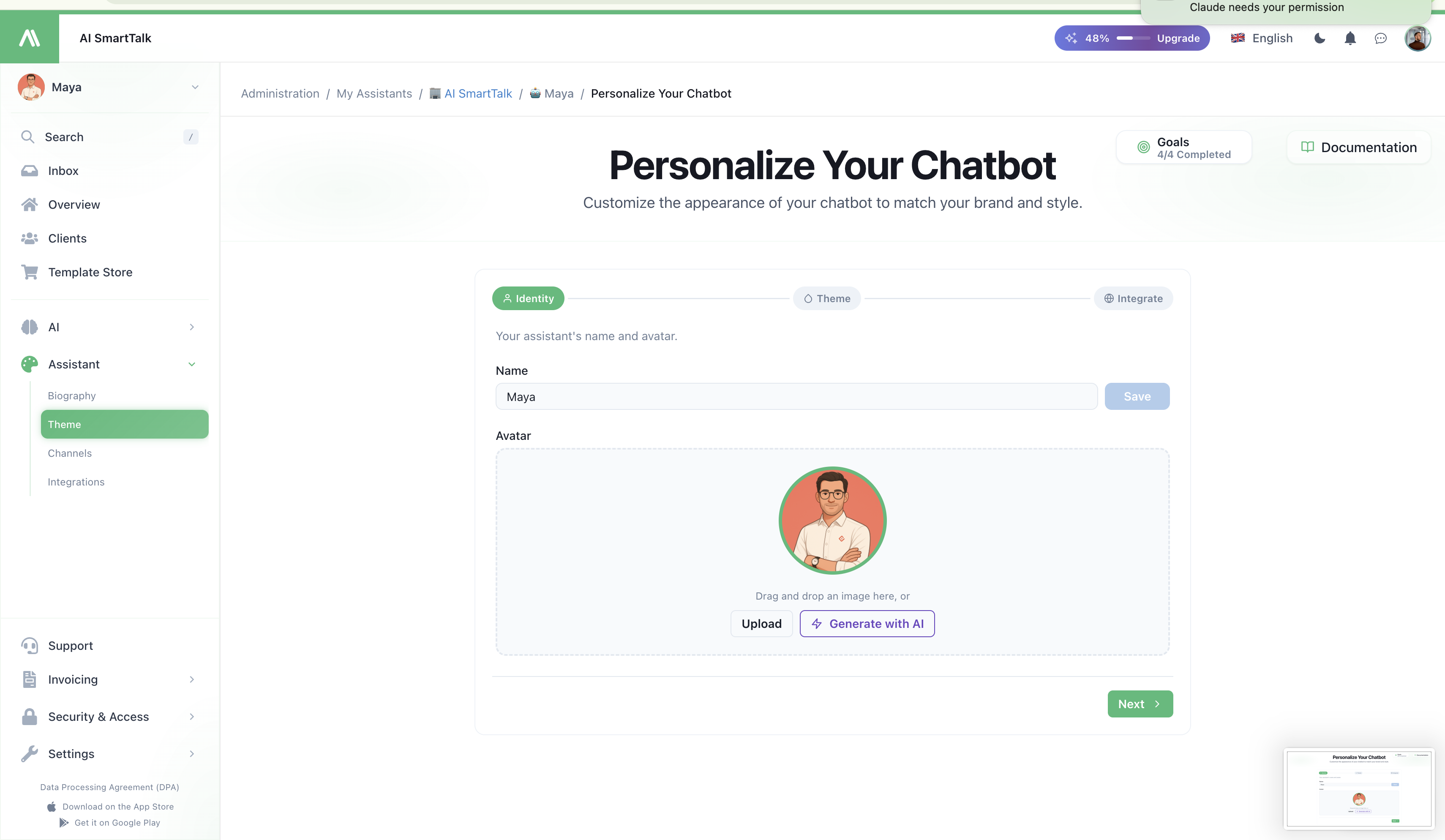
- Ad — asistanınızın kamuya açık adı (ör. "Emma", "Destek Botu"). Asistanınızın kullanıcılarla konuştuğu her yerde görünür.
- Avatar — kullanıcıların sohbet başlığında ve mesaj baloncuklarında gördüğü resim. Kare bir resim yükleyin; biz boyutlandırır ve CDN'mizden sunarız.
İsim, kullanıcılarınızın botu hitap ettiği isimdir. Marka ile uyumlu ve yazması kolay bir şey seçin — bu, asistanın her kanaldaki kimliği haline gelir.
Adım 2 — Renkler
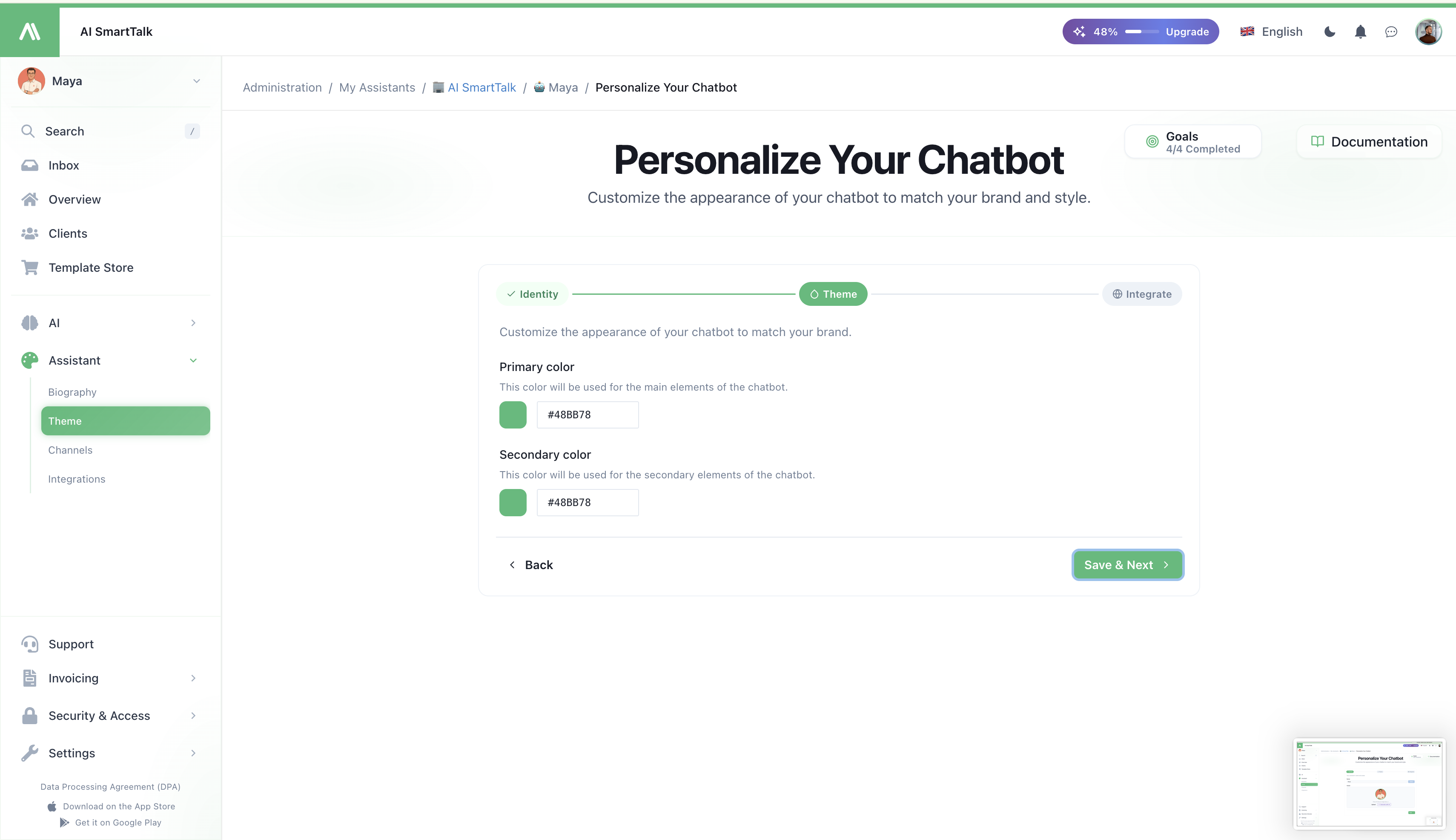
İki renk, tüm widget paletini tanımlar:
| Renk | Nerede görünür |
|---|---|
Birincil (brand.200) | Yüzen butonun arka planı, mesaj baloncuklarındaki vurgular, üzerine gelindiğinde durumlar |
İkincil (brand.500) | Gönder butonu, konuşma içindeki bağlantılar, odak halkaları, aktif durumlar |
Her iki giriş de herhangi bir HEX değerini kabul eder. Sayfanın altındaki canlı önizleme, değişikliklerinizi gerçek zamanlı olarak yansıtır, böylece kaydetmeden önce sitenizde iyi görünen bir çift seçebilirsiniz.
Neden sadece iki renk? Tasarım sistemimiz, bu iki referanstan tam 5 aşamalı bir palet (100/200/500/700/900) türetir. Tonu siz belirlersiniz; geri kalanını biz tutarlı hale getiririz.
Adım 3 — Entegre Et
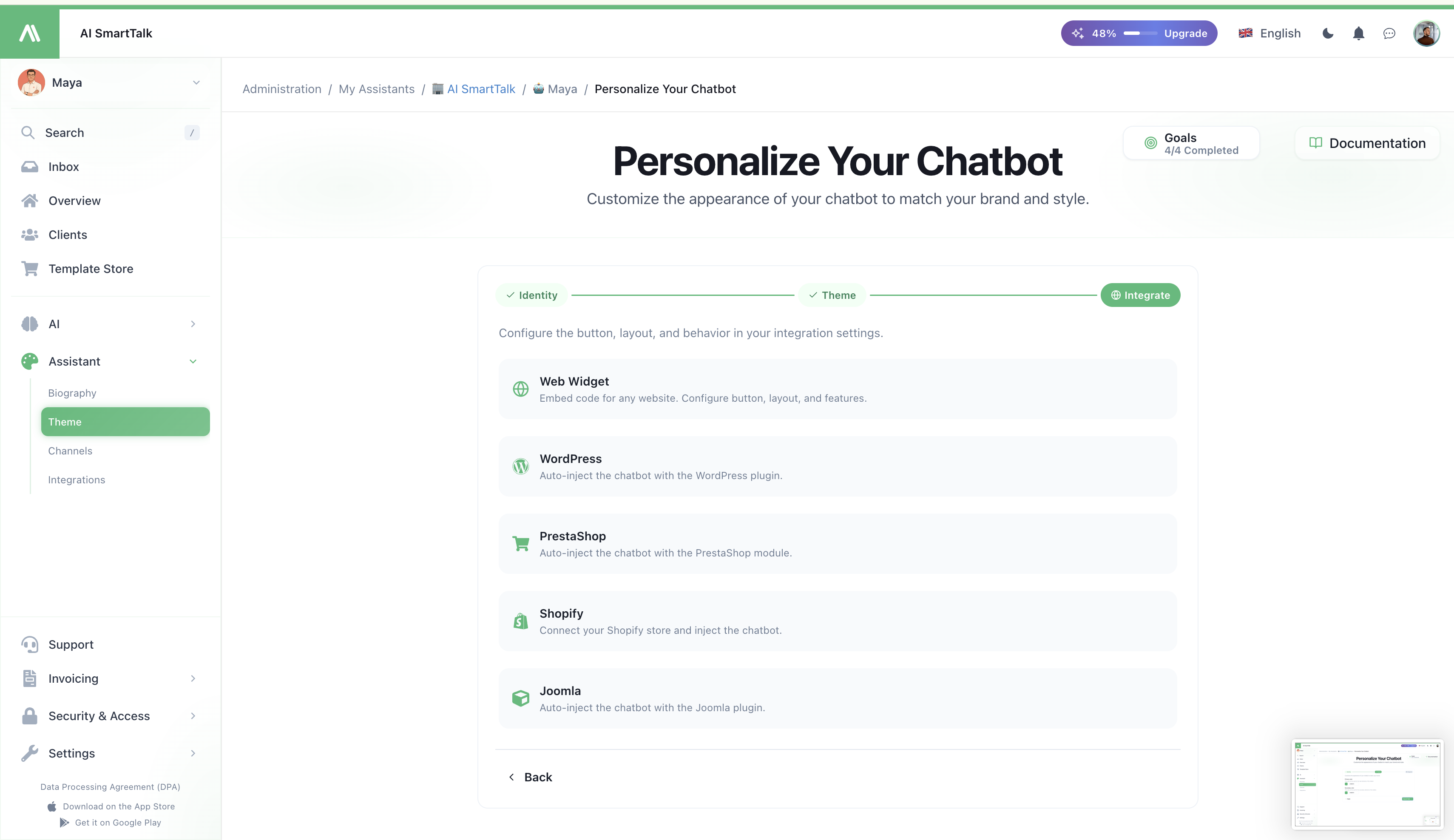
Asistanınız doğru görünüyorsa, istediğiniz entegrasyon kanalına doğrudan geçin:
- Web Widget'ı — herhangi bir web sitesi için gömme kodu, tam buton ve düzen kontrolleri ile
- WordPress — WordPress eklentisi aracılığıyla otomatik enjekte
- PrestaShop — PrestaShop modülü aracılığıyla otomatik enjekte
- Shopify — mağazanızı bağlayın ve chatbot'u otomatik olarak enjekte edin
- Joomla — Joomla eklentisi aracılığıyla otomatik enjekte
Her kart, buton stilini, konumunu, geri bildirim modunu, ses özelliklerini ve kanal spesifik davranışları ayarlayabileceğiniz özel entegrasyon sayfasına yönlendirir.
Canlı önizleme
Tema sayfasında canlı bir sohbet widget'ı oluşturulur. Her renk değişikliğinde otomatik olarak yeniden enjekte edilir, böylece son kullanıcılarınızın alacağı tam görüntüyü görebilirsiniz — yayınlamaya veya başka bir sekme açmaya gerek yoktur.
Önizleme, üretimle aynı universal-chatbot.js paketini kullanır, bu nedenle gördüğünüz şey, ziyaretçilerinizin göreceği şeydir.
İzinler
| Eylem | Gerekli izin |
|---|---|
| Tema sayfasını görüntüle | THEME_READ |
| Renkleri değiştirme / temayı kaydetme | THEME_UPDATE |
| Asistanın adını değiştirme | CHAT_MODEL_UPDATE |
THEME_UPDATE izni olmayan üyeler, sayfayı yalnızca salt okunur modda görür (girişler devre dışı, Kaydet butonu yok). Bu izinleri nasıl atayacağınızı görmek için Erişim Kontrolü bölümüne bakın.
İpuçları
- Gerçek arka planda test edin. Renkleri seçerken sitenizi ikinci bir sekmede açın — kontrol panelinde iyi görünen bir şey, kahraman bölümünüzle çelişebilir.
- Kontrastı koruyun. İkincil renk, konuşmadaki tıklanabilir metin için de kullanılır. Kullanıcılar bunu okuyamazsa, tıklamazlar.
- CTA'nızı eşleştirin, logonuzu değil. Widget, etkileşimli bir yüzeydir, bu nedenle onu sitenizin eylem rengiyle (örneğin "Şimdi satın al" / "Kaydol" tonu) ilişkilendirin, logonuzun rengiyle değil.
- Avatar, düşündüğünüzden daha önemlidir. Gerçek bir yüz veya stilize bir karakter, genel bir robot simgesinden daha iyi dönüşüm sağlar — kullanıcılar, görünümü insan olduğunda sohbeti daha fazla açar.
İlgili
- Biyografi — asistanınızın kişiliğini ve karar kurallarını tanımlayın
- Chatbot'u Entegre Etme — bir web sitesine gömün
- Kanallar — mesajlaşma platformlarını bağlayın
- Erişim Kontrolü — temayı kimlerin düzenleyebileceğini yönetin