Sohbet Botunu Entegre Etme
Sohbet widget'ını web sitenize koymak birkaç dakikanızı alır. İki yolunuz var:
- Eklenti kullanın eğer siteniz WordPress, PrestaShop, Joomla veya Shopify üzerinde çalışıyorsa — bir tıklama, kod yok, widget otomatik olarak eklenir.
- Gömme kodunu yapıştırın diğer herhangi bir site için (özel HTML, Webflow, Wix, statik site, kendi çerçeveniz).
Her iki yol da admin panelinde Tema → Entegre Et adımından başlar.
Yol 1 — Tek tıklama ile eklenti (CMS için önerilir)
Eğer siteniz bu platformlardan birini kullanıyorsa, gömme kodunu atlayın — eklenti her şeyi halleder:
| Platform | Eklenti kılavuzu |
|---|---|
| WordPress / WooCommerce | WordPress entegrasyonu |
| PrestaShop | PrestaShop entegrasyonu |
| Joomla | Joomla entegrasyonu |
| Shopify | Shopify entegrasyonu |
| Webflow | Webflow entegrasyonu |
Eklenti asistanınızı OAuth üzerinden bağlar ve widget'ı her sayfaya gönderir — şablon düzenlemesi yok, FTP yok, kopyala-yapıştır yok.
Yol 2 — Gömme kodu (diğer herhangi bir site)
Özel bir eklentisi olmayan siteler için:
- Asistanınızı admin panelinde açın.
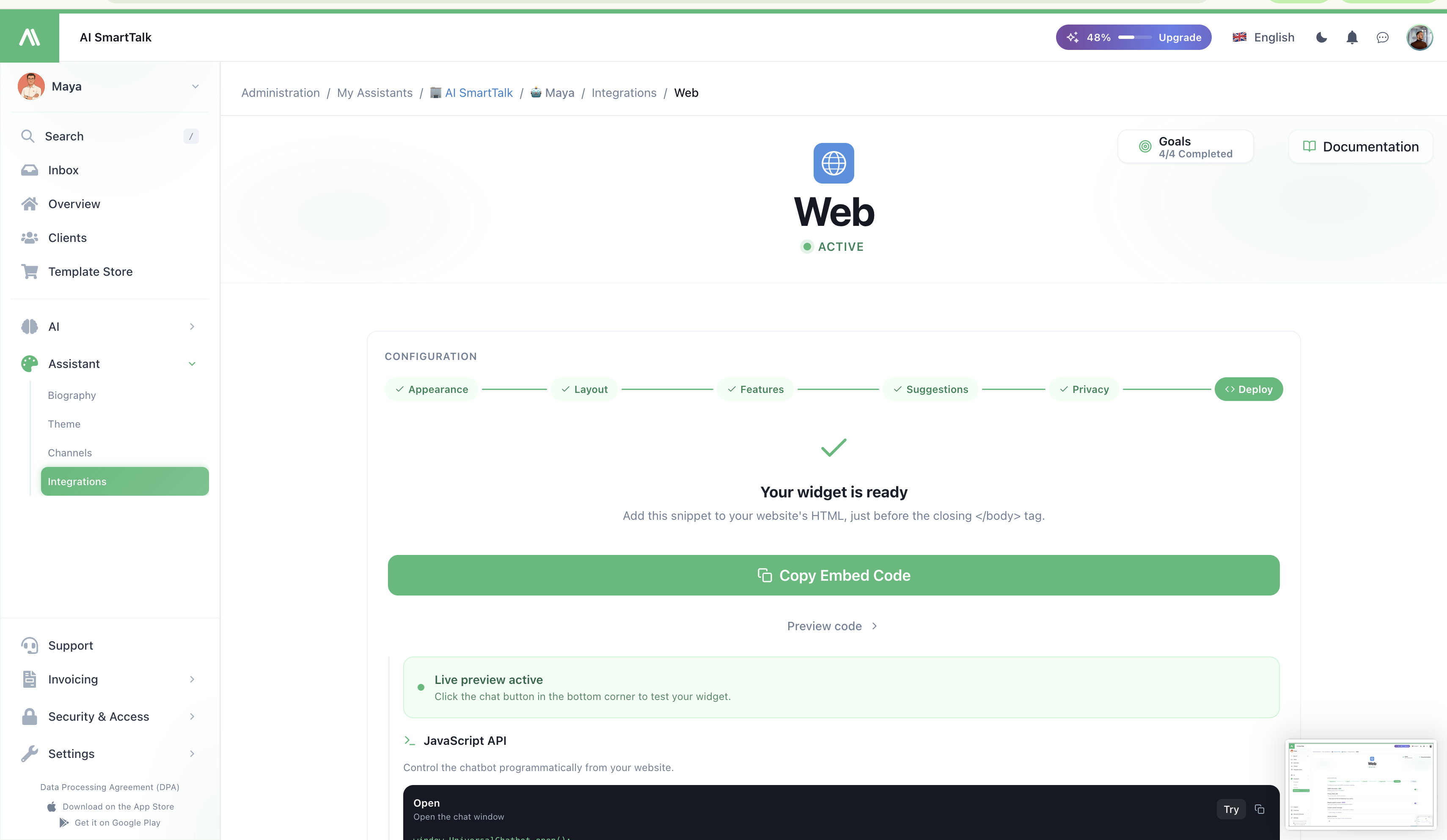
- Tema → Entegre Et → Web Widget kısmına gidin.
- Orada gösterilen kod parçasını kopyalayın.
- Widget'ın görünmesini istediğiniz sayfa şablonunun HTML'sinin kapanış
</body>etiketinden önce yapıştırın — bir kez, istediğiniz herhangi bir sayfada.
Widget, bir sonraki sayfa yüklemesinde görünür. Hiçbir yapı adımı yok, NPM yüklemesi yok.
Kod parçası nereye yapıştırırsanız yapıştırın aynıdır. Aynı asistan, aynı bilgi tabanı — nerede çalışıyorsa.
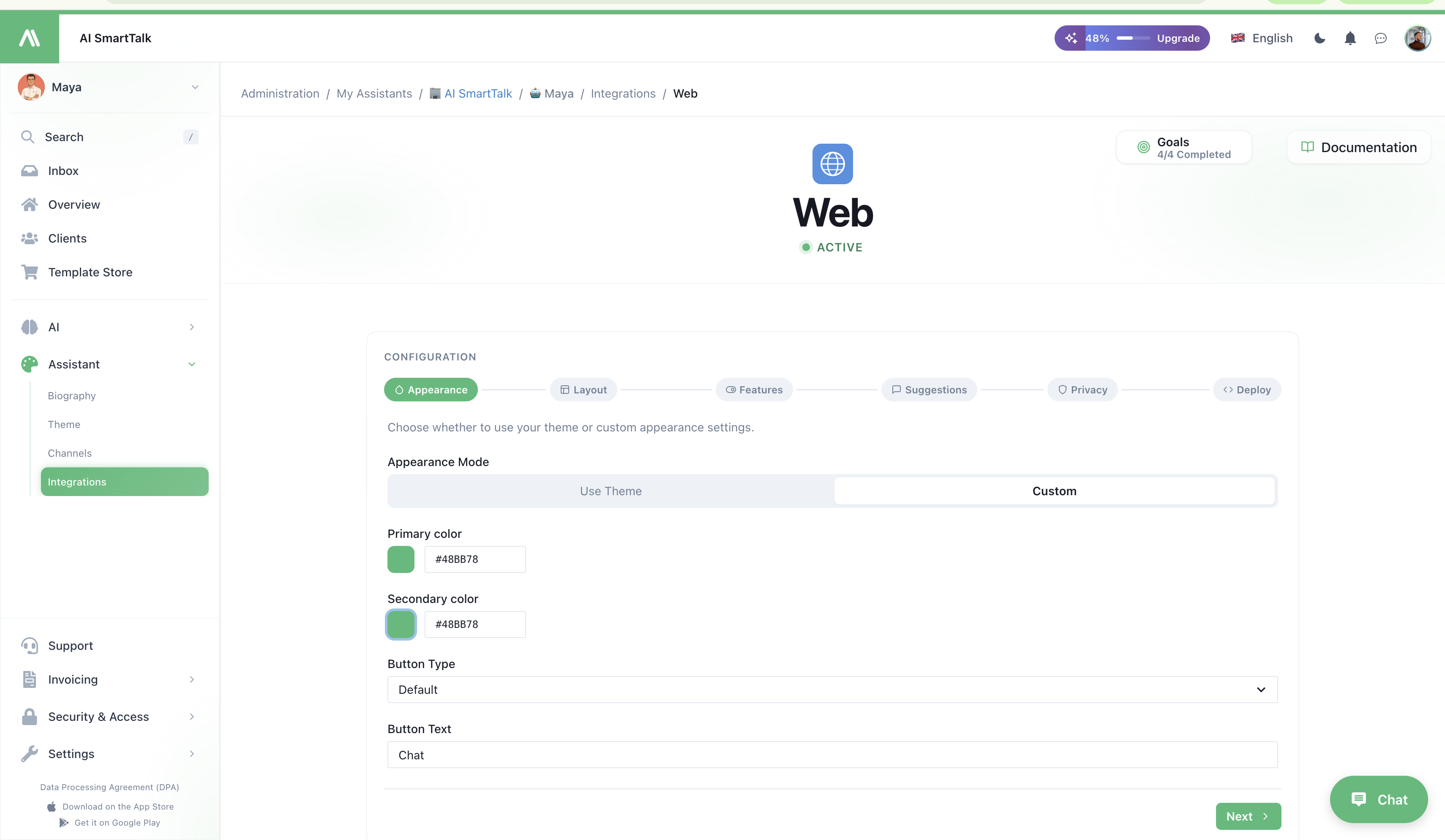
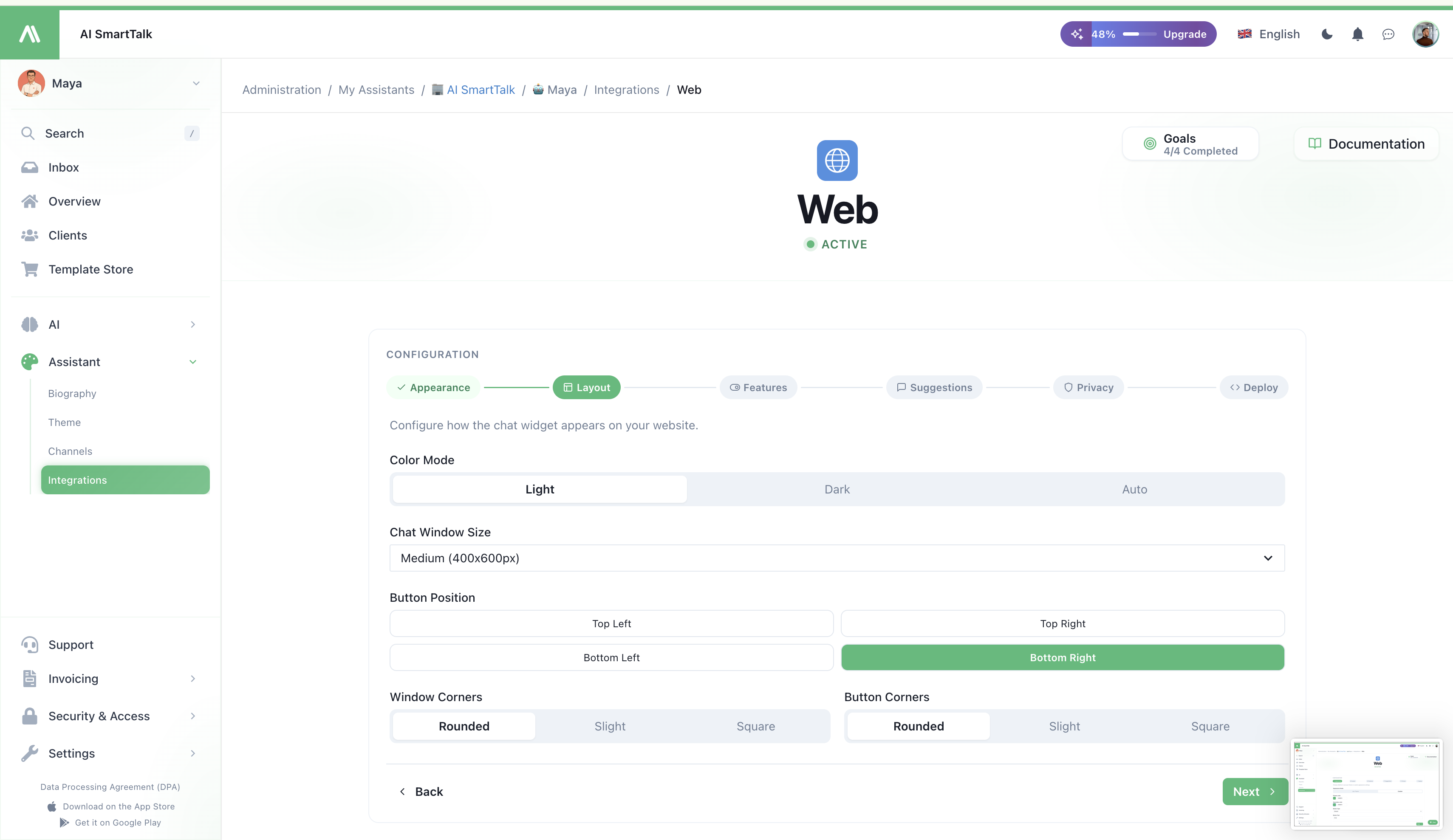
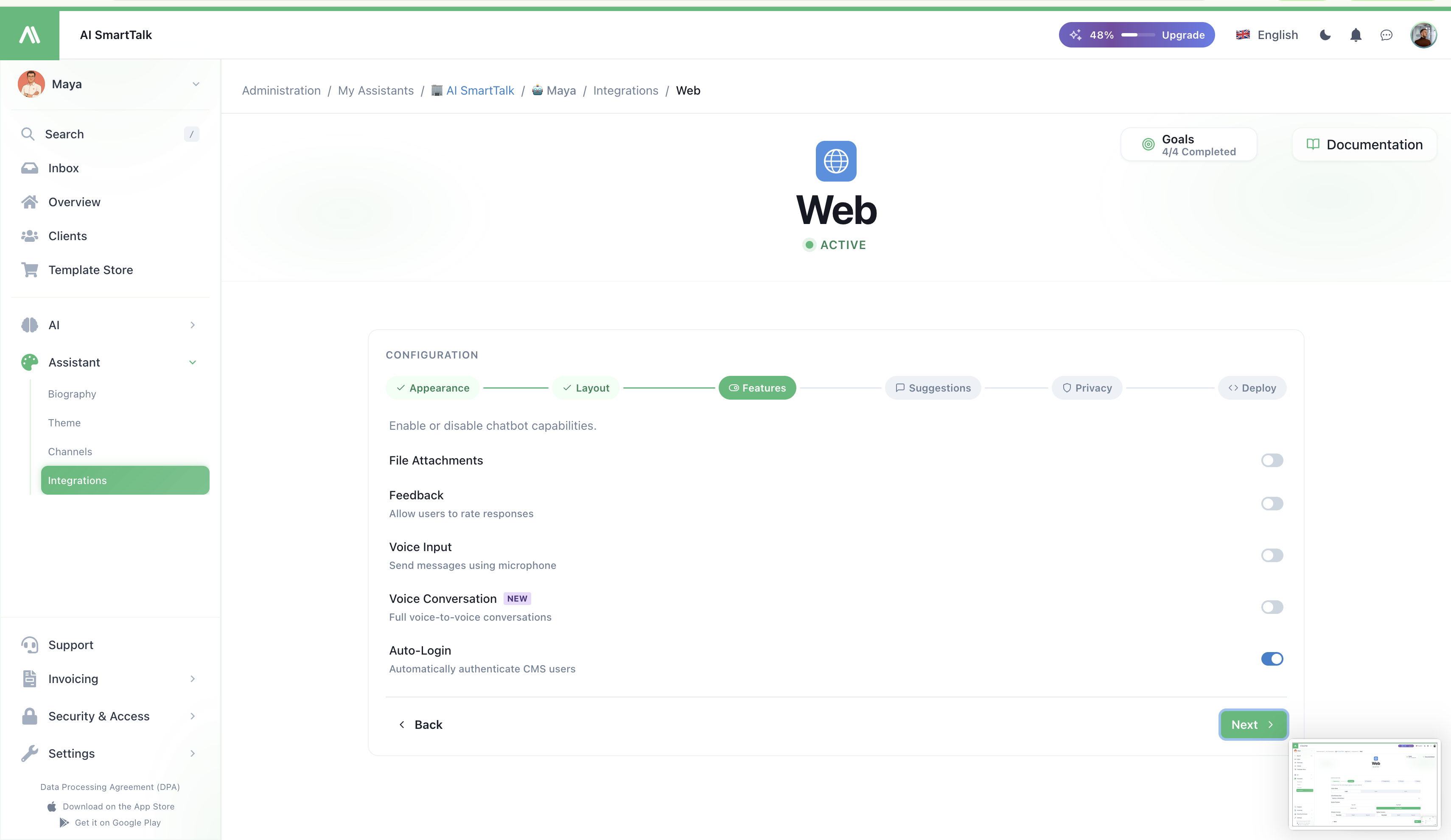
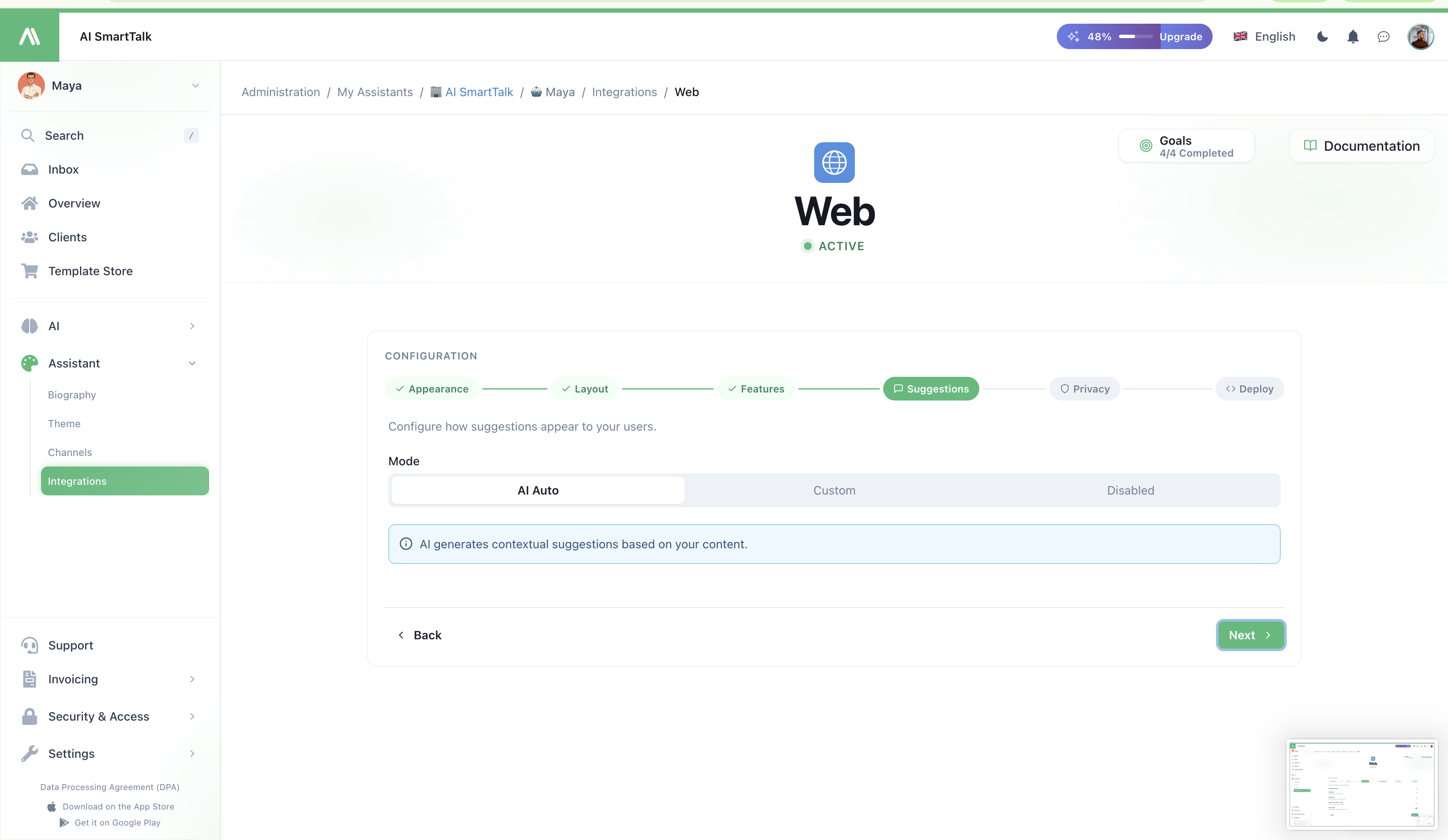
Doğru görünmesini sağlama
Widget, renklerini, avatarını ve davranışını asistanınızın ayarlarından alır — kod parçasında yapılandırılacak bir şey yoktur.
- Renkler & avatar → Tema
- Ses / ton → Biyografi
- Ne hakkında konuşabilir → Bilgi Tabanı
Bunlardan herhangi birini değiştirin ve widget, kurulu olduğu her yerde güncellenir — yeniden dağıtım gerekmez.
GDPR onayı
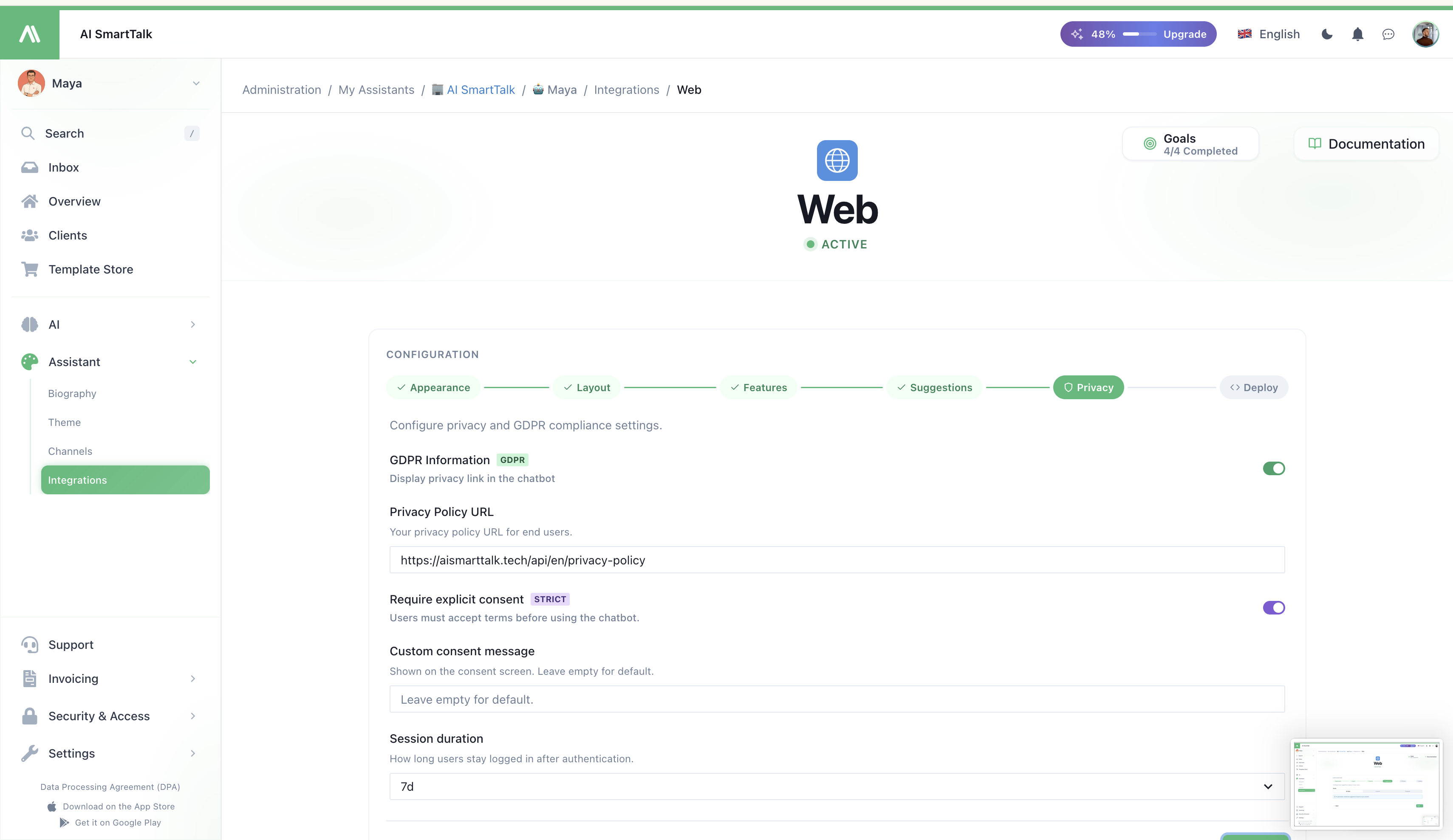
Bir ziyaretçi sohbeti ilk açtığında, işlenen verilerin ne olduğunu açıklayan kısa bir onay ekranı görünür. Ziyaretçi kabul etmeden önce hiçbir şey kaydedilmez. Onay metnini Web entegrasyon sayfasından özelleştirebilirsiniz.
Alanlarınıza kilitleyin
Teorik olarak, herhangi biri kod parçanızı kendi sitesine yapıştırabilir ve asistanınızın kotasını kullanabilir. Bunu durdurmak için alanlarınızı listeleyin:
- Yapılandırma → İzin Verilen Alanlar kısmına gidin.
- Kod parçasının çalışması gereken her alanı ekleyin (örneğin,
https://yoursite.com,https://staging.yoursite.com). - Kaydedin.
Diğer herhangi bir alandan gelen talepler reddedilir. Bu, üretime geçmeden önce de bir gerekliliktir.
Birden fazla site, bir asistan
Aynı kod parçasını istediğiniz kadar siteye yapıştırın — hepsi aynı asistanı, aynı bilgi tabanını, aynı konuşma geçmişini paylaşır. Her alanı İzin Verilen Alanlar kısmında beyaz listeye almayı unutmayın.
Yaygın sorunlar
| Belirti | Olası sebep |
|---|---|
| Widget görünmüyor | Kod parçası </body> etiketinden önce değil, veya sitenizde bir içerik engelleyici / katı CSP var |
| Widget görünüyor ama açılmıyor | Alan İzin Verilen Alanlar içinde değil |
| Yanlış renkler / avatar | Tema değişiklikleri kaydedilmedi, veya sayfa yoğun bir şekilde önbelleğe alındı — zor bir yenileme yapmayı deneyin |
| Ziyaretçiler "engellendi" hatası alıyor | IP'leri / tarayıcıları Gelen Kutusu'ndan yasaklandı — Gelen Kutusu → Yasaklı liste kısmını kontrol edin |
İlgili
- Web Sohbet kanalı — widget'ın ziyaretçiler için neler yapabileceği
- Tema & Görünüm — renkler, avatar, isim
- Tüm entegrasyonlar — WordPress / PrestaShop / Shopify / Joomla / Webflow için eklentiler
- Erişim Kontrolü — entegrasyonu kimlerin düzenleyebileceği