Chatboti integreerimine
Vestlusakna paigaldamine teie veebisaidile võtab vaid paar minutit. Teil on kaks teed:
- Kasutage pluginat, kui teie sait töötab WordPressi, PrestaShopi, Joomla või Shopify peal - üks klõps, ilma koodita, vidin sisestatakse automaatselt.
- Kopeerige embed kood mõnele muule saidile (kohandatud HTML, Webflow, Wix, staatiline sait, teie enda raamistik).
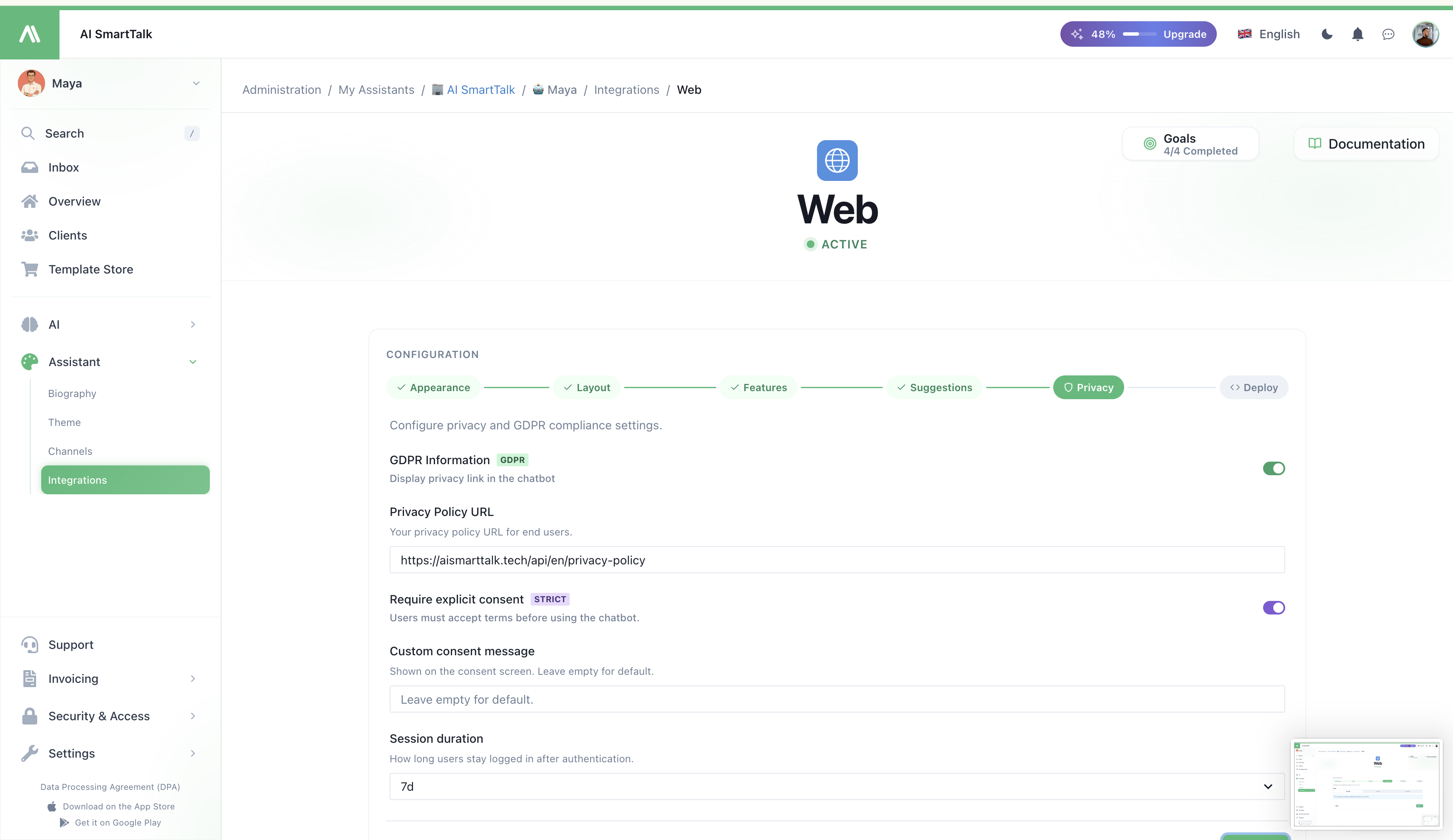
Mõlemad teed algavad Teema → Integreeri sammust administraatori paneelis.
Tee 1 - Ühe klõpsuga plugin (soovitatav CMS-ile)
Kui teie sait kasutab ühte neist platvormidest, jätke embed kood vahele - plugin haldab kõike:
| Platvorm | Plugin juhend |
|---|---|
| WordPress / WooCommerce | WordPressi integreerimine |
| PrestaShop | PrestaShopi integreerimine |
| Joomla | Joomla integreerimine |
| Shopify | Shopify integreerimine |
| Webflow | Webflow integreerimine |
Plugin ühendab teie assistendi OAuthi kaudu ja edastab vidina igale lehele - ei mingit mallide redigeerimist, ei FTP-d, ei kopeerimist-kleepimist.
Tee 2 - Embed kood (mõnele muule saidile)
Saitide jaoks, kus pole spetsiaalset pluginat:
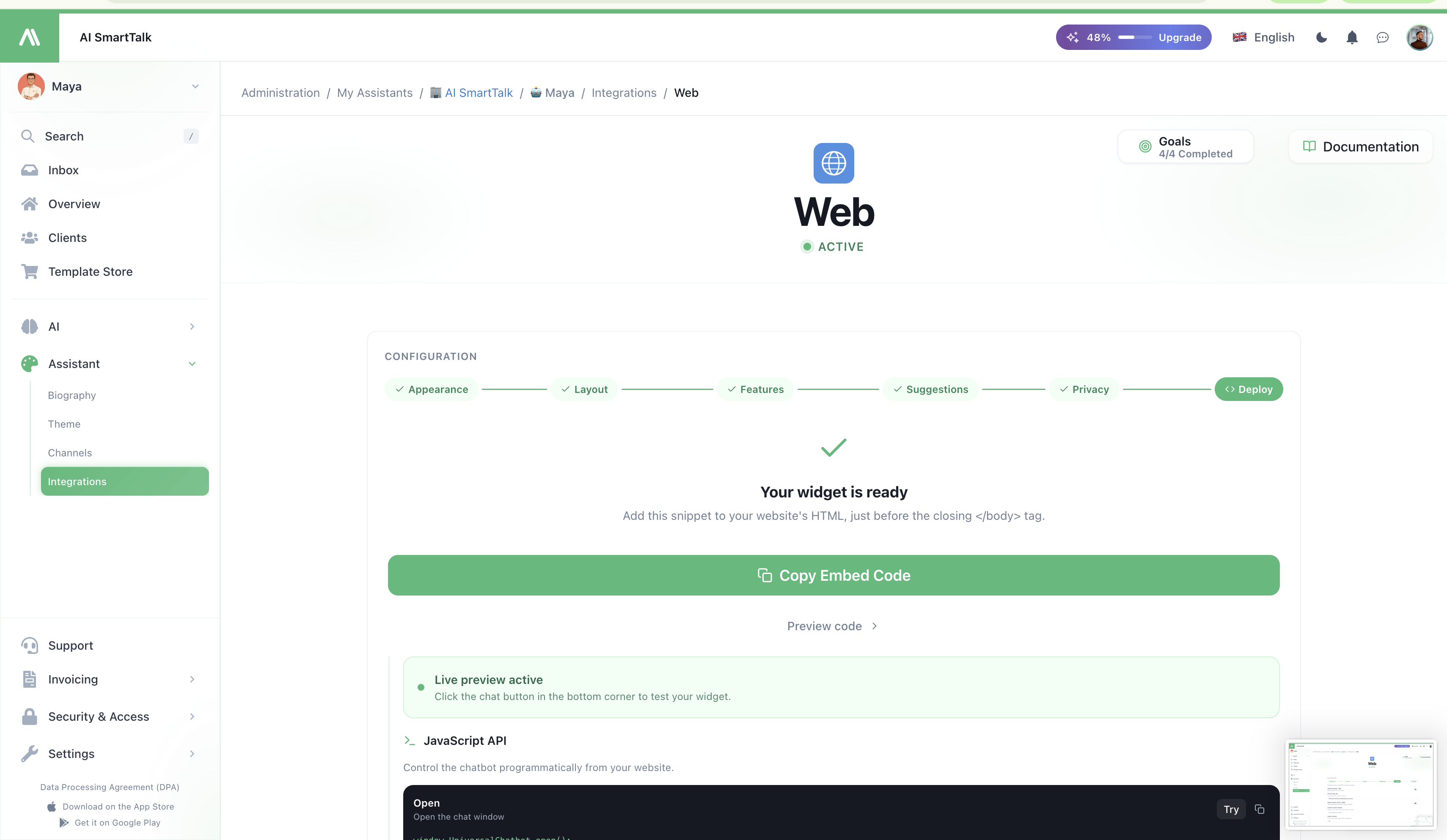
- Avage oma assistent administraatori paneelis.
- Minge Teema → Integreeri → Veebividin.
- Kopeerige seal näidatud koodilõik.
- Kleepige see enne sulgemis
</body>sildi teie saidi HTML-is - üks kord, igas lehe mallis, kus soovite vidinat kuvada.
Vidin ilmub järgmise lehe laadimise ajal. Ei mingit ehitusetappi, ei NPM installi.
Koodilõik on sama, sõltumata sellest, kuhu te selle kleepite. Sama assistent, sama teadmiste baas - kus iganes see töötab.
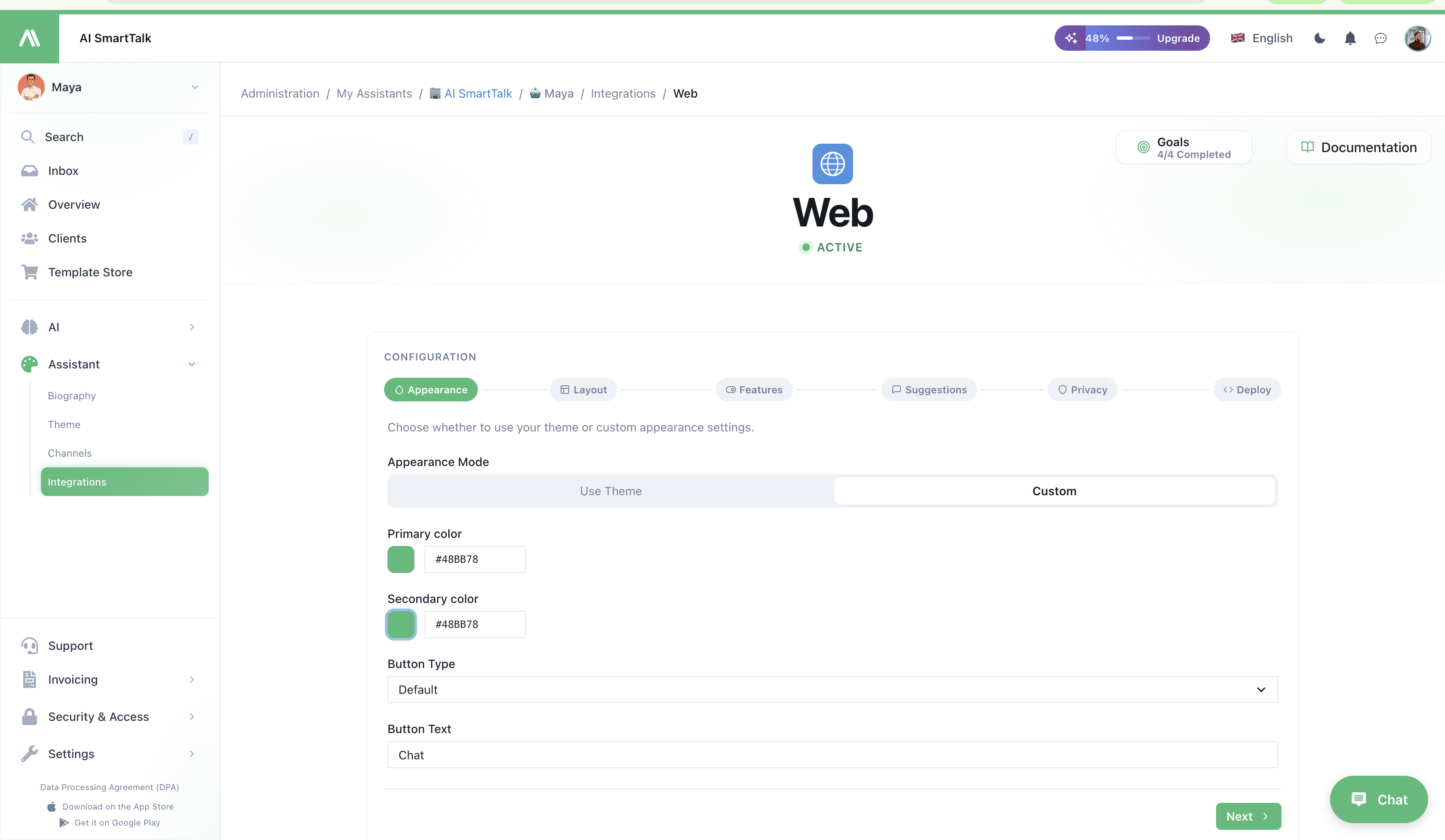
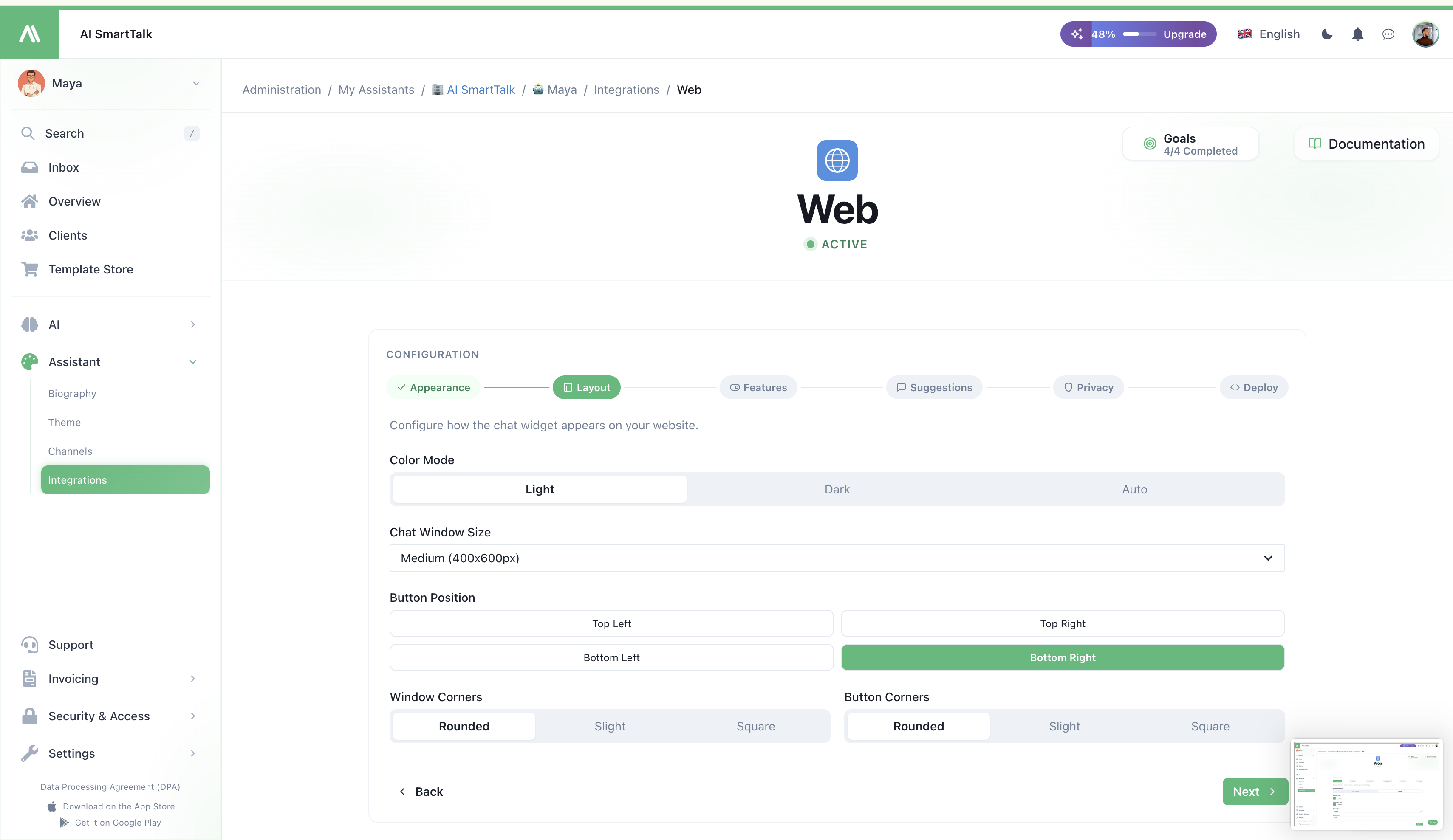
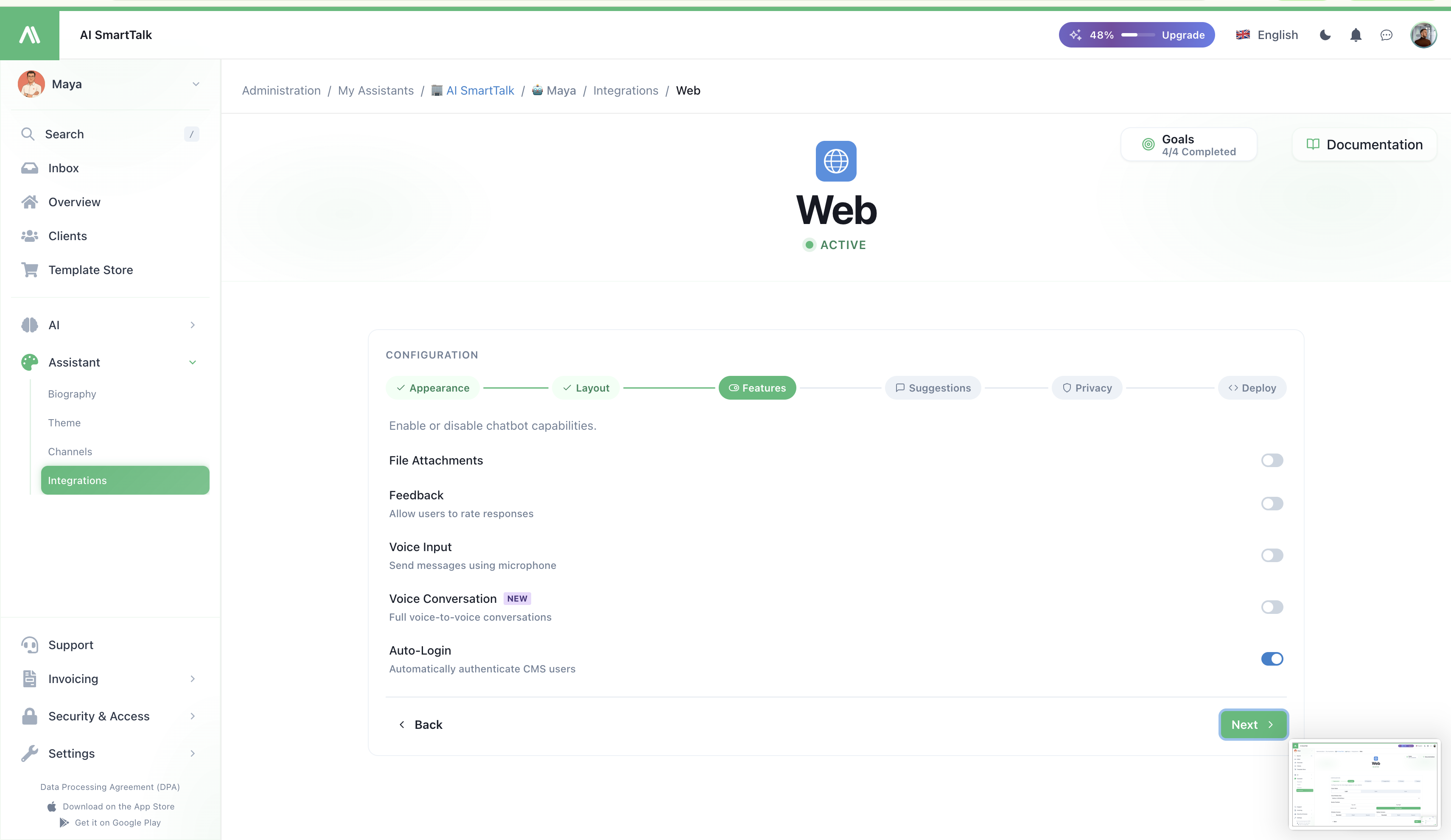
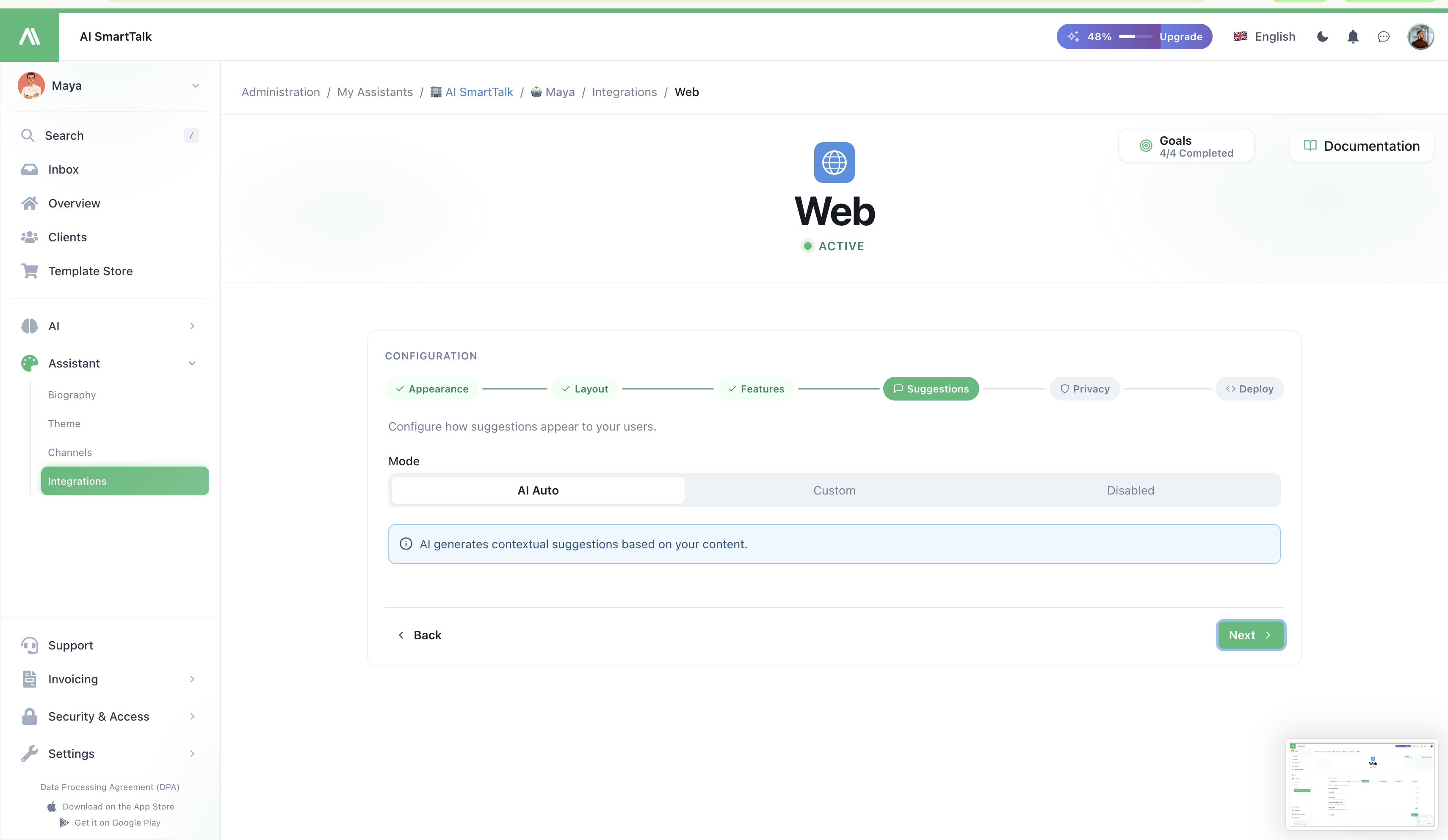
Tehke see õigesti välja
Vidin loeb oma värve, avatari ja käitumist teie assistendi seadistustest - koodilõigus endas pole midagi konfigureerida.
- Värvid ja avatar → Teema
- Hääl / toon → Biograafia
- Millest ta rääkida saab → Teadmiste baas
Muuda mõnda neist ja vidin uuendab igal pool, kus see on paigaldatud - ei ole vajalik uuesti juurutamine.
GDPR nõusolek
Esimese korra, kui külastaja avab vestluse, selgitab lühike nõusoleku ekraan, milliseid andmeid töödeldakse. Enne nende nõusoleku andmist ei salvestata midagi. Saate kohandada nõusoleku sõnastust veebiintegratsiooni lehelt.
Lukustage see oma domeenidele
Teoreetiliselt võiks igaüks kleepida teie koodilõigu oma saidile ja kasutada teie assistendi kvooti. Peatage see, loetledes oma domeenid:
- Minge Konfiguratsioon → Lubatud domeenid.
- Lisage iga domeen, kus koodilõik peaks töötama (nt
https://yoursite.com,https://staging.yoursite.com). - Salvestage.
Iga muu domeeni päringud lükatakse tagasi. See on ka nõue enne tootmisse minekut.
Mitmed saidid, üks assistent
Kleepige sama koodilõik nii paljudele saitidele, kui soovite - nad jagavad kõik sama assistenti, sama teadmiste baasi, sama vestlusajalugu. Lihtsalt pidage meeles, et lisada iga domeen Lubatud domeenidesse.
Tavalised probleemid
| Sümpptom | Tõenäoline põhjus |
|---|---|
| Vidin ei ilmu | Koodilõik ei ole enne </body>, või teie saidil on sisu blokeerija / range CSP |
| Vidin ilmub, kuid ei avane | Domeen ei ole Lubatud domeenides |
| Vale värvid / avatar | Teema muudatused ei ole salvestatud, või leht on tugevalt vahemällu salvestatud - proovige kõva värskendust |
| Külastajad saavad "blokeeritud" vea | Nende IP / brauser oli Inboxist keelatud - kontrollige Inbox → Keelatud nimekiri |
Seotud
- Veebivestluse kanal - mida vidin külastajatele teha saab
- Teema ja välimus - värvid, avatar, nimi
- Kõik integreerimised - pluginad WordPressi / PrestaShopi / Shopify / Joomla / Webflow jaoks
- Juurdepääsu kontroll - kes saab integreerimist redigeerida