Integracija Chatbota
Postavitev klepetalnega vtičnika na vašo spletno stran traja le nekaj minut. Imate dve možnosti:
- Uporabite vtičnik, če vaša stran deluje na WordPressu, PrestaShopu, Joomli ali Shopify — en klik, brez kode, vtičnik se samodejno vgradi.
- Prilepite vdelavno kodo za katero koli drugo stran (prilagojen HTML, Webflow, Wix, statična stran, vaš lasten okvir).
Obe možnosti se začnejo pri koraku Tema → Integriraj v administraciji.
Pot 1 — Vtičnik z enim klikom (priporočeno za CMS)
Če vaša stran uporablja eno od teh platform, preskočite vdelavno kodo — vtičnik obravnava vse:
| Platforma | Vodnik za vtičnik |
|---|---|
| WordPress / WooCommerce | Integracija WordPress |
| PrestaShop | Integracija PrestaShop |
| Joomla | Integracija Joomla |
| Shopify | Integracija Shopify |
| Webflow | Integracija Webflow |
Vtičnik poveže vašega asistenta preko OAuth in vtičnik potisne na vsako stran — brez urejanja predlog, brez FTP, brez kopiranja in lepljenja.
Pot 2 — Vdelavna koda (katera koli druga stran)
Za strani brez namenskega vtičnika:
- Odprite svojega asistenta v administraciji.
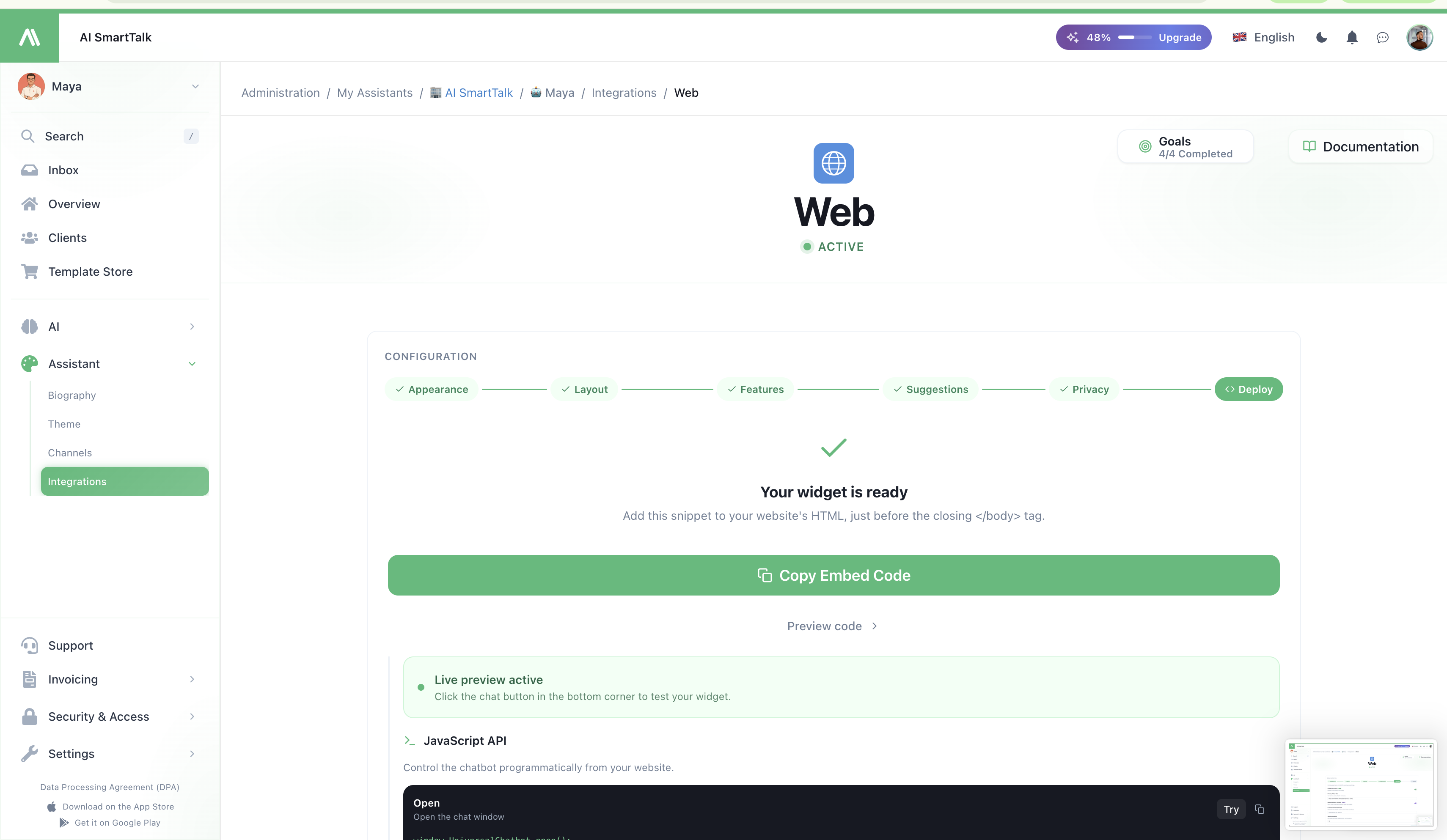
- Pojdite na Tema → Integriraj → Spletni vtičnik.
- Kopirajte del kode, ki je tam prikazan.
- Prilepite ga pred zaključno oznako
</body>v HTML vaša spletne strani — enkrat, na katerem koli predlogu strani, kjer želite, da se vtičnik prikaže.
Vtičnik se prikaže ob naslednjem nalaganju strani. Brez koraka gradnje, brez namestitve NPM.
Del kode je enak ne glede na to, kje ga prilepite. Enak asistent, enaka baza znanja — kjer koli deluje.
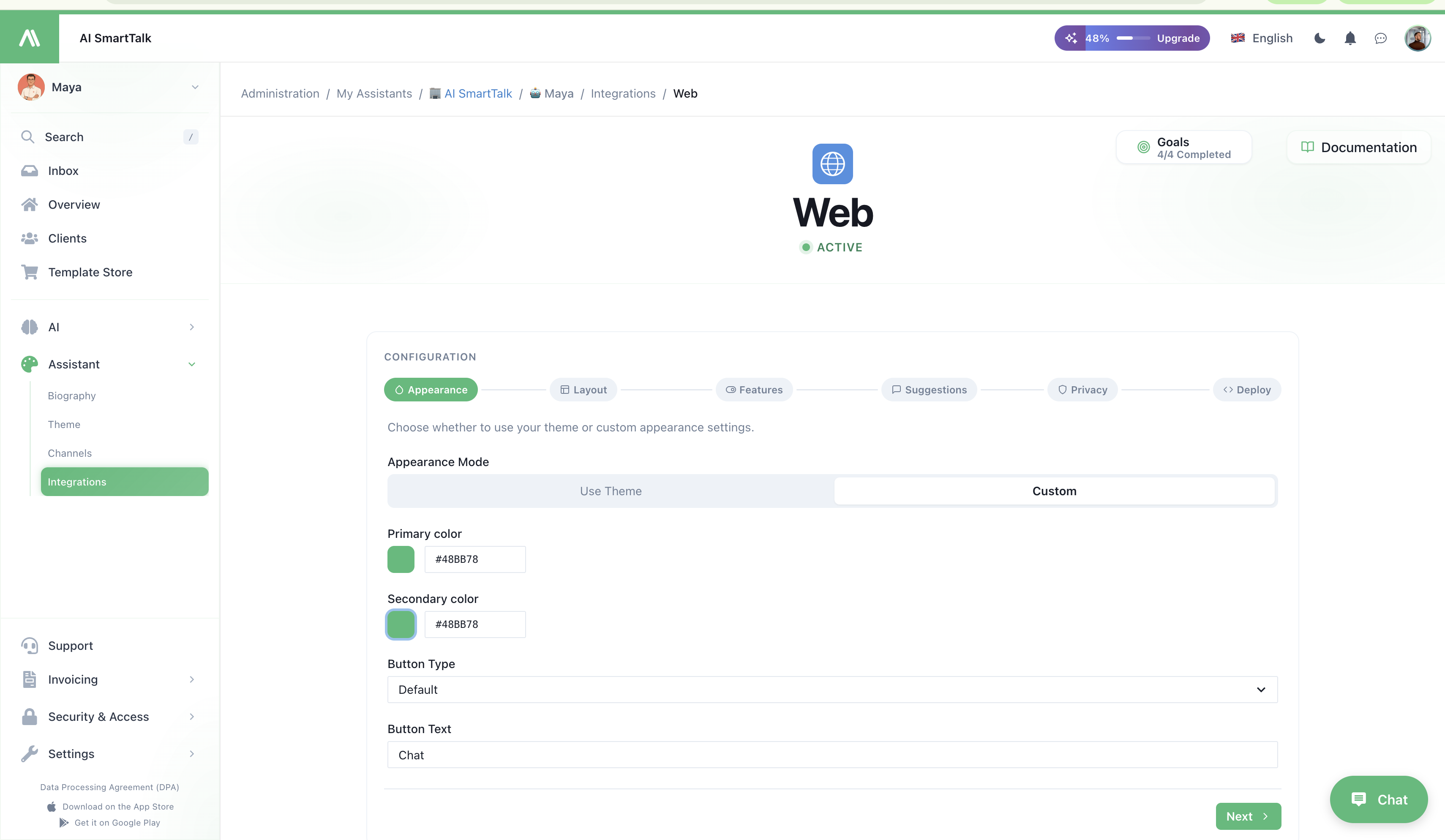
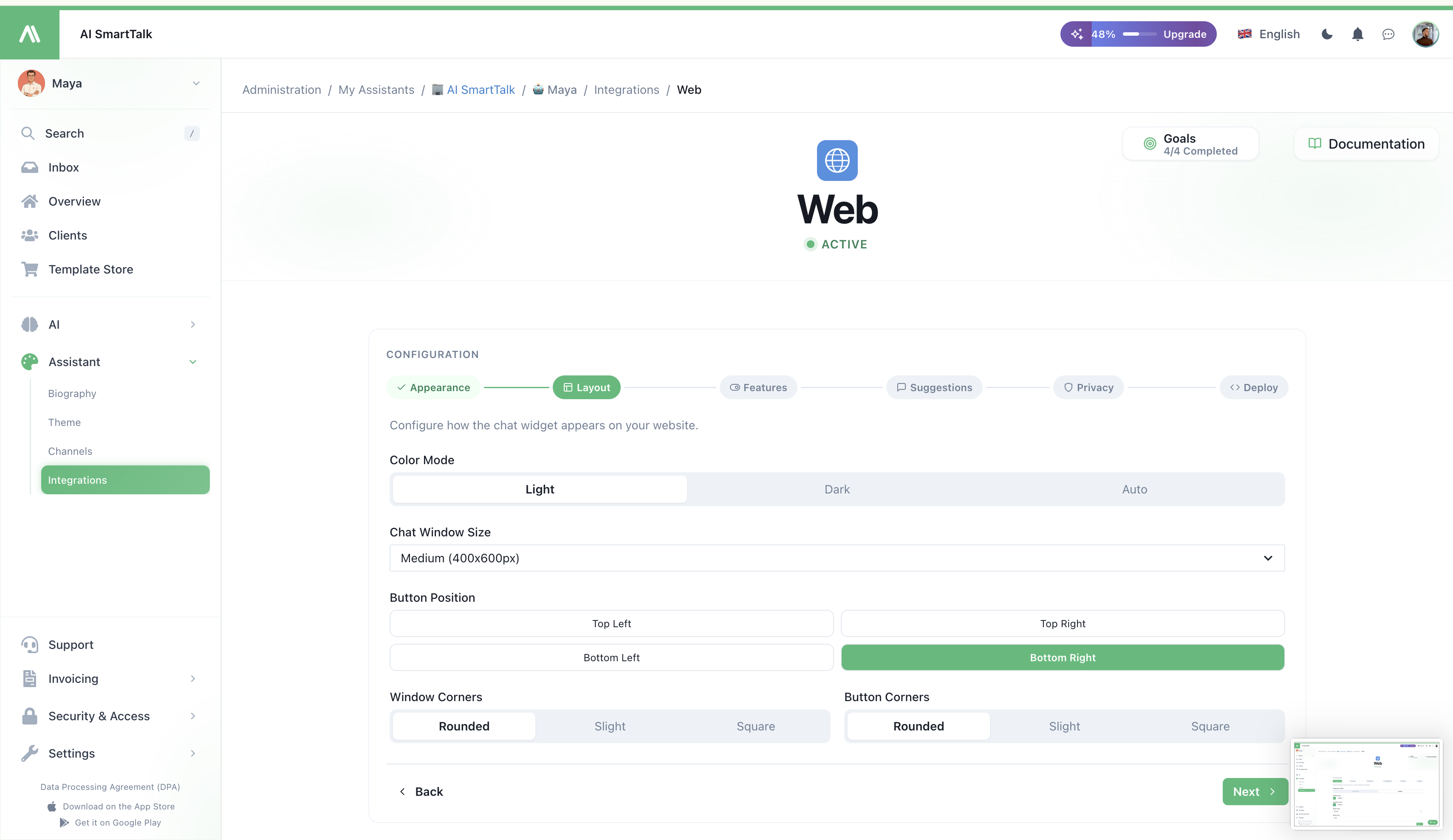
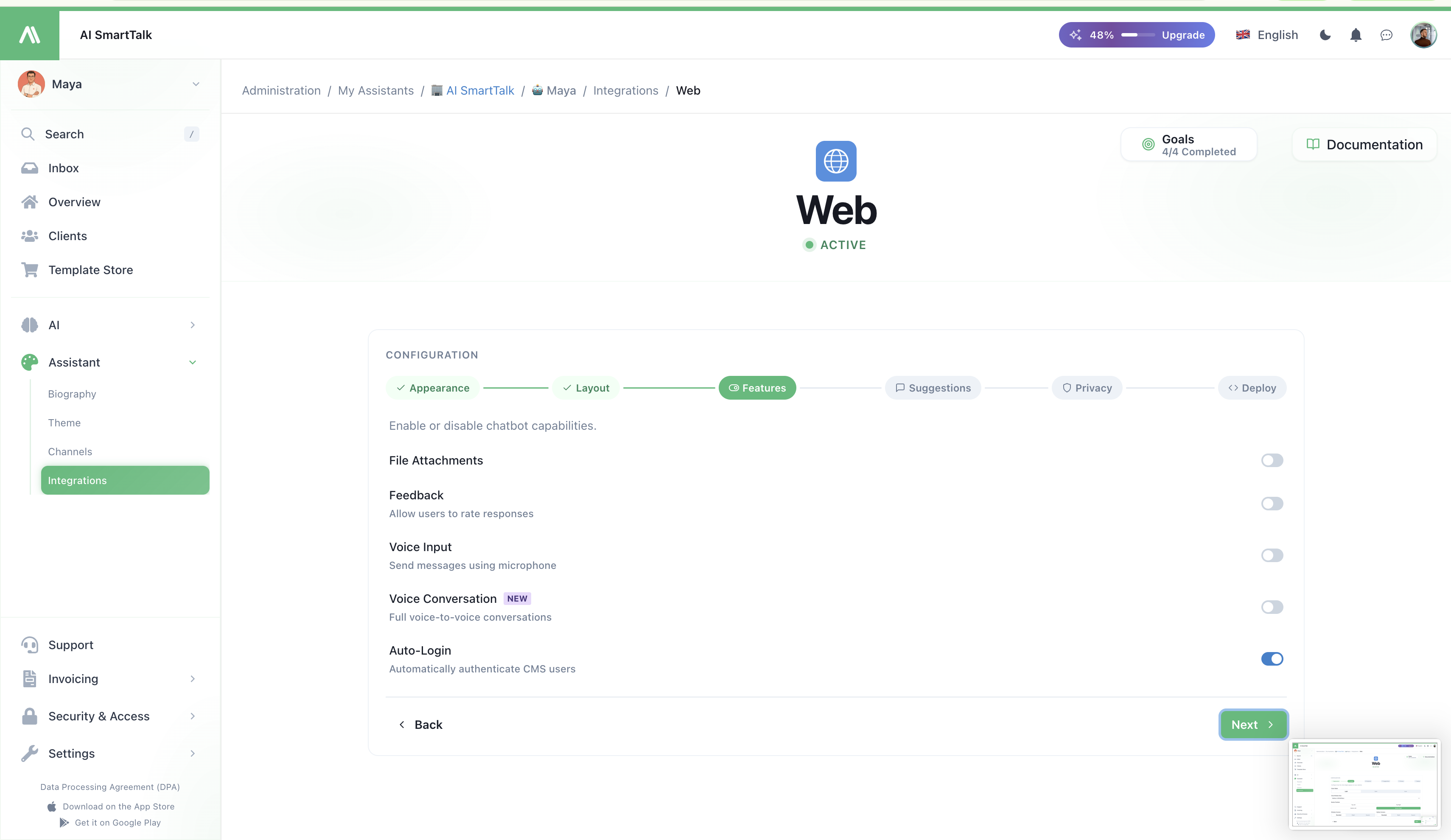
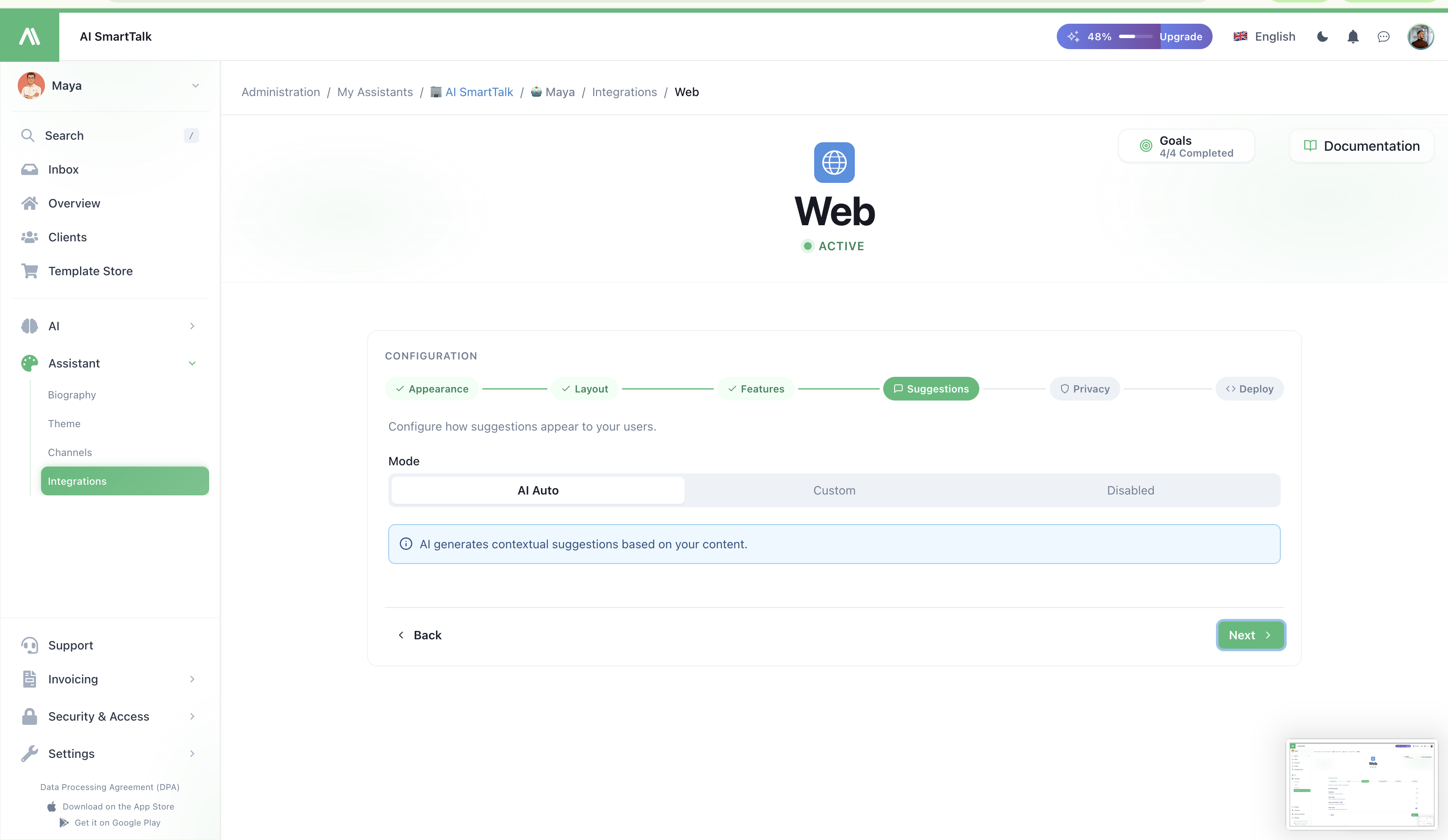
Poskrbite, da bo videti prav
Vtičnik bere svoje barve, avatar in obnašanje iz nastavitev vašega asistenta — ni treba ničesar konfigurirati v sami kodi.
- Barve in avatar → Tema
- Glas / ton → Biografija
- O čem lahko govori → Baza znanja
Spremenite katero koli od teh in vtičnik se posodobi povsod, kjer je nameščen — brez ponovnega uvajanja.
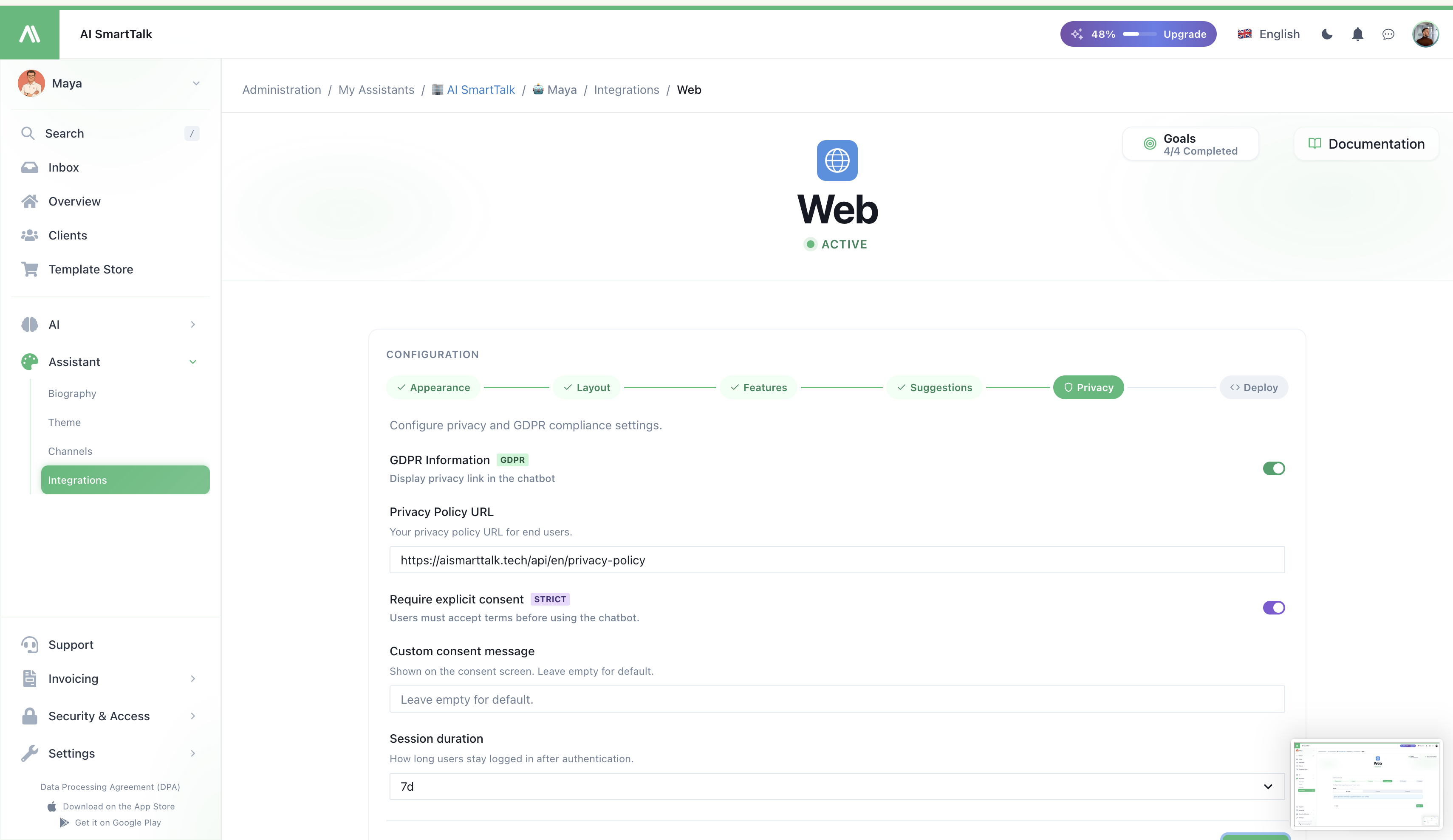
GDPR soglasje
Ob prvem odprtju klepeta obiskovalec vidi kratek zaslon za soglasje, ki pojasnjuje, katere podatke obdelujemo. Nič ne bo zabeleženo, preden ne sprejmejo. Besedilo soglasja lahko prilagodite na strani za spletno integracijo.
Zaklenite ga na svoje domene
Teoretično bi kdorkoli lahko prilepil vašo kodo na svojo stran in uporabil kvoto vašega asistenta. Ustavite to tako, da navedete svoje domene:
- Pojdite na Konfiguracija → Dovoljene domene.
- Dodajte vsako domeno, kjer naj bi koda delovala (npr.
https://yoursite.com,https://staging.yoursite.com). - Shranite.
Zahteve z drugih domen so zavrnjene. To je tudi zahteva pred prehodom v produkcijo.
Več strani, en asistent
Prilepite isto kodo na toliko strani, kolikor želite — vse delijo istega asistenta, isto bazo znanja, isto zgodovino pogovorov. Samo ne pozabite dodati vsake domene na seznam Dovoljene domene.
Pogosti problemi
| Simptom | Verjeten vzrok |
|---|---|
| Vtičnik se ne prikaže | Koda ni pred </body>, ali vaša stran ima blokator vsebine / strogo CSP |
| Vtičnik se prikaže, a se ne odpre | Domeno ni v Dovoljenih domenah |
| Napačne barve / avatar | Spremembe teme niso shranjene, ali je stran močno predpomnjena — poskusite s trdim osveževanjem |
| Obiskovalci dobijo napako "blokirano" | Njihov IP / brskalnik je bil prepovedan iz Prejema — preverite Prejem → Seznam prepovedi |
Sorodno
- Spletni klepet kanal — kaj lahko vtičnik stori za obiskovalce
- Tema in videz — barve, avatar, ime
- Vse integracije — vtičniki za WordPress / PrestaShop / Shopify / Joomla / Webflow
- Nadzor dostopa — kdo lahko ureja integracijo