Integracja Chatbota
Umieszczenie widżetu czatu na Twojej stronie zajmuje kilka minut. Masz dwie opcje:
- Użyj wtyczki, jeśli Twoja strona działa na WordPressie, PrestaShop, Joomla lub Shopify — jedno kliknięcie, bez kodu, widżet automatycznie się wstrzykuje.
- Wklej kod osadzający dla każdej innej strony (niestandardowy HTML, Webflow, Wix, statyczna strona, własny framework).
Obie opcje zaczynają się od kroku Motyw → Integracja w panelu administracyjnym.
Opcja 1 — Wtyczka jednego kliknięcia (zalecana dla CMS)
Jeśli Twoja strona korzysta z jednej z tych platform, pomiń kod osadzający — wtyczka zajmie się wszystkim:
| Platforma | Przewodnik po wtyczce |
|---|---|
| WordPress / WooCommerce | Integracja WordPress |
| PrestaShop | Integracja PrestaShop |
| Joomla | Integracja Joomla |
| Shopify | Integracja Shopify |
| Webflow | Integracja Webflow |
Wtyczka łączy Twojego asystenta za pomocą OAuth i wprowadza widżet na każdej stronie — bez edytowania szablonów, bez FTP, bez kopiowania i wklejania.
Opcja 2 — Kod osadzający (dowolna inna strona)
Dla stron bez dedykowanej wtyczki:
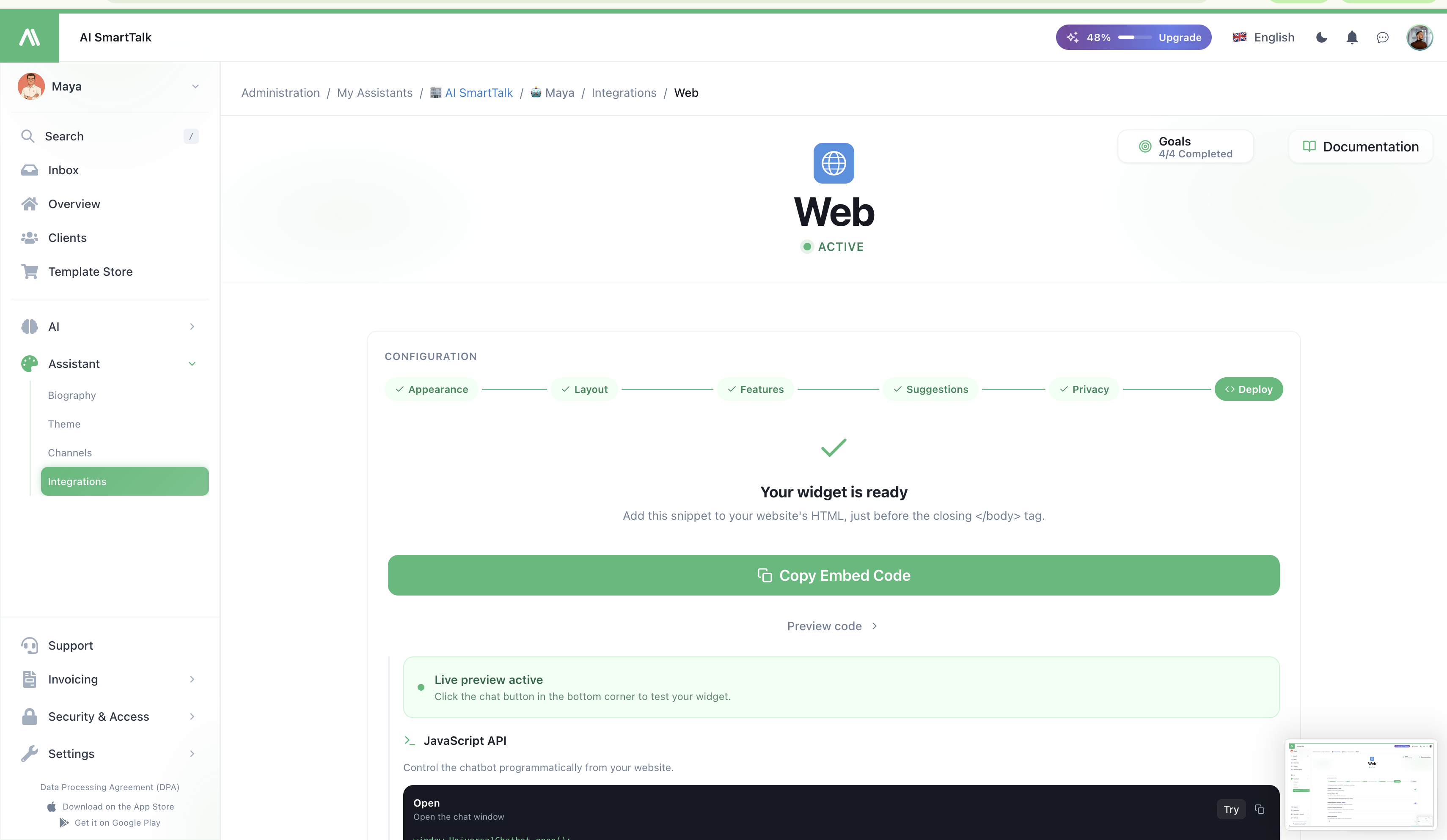
- Otwórz swojego asystenta w panelu administracyjnym.
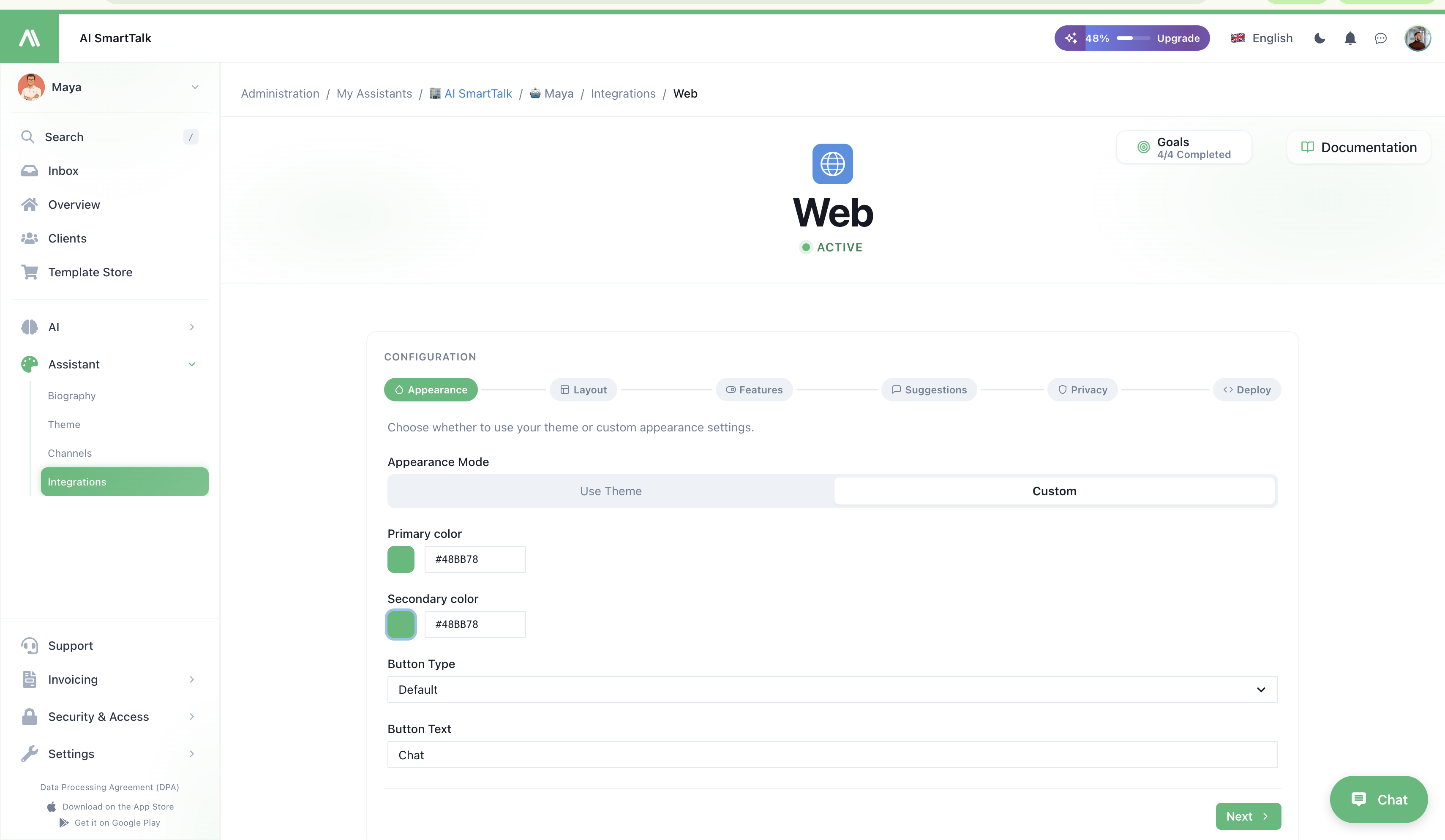
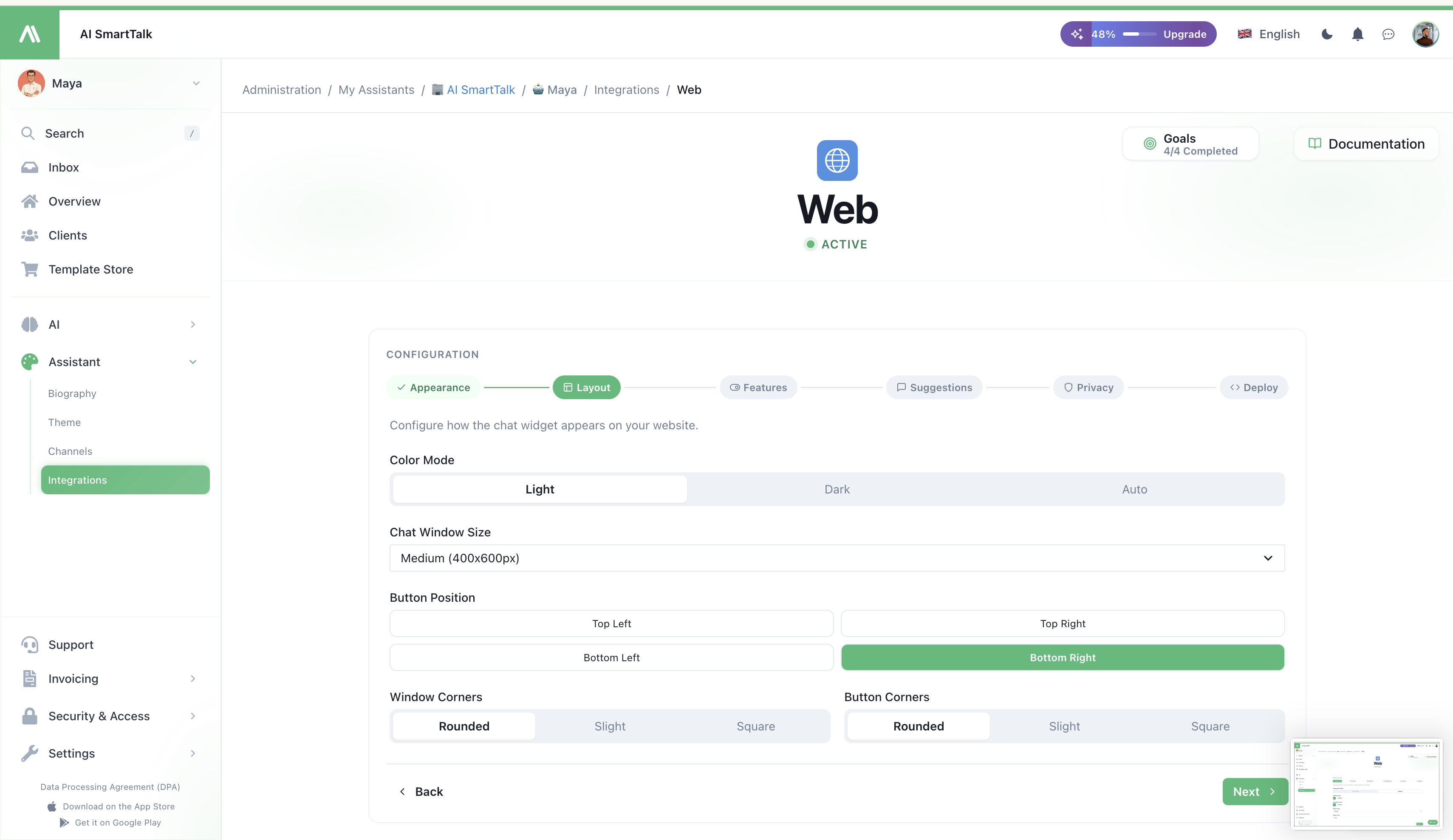
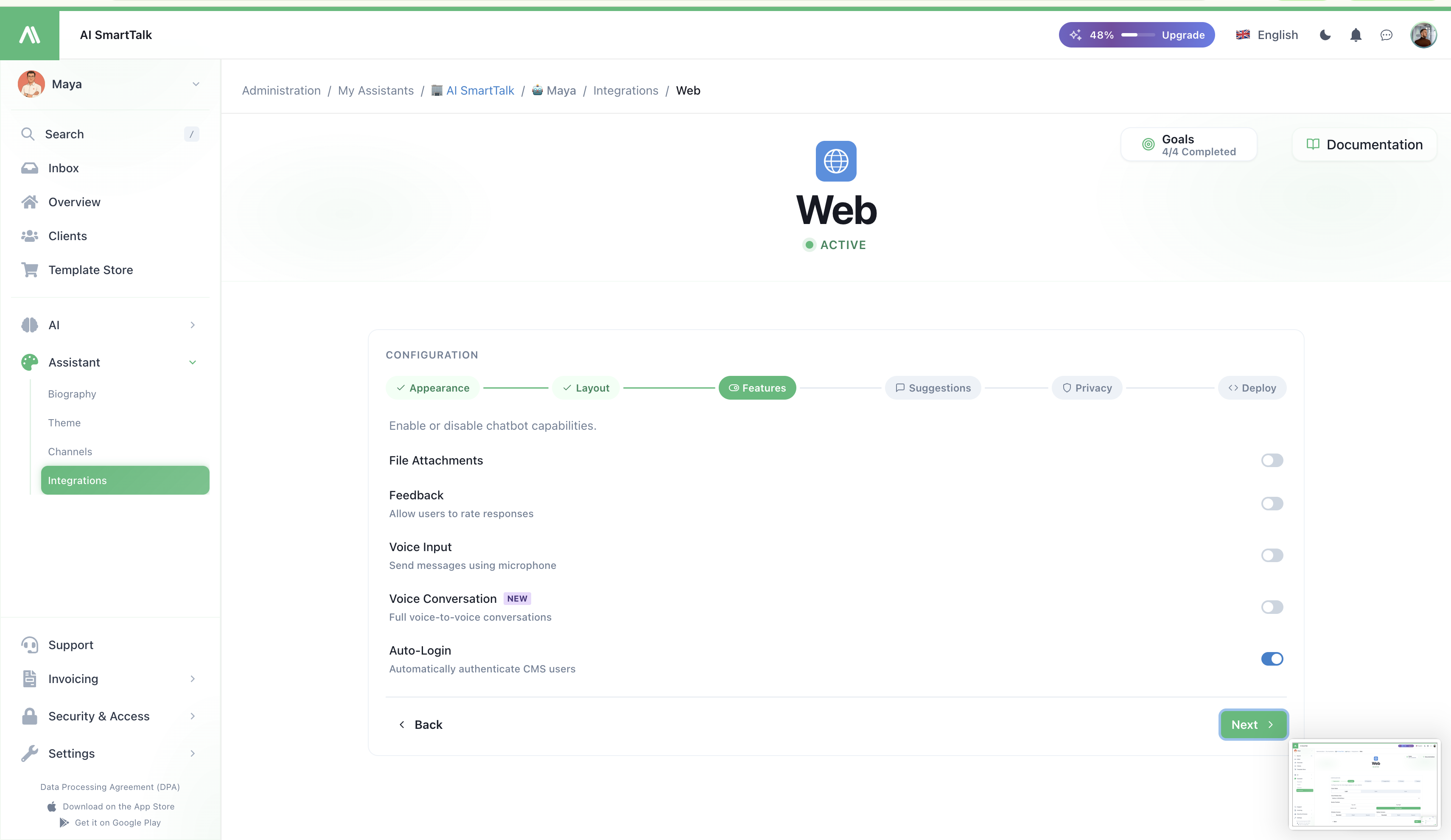
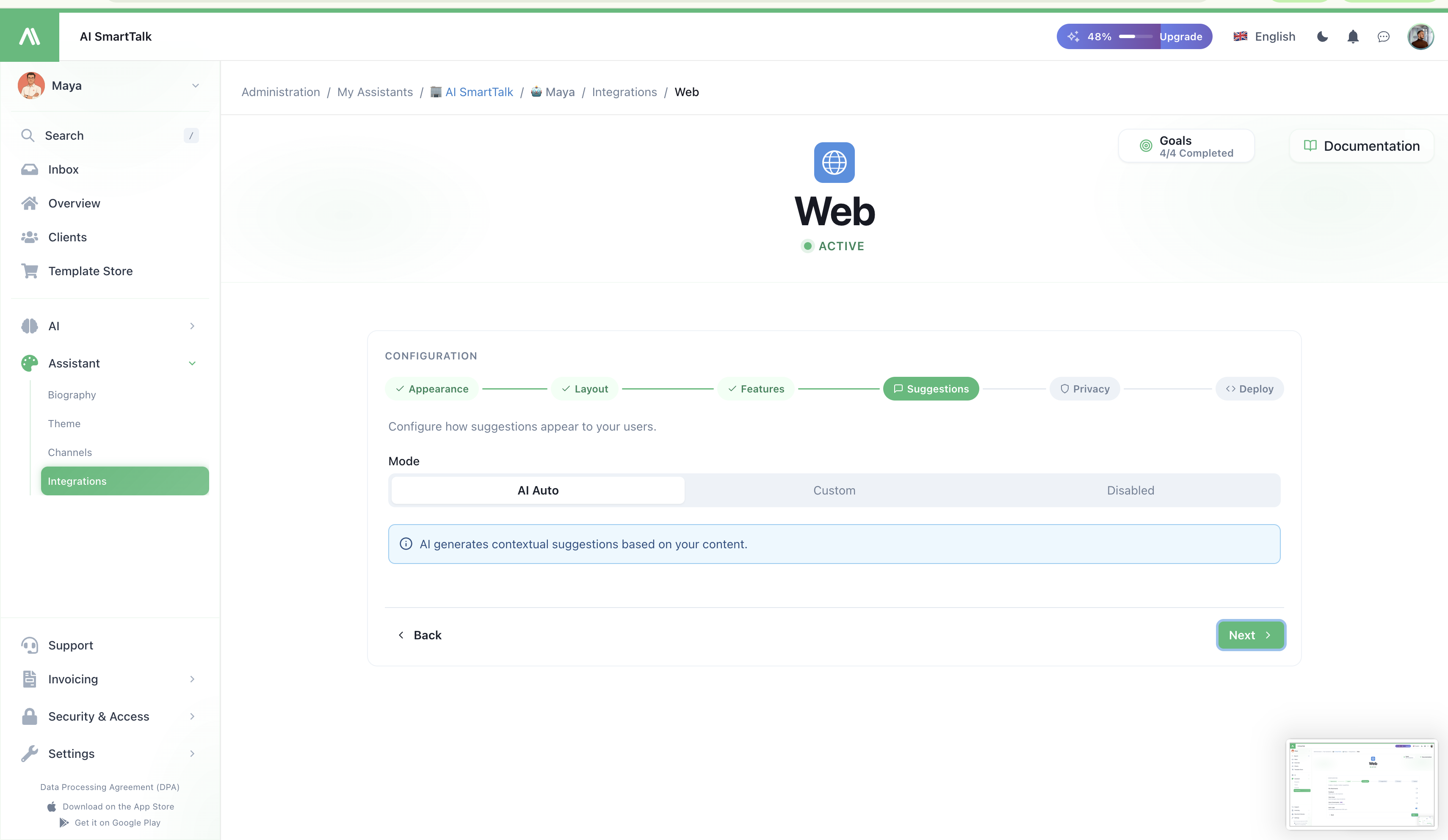
- Przejdź do Motyw → Integracja → Widżet internetowy.
- Skopiuj fragment kodu pokazany tam.
- Wklej go przed zamykającym tagiem
</body>w HTML swojej strony — raz, w dowolnym szablonie strony, na którym chcesz, aby widżet się pojawił.
Widżet pojawi się przy następnym załadowaniu strony. Brak kroku budowania, brak instalacji NPM.
Fragment kodu jest taki sam, niezależnie od tego, gdzie go wkleisz. Ten sam asystent, ta sama baza wiedzy — gdziekolwiek działa.
Spraw, aby wyglądał dobrze
Widżet odczytuje swoje kolory, awatar i zachowanie z ustawień Twojego asystenta — nie ma potrzeby konfigurowania czegokolwiek w samym fragmencie.
- Kolory i awatar → Motyw
- Głos / ton → Biografia
- O czym może rozmawiać → Baza wiedzy
Zmień dowolny z tych elementów, a widżet zaktualizuje się wszędzie, gdzie jest zainstalowany — nie jest potrzebne ponowne wdrożenie.
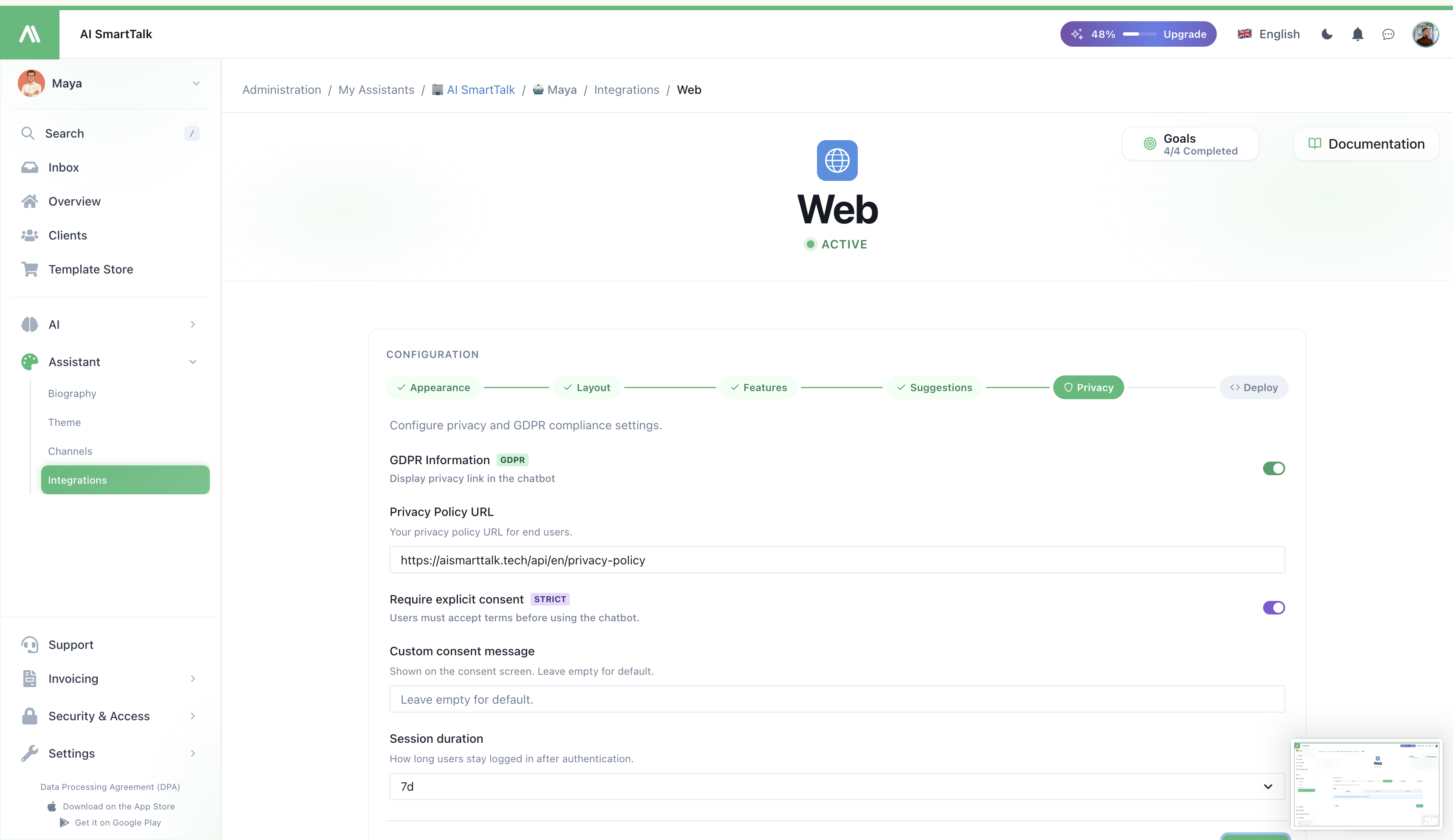
Zgoda na GDPR
Za pierwszym razem, gdy odwiedzający otworzy czat, krótki ekran zgody wyjaśnia, jakie dane są przetwarzane. Nic nie jest rejestrowane przed ich akceptacją. Możesz dostosować treść zgody na stronie integracji internetowej.
Zablokuj to do swoich domen
Teoretycznie każdy mógłby wkleić Twój fragment na własnej stronie i wykorzystać limit Twojego asystenta. Zatrzymaj to, wymieniając swoje domeny:
- Przejdź do Konfiguracja → Dozwolone domeny.
- Dodaj każdą domenę, na której fragment powinien działać (np.
https://yoursite.com,https://staging.yoursite.com). - Zapisz.
Żądania z jakiejkolwiek innej domeny są odrzucane. To również jest wymaganie przed przejściem do produkcji.
Wiele stron, jeden asystent
Wklej ten sam fragment na tak wiele stron, jak chcesz — wszystkie dzielą tego samego asystenta, tę samą bazę wiedzy, tę samą historię rozmów. Pamiętaj tylko, aby dodać każdą domenę do Dozwolonych domen.
Częste problemy
| Objaw | Prawdopodobna przyczyna |
|---|---|
| Widżet się nie pojawia | Fragment nie przed </body>, lub Twoja strona ma blokadę treści / surową politykę CSP |
| Widżet się pojawia, ale nie otwiera | Domeny nie ma w Dozwolonych domenach |
| Niewłaściwe kolory / awatar | Zmiany motywu nie zostały zapisane, lub strona jest mocno buforowana — spróbuj twardego odświeżenia |
| Odwiedzający otrzymują błąd "zablokowane" | Ich IP / przeglądarka została zbanowana z Inbox — sprawdź Inbox → Lista banów |
Powiązane
- Kanał czatu internetowego — co widżet może zrobić dla odwiedzających
- Motyw i wygląd — kolory, awatar, nazwa
- Wszystkie integracje — wtyczki dla WordPress / PrestaShop / Shopify / Joomla / Webflow
- Kontrola dostępu — kto może edytować integrację