Web Chat
Widget czatu internetowego to najszybszy sposób na zaprezentowanie swojego asystenta klientom. Wklej fragment kodu na dowolnej stronie, a w rogu pojawi się unoszący się przycisk czatu — oznaczony Twoimi kolorami, gotowy do odpowiedzi.
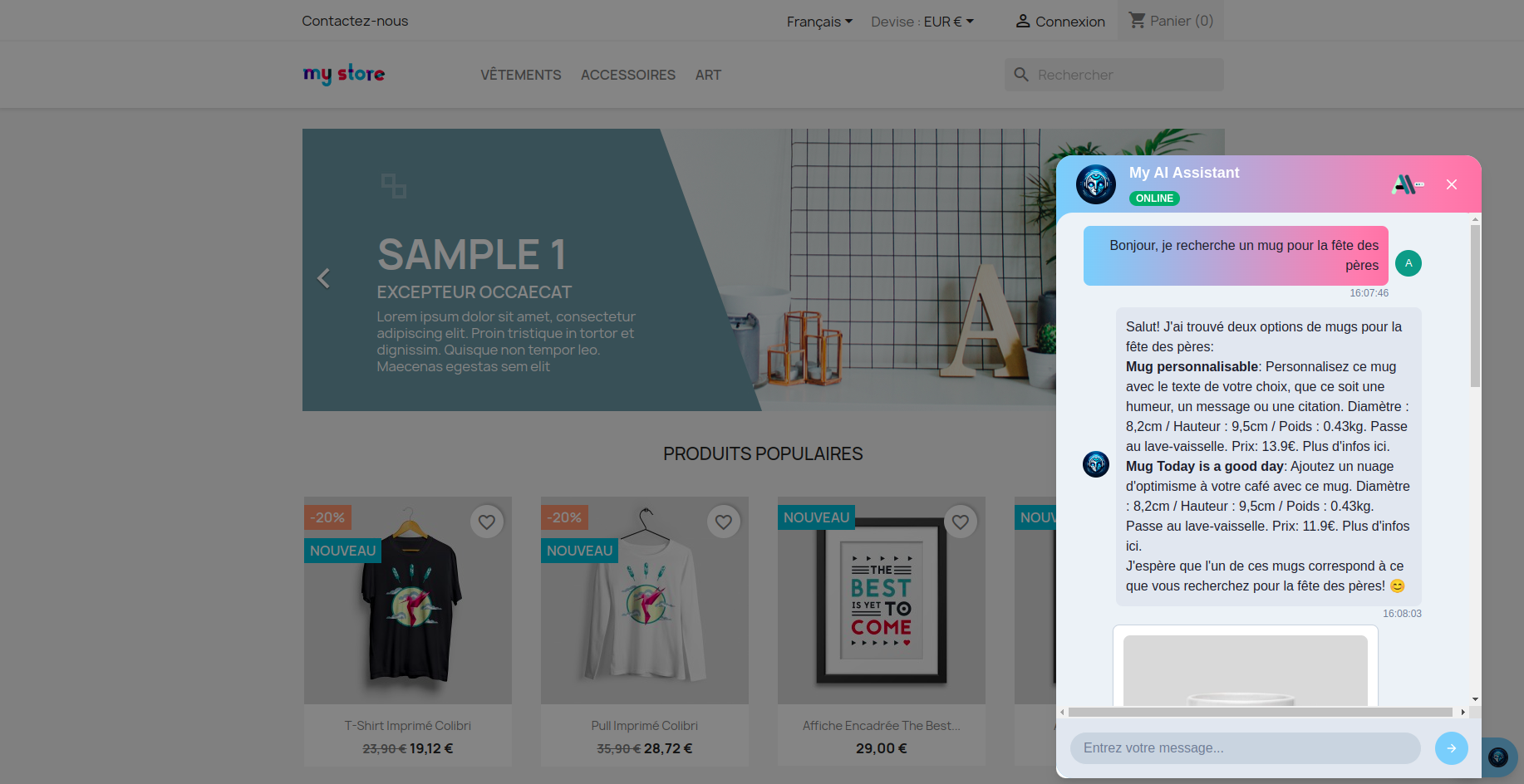
Dodaj go do swojej strony
Otwórz swojego asystenta w panelu administracyjnym i przejdź przez krok Motyw → Integracja. Wybierz swoją platformę (dowolna strona HTML, WordPress, Shopify, PrestaShop, Joomla lub Webflow) i skopiuj kod osadzenia, który tam się wyświetla.
Wklej fragment przed zamykającym tagiem </body> na swojej stronie. Widget pojawi się przy następnym ładowaniu strony.
Używasz WordPressa, PrestaShop, Joomli lub Shopify? Prawdopodobnie nie potrzebujesz fragmentu kodu — zainstaluj odpowiednią wtyczkę lub aplikację i widget zostanie automatycznie wstawiony jednym kliknięciem.
Spraw, aby wyglądał jak Twoja marka
Dwie wartości kolorów definiują cały wygląd widgetu — ustaw je na stronie Motyw, a widget zaktualizuje się natychmiast. Wybierz kolor podstawowy i kolor dodatkowy, które pasują do Twojej strony:
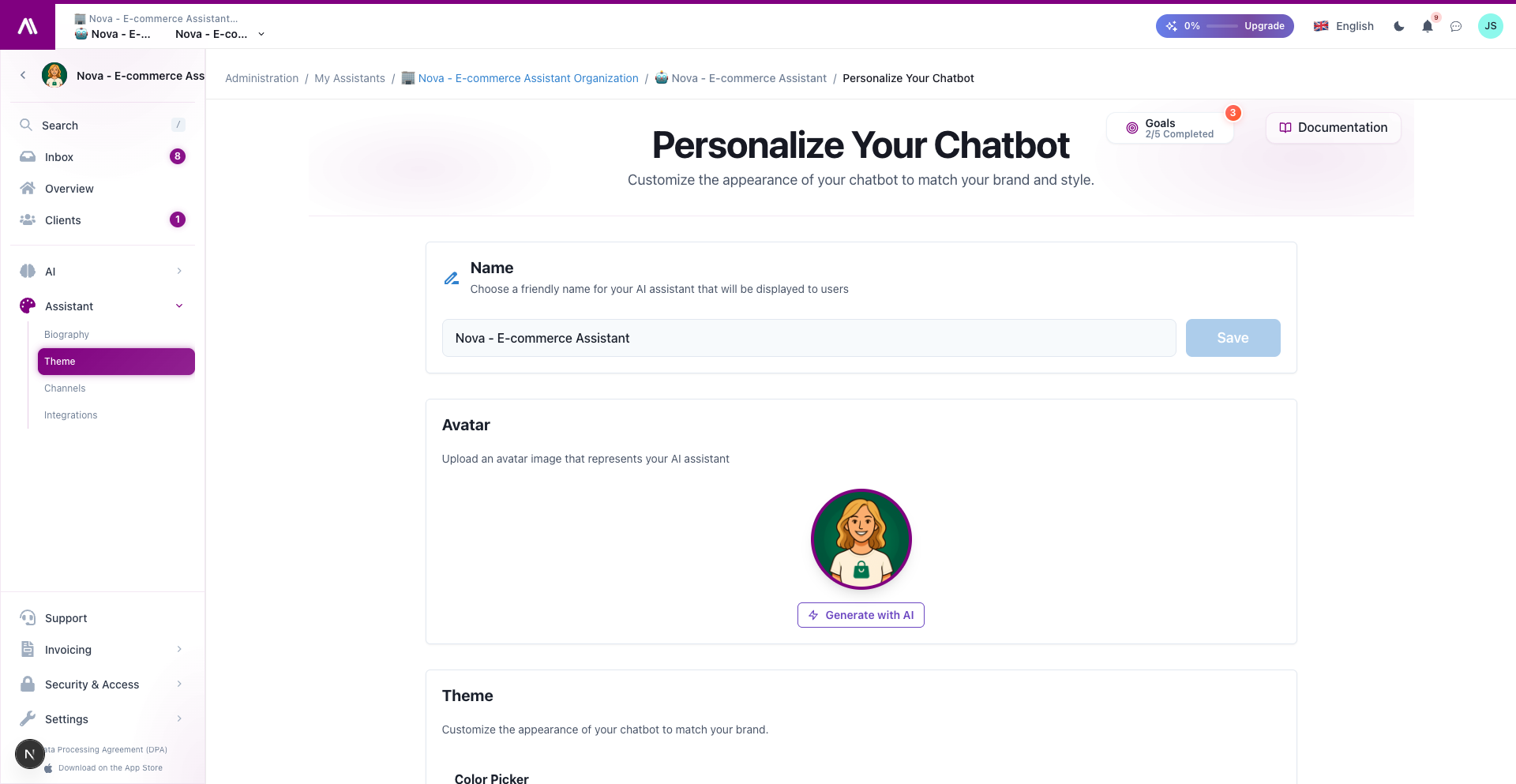
Awatar, przycisk czatu, akcenty dymków — wszystko podąża za tymi dwoma kolorami. Zobacz Przewodnik po motywach dla pełnego opisu.
Zgoda RODO wbudowana
Kiedy odwiedzający otworzy widget po raz pierwszy, zobaczy krótki ekran zgody wyjaśniający, jakie dane są przetwarzane. Nic nie jest rejestrowane przed ich akceptacją. To jest włączone domyślnie — bez wtyczki, bez dodatkowej konfiguracji.
Możesz dostosować tekst zgody na stronie integracji internetowej.
Co mogą zrobić klienci
Widget wspiera na dzień dobry:
- Odpowiedzi tekstowe w języku(y) Twojej bazy wiedzy
- Bogate karty produktów (idealne do e-commerce — pochodzi z wyjścia
cardsasystenta) - Przesyłanie plików (PDF, zrzuty ekranu) — przydatne w pytaniach wsparcia
- Wprowadzanie głosowe — odwiedzający mogą mówić zamiast pisać
- Tryb głosowy (opcjonalnie) — pełna rozmowa głosowa bez użycia rąk
Każda z tych opcji może być włączona lub wyłączona dla każdego kanału na stronie integracji.
Co możesz zrobić z panelu administracyjnego
Każda rozmowa czatu internetowego pojawia się w Skrzynce odbiorczej tak jak każdy inny kanał. Możesz:
- Czytać, wyszukiwać, filtrować rozmowy internetowe
- Przejąć rozmowę od AI w razie potrzeby
- Zobaczyć, na jakiej stronie był klient, gdy otworzył czat (zdarzenia nawigacyjne)
- Blokować nadużywających odwiedzających
Wiele stron, jeden asystent
Możesz wkleić ten sam fragment kodu na tylu stronach, ile chcesz, ale dla bezpieczeństwa warto dodać domeny do białej listy w Konfiguracja → Dozwolone domeny. Tylko wymienione przez Ciebie domeny mogą korzystać z Twojego asystenta — inni zostaną zablokowani.
Powiązane
- Motyw i wygląd — spraw, aby wyglądał zgodnie z marką
- Integracja czatu — kod osadzenia, dozwolone domeny, instalacja wtyczki
- WordPress · PrestaShop · Shopify · Joomla — automatyczne wstawianie przez wtyczkę
- Skrzynka odbiorcza — zarządzaj rozmowami
- Rozmowa głosowa — przekształć czat w rozmowę telefoniczną