Web Chat
O widget de chat na web é a maneira mais rápida de colocar seu assistente na frente dos clientes. Cole um trecho em qualquer página, e um botão de chat flutuante aparece no canto — com a sua marca, pronto para responder.
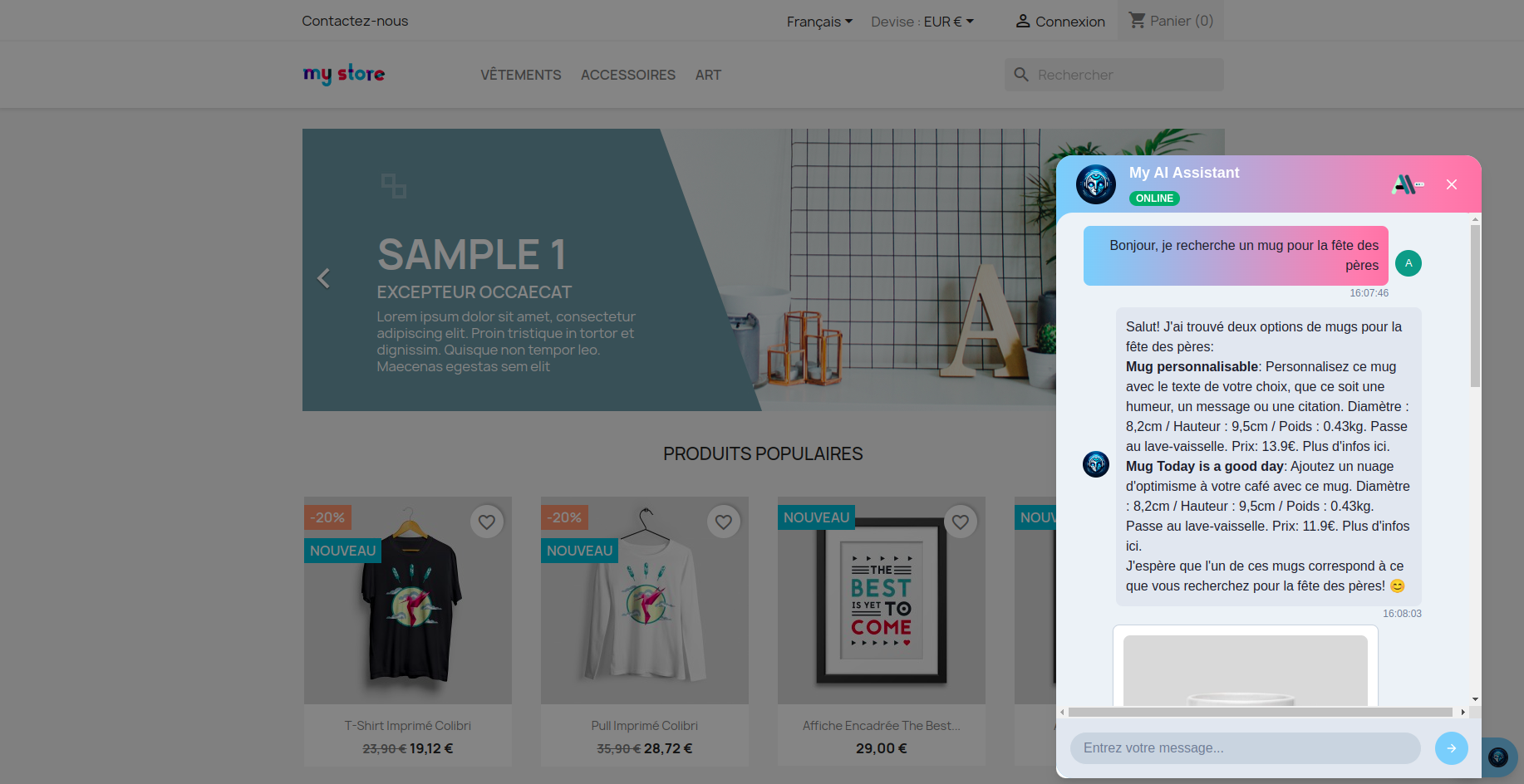
Adicione ao seu site
Abra seu assistente no admin e siga o passo Tema → Integrar. Escolha sua plataforma (qualquer página HTML, WordPress, Shopify, PrestaShop, Joomla ou Webflow) e copie o código de incorporação mostrado lá.
Cole o trecho antes da tag de fechamento </body> do seu site. O widget aparecerá na próxima vez que a página for carregada.
Usando WordPress, PrestaShop, Joomla ou Shopify? Você provavelmente não precisa do trecho — instale o plugin ou aplicativo correspondente e o widget será injetado automaticamente com um clique.
Faça parecer com sua marca
Dois valores de cor definem toda a aparência do widget — defina-os na página Tema e o widget será atualizado instantaneamente. Escolha uma cor primária e uma cor secundária que combinem com seu site:
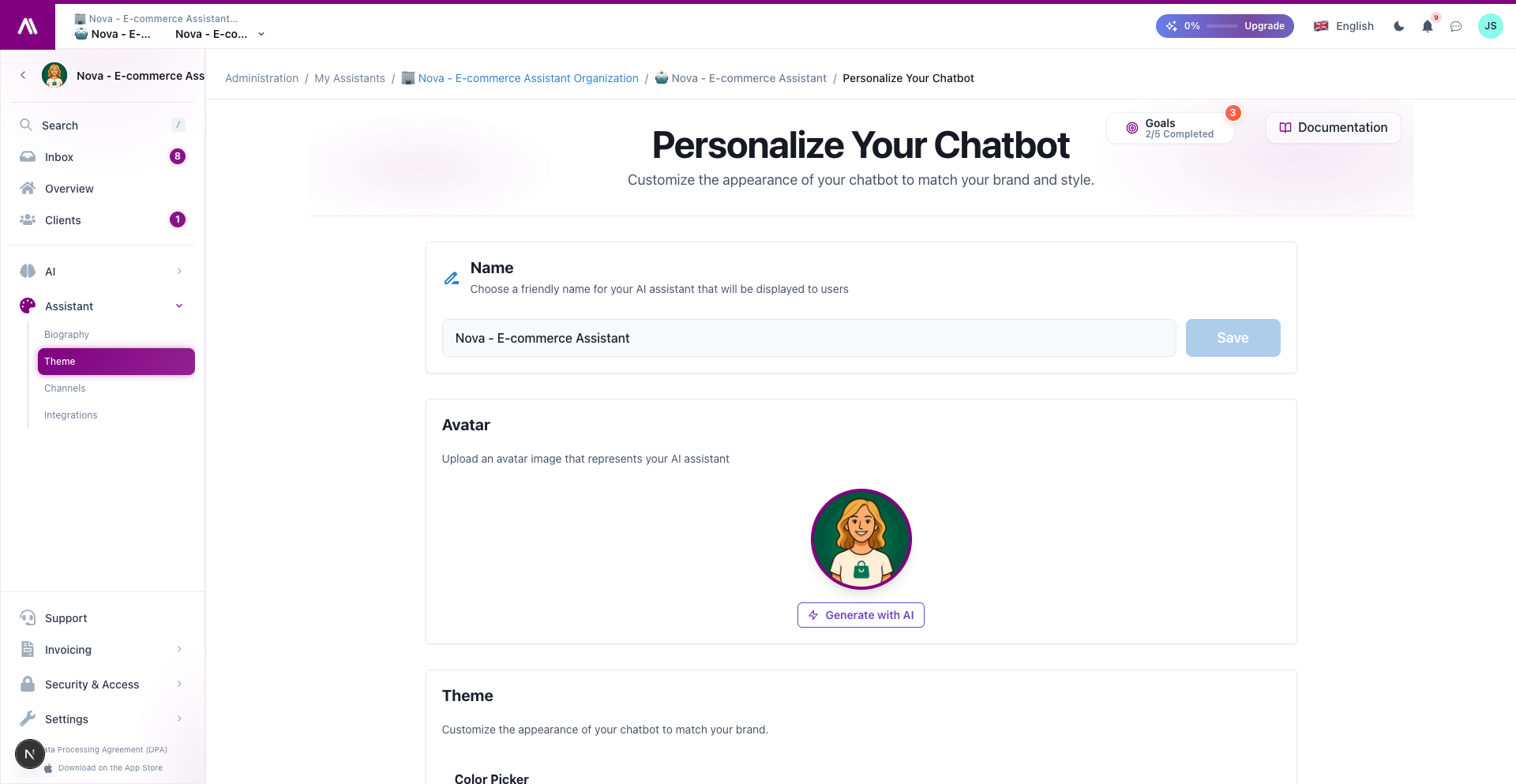
O avatar, o botão de chat, os acentos das bolhas — tudo segue essas duas cores. Consulte o guia de Tema para o passo a passo completo.
Consentimento GDPR embutido
Quando um visitante abre o widget pela primeira vez, ele vê uma tela de consentimento curta explicando quais dados são processados. Nada é gravado antes que eles aceitem. Isso é habilitado por padrão — sem plugin, sem configuração extra.
Você pode personalizar o texto de consentimento na página de integração da Web.
O que os clientes podem fazer
Pronto para uso, o widget suporta:
- Respostas em texto nos idiomas da sua base de conhecimento
- Cartões de produtos ricos (perfeito para e-commerce — vem da saída
cardsdo assistente) - Uploads de arquivos (PDFs, capturas de tela) — útil para perguntas de suporte
- Entrada de voz — os visitantes podem falar em vez de digitar
- Modo de voz (opcional) — conversa completa em modo mãos livres
Cada uma dessas funcionalidades pode ser ativada ou desativada por canal na página de integração.
O que você pode fazer a partir do admin
Toda conversa de chat na web aparece na Caixa de Entrada assim como qualquer outro canal. Você pode:
- Ler, pesquisar, filtrar conversas na web
- Assumir o controle do assistente quando necessário
- Ver em qual página o cliente estava quando abriu o chat (Eventos de Navegação)
- Bloquear visitantes abusivos
Múltiplos sites, um assistente
Você pode colar o mesmo trecho em quantos sites quiser, mas por segurança, você vai querer colocar os domínios na lista de permissões em Configuração → Domínios Permitidos. Somente os domínios que você listar podem usar seu assistente — qualquer outro será bloqueado.
Relacionados
- Tema & Aparência — faça parecer com a sua marca
- Integrando o Chatbot — código de incorporação, domínios permitidos, instalação de plugin
- WordPress · PrestaShop · Shopify · Joomla — injeção automática via plugin
- Caixa de Entrada — gerencie as conversas
- Chamada de Voz — transforme o chat em uma conversa estilo telefone