Caixa de Entrada
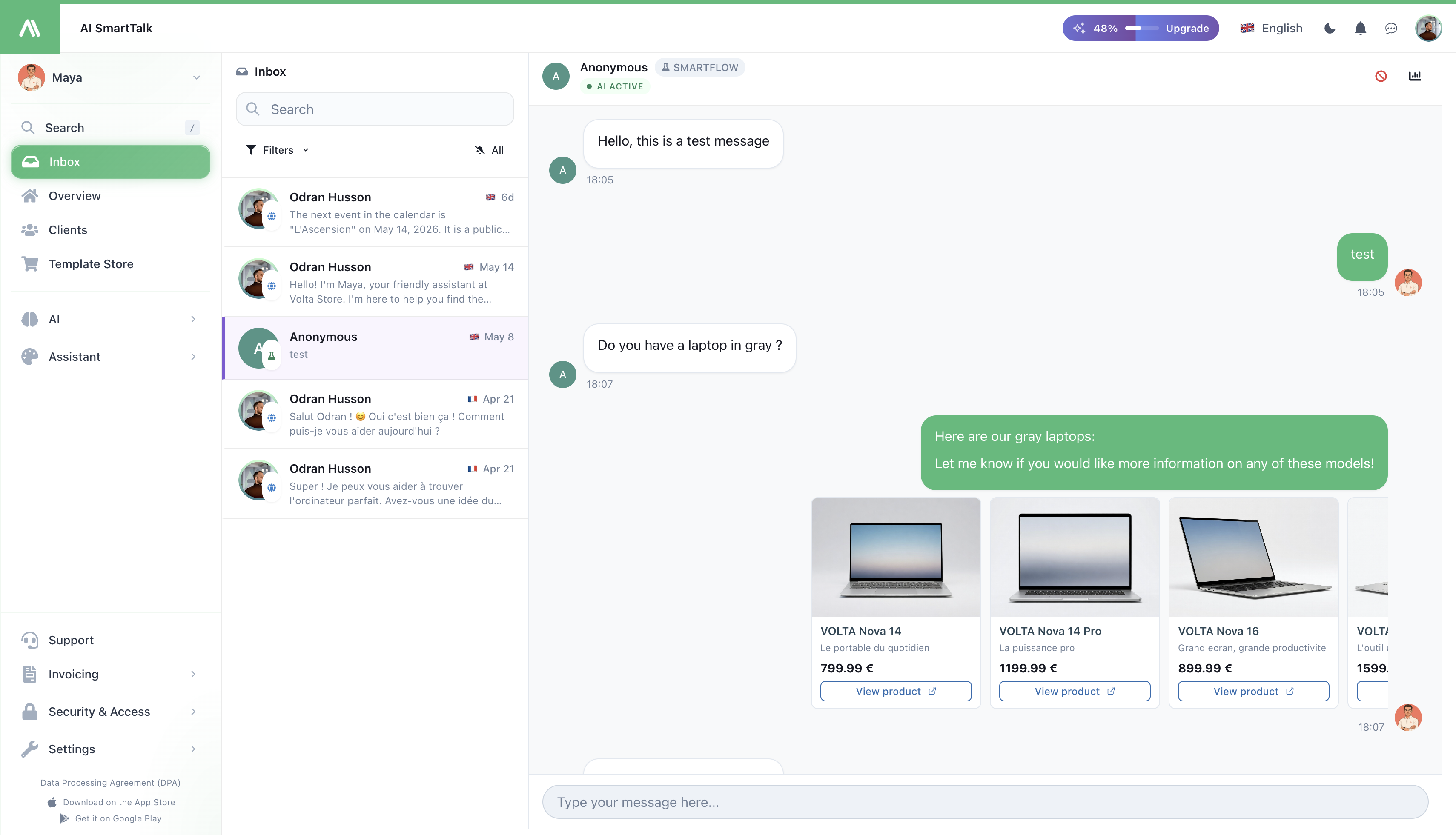
Toda mensagem de cliente que seu assistente recebe — através do seu site, WhatsApp, Messenger, Instagram, Slack, Discord, Gmail e Outlook — chega aqui. Uma tela, um fluxo de trabalho, sem troca de abas.
→ Abra a partir da Caixa de Entrada no menu de administração.
→ Usando o aplicativo móvel? Veja Caixa de Entrada iOS.
O que você vê
Uma lista de conversas à esquerda (as mais novas primeiro) e a conversa selecionada à direita. No celular, você alterna entre as duas com um toque.
Cada linha na lista mostra o nome do cliente, o canal em que ele escreveu (um pequeno ícone — verde do WhatsApp, azul do Messenger, etc.), há quanto tempo ele escreveu e uma prévia da última mensagem. Conversas não lidas são destacadas com um badge de contagem.
Encontrar uma conversa
- Pesquisar — digite um nome, um e-mail ou qualquer palavra de uma mensagem. A lista é filtrada à medida que você digita.
- Filtrar por canal — clique em Filtros e escolha um ou vários canais (apenas WhatsApp, apenas Email, etc.).
- Mostrar apenas não lidas — ative o botão de sino no topo da lista. Útil logo pela manhã para triagem do que é novo.
Responder a um cliente
Clique em qualquer conversa para abri-la. O thread completo aparece à direita, com a caixa de mensagem na parte inferior. Digite sua resposta e envie.
Idioma diferente do seu?
Se o cliente escrever em um idioma diferente do seu:
- Cada mensagem tem um botão Traduzir — clique nele para ler na sua língua.
- Você também pode ativar a Tradução Automática para que cada nova mensagem na conversa seja traduzida para você.
- Quando você responde, sua mensagem pode ser enviada traduzida para o idioma do cliente — eles leem no deles, você escreve no seu.
Assumir do AI
Seu assistente lida com as conversas sozinho por padrão. No momento em que você envia sua primeira resposta, você "assume" — o AI para de responder e a conversa muda para Modo Agente.
Você será perguntado uma vez por conversa o que deseja:
- Enviar e assumir — sua mensagem é enviada, o AI se afasta. (Você pode devolvê-lo a qualquer momento.)
- Enviar e manter AI ativo — sua mensagem é enviada, o AI continua a lidar com as respostas futuras. Use isso para um empurrão ou correção pontual.
Terminou de ajudar? Clique em Trocar para AI no topo da conversa para devolvê-la.
Veja por que o AI respondeu daquela forma
Às vezes, você quer saber como o AI chegou a uma resposta — que conhecimento ele utilizou, quais regras seguiu, o que considerou. Clique no botão Inspecionar em qualquer mensagem do AI para ver exatamente isso.
É a maneira mais rápida de descobrir por que uma resposta estava errada: na maioria das vezes, é uma peça faltante na sua Base de Conhecimento, e você pode corrigir isso na hora.
Informações do cliente à vista
O cabeçalho mostra o nome e o canal do cliente. Clique no nome para ver seu e-mail e copiá-lo com um clique. Precisa de mais contexto? Abra Detalhes para ver seu perfil completo, atividade passada e quaisquer notas que sua equipe deixou na Visão do Cliente.
Bloquear um cliente abusivo
Se alguém estiver enviando spam ou sendo abusivo, clique em Banir usuário no cabeçalho da conversa.
Você pode bloqueá-los em três níveis — escolha um ou mais:
- Sua rede — impede que qualquer pessoa naquela mesma rede converse
- Seu navegador — impede que aquele navegador específico converse (mesmo que eles mudem de rede)
- Sua conta — se estiver logado, impede que aquela conta converse
Escolha por quanto tempo o bloqueio dura:
- Permanente, 30 dias, 7 dias, 24 horas ou 1 hora
Uma razão é obrigatória — escreva algo específico ("Spam — links promocionais" é melhor que "Ruim"). Você a verá mais tarde no log de auditoria, e sua equipe também.
Para desbloquear alguém, abra a mesma conversa, clique em Banir usuário novamente e use Desbanir.
Especial: Gmail
Se a conversa veio do Gmail e o AI não respondeu da maneira que você queria (talvez uma entrada da base de conhecimento estivesse faltando), você pode Reprocessar o e-mail — o AI será executado novamente com o que agora está na sua base de conhecimento.
O que novas mensagens fazem
Quando uma nova mensagem chega (de qualquer canal), a conversa salta para o topo da lista e a prévia é atualizada instantaneamente. Você não precisa atualizar.
Quando você abre uma conversa, seu badge de não lido é limpo imediatamente, no seu celular também.
Quem pode fazer o quê
| Ação | Permissão necessária |
|---|---|
| Ler a caixa de entrada | Ver conversas |
| Responder, assumir, voltar para AI | Responder chats |
| Banir / desbanir um usuário | Responder chats (+ direitos de banimento em nível organizacional) |
Pessoas com acesso somente leitura veem tudo, mas não podem enviar uma mensagem ou clicar em botões de ação. Veja Controle de Acesso para saber como atribuir esses.
Dicas
- Use o filtro de Não Lidos no início do seu turno. De cima para baixo, mude para Todos quando você estiver em dia.
- Use filtros de canal como filas de trabalho. Divida o trabalho entre os colegas — um no Email, outro na Web — salvando um filtro para cada um.
- Não assuma para correções pontuais. Escolha "manter AI ativo" se você só quiser um empurrão — o AI continua suavemente, o cliente nunca percebe a transferência.
- Verifique Inspecionar antes de assumir que o AI está quebrado. A maioria dos tickets de "resposta errada" se resolve com uma entrada de conhecimento faltante, o que Inspecionar torna óbvio.
Relacionados
- Caixa de Entrada iOS — a mesma caixa de entrada no seu telefone
- Visão do Cliente — tudo que você sabe sobre um cliente
- Biografia — mude como o AI fala para que você precise assumir menos
- Canais — conecte mais lugares onde os clientes entram em contato com você
- Controle de Acesso — gerencie quem pode ler, responder, banir