Posteingang
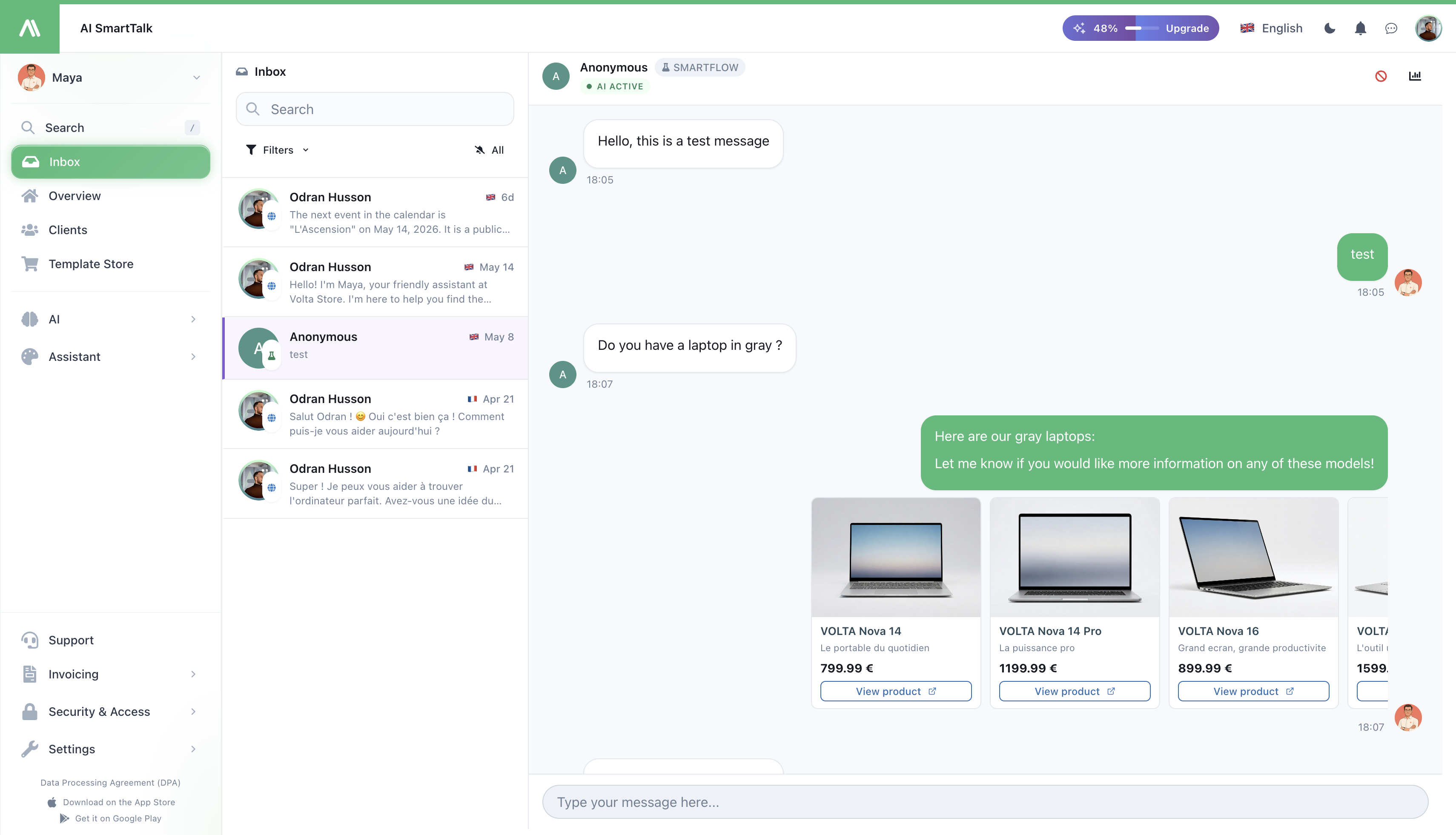
Jede Kundenmitteilung, die Ihr Assistent erhält — über Ihre Website, WhatsApp, Messenger, Instagram, Slack, Discord, Gmail und Outlook — landet hier. Ein Bildschirm, ein Workflow, kein Tab-Hopping.
→ Öffnen Sie es über Posteingang im Administrationsmenü.
→ Nutzen Sie die mobile App? Sehen Sie sich iOS Posteingang an.
Was Sie sehen
Eine Liste von Unterhaltungen auf der linken Seite (neueste zuerst) und die ausgewählte Unterhaltung auf der rechten Seite. Auf Mobilgeräten wechseln Sie mit einem Tipp zwischen den beiden.
Jede Zeile in der Liste zeigt den Namen des Kunden, den Kanal, über den er geschrieben hat (ein kleines Symbol — WhatsApp grün, Messenger blau usw.), wie lange es her ist, dass er geschrieben hat, und eine Vorschau seiner letzten Nachricht. Ungelesene Unterhaltungen sind mit einem Zähler hervorgehoben.
Eine Unterhaltung finden
- Suche — geben Sie einen Namen, eine E-Mail oder ein beliebiges Wort aus einer Nachricht ein. Die Liste filtert, während Sie tippen.
- Nach Kanal filtern — klicken Sie auf Filter und wählen Sie einen oder mehrere Kanäle aus (nur WhatsApp, nur E-Mail usw.).
- Nur ungelesene anzeigen — aktivieren Sie den Glockensymbol-Button oben in der Liste. Nützlich, um am Morgen zu triagieren, was neu ist.
An einen Kunden antworten
Klicken Sie auf eine beliebige Unterhaltung, um sie zu öffnen. Der gesamte Thread erscheint rechts, mit dem Nachrichtenfeld unten. Tippen Sie Ihre Antwort ein und senden Sie sie.
Andere Sprache als Ihre?
Wenn der Kunde in einer anderen Sprache als Ihrer schreibt:
- Jede Nachricht hat einen Übersetzen-Button — klicken Sie darauf, um sie in Ihrer Sprache zu lesen.
- Sie können auch Automatische Übersetzung aktivieren, sodass jede neue Nachricht in der Unterhaltung für Sie übersetzt wird.
- Wenn Sie antworten, kann Ihre Nachricht in die Sprache des Kunden übersetzt gesendet werden — sie lesen es in ihrer Sprache, Sie schreiben in Ihrer.
Von der KI übernehmen
Ihr Assistent bearbeitet Unterhaltungen standardmäßig selbstständig. In dem Moment, in dem Sie Ihre erste Antwort senden, "übernehmen" Sie — die KI hört auf zu antworten und die Unterhaltung wechselt in den Agentenmodus.
Sie werden einmal pro Unterhaltung gefragt, was Sie möchten:
- Senden und übernehmen — Ihre Nachricht wird gesendet, die KI tritt zurück. (Sie können sie jederzeit zurückgeben.)
- Senden und KI aktiv lassen — Ihre Nachricht wird gesendet, die KI bearbeitet weiterhin zukünftige Antworten. Verwenden Sie dies für einen einmaligen Hinweis oder eine Korrektur.
Fertig mit helfen? Klicken Sie oben in der Unterhaltung auf Zu KI wechseln, um sie zurückzugeben.
Sehen Sie, warum die KI so geantwortet hat
Manchmal möchten Sie wissen, wie die KI zu einer Antwort gekommen ist — welches Wissen sie herangezogen hat, welchen Regeln sie gefolgt ist, was sie berücksichtigt hat. Klicken Sie auf den Überprüfen-Button bei einer beliebigen KI-Nachricht, um genau das zu sehen.
Es ist der schnellste Weg herauszufinden, warum eine Antwort falsch war: Meistens ist es ein fehlendes Element in Ihrer Wissensdatenbank, und Sie können es sofort beheben.
Kundeninformationen auf einen Blick
Die Kopfzeile zeigt den Namen und den Kanal des Kunden. Klicken Sie auf den Namen, um seine E-Mail zu sehen und sie mit einem Klick zu kopieren. Brauchen Sie mehr Kontext? Öffnen Sie Details, um sein vollständiges Profil, frühere Aktivitäten und alle Notizen, die Ihr Team im Client View hinterlassen hat, zu sehen.
Einen missbräuchlichen Kunden sperren
Wenn jemand Spam sendet oder missbräuchlich ist, klicken Sie auf Benutzer sperren in der Kopfzeile der Unterhaltung.
Sie können sie auf drei Ebenen sperren — wählen Sie eine oder mehrere:
- Ihr Netzwerk — verhindert, dass jemand im selben Netzwerk chatten kann
- Ihren Browser — verhindert, dass dieser spezifische Browser chatten kann (auch wenn sie die Netzwerke wechseln)
- Ihr Konto — wenn sie angemeldet sind, wird dieses Konto gesperrt
Wählen Sie, wie lange die Sperre dauert:
- Permanent, 30 Tage, 7 Tage, 24 Stunden oder 1 Stunde
Ein Grund ist erforderlich — schreiben Sie etwas Spezifisches ("Spam — Promo-Links" ist besser als "Schlecht"). Sie werden es später im Prüfprotokoll sehen, und Ihr Team auch.
Um jemanden zu entsperren, öffnen Sie dieselbe Unterhaltung, klicken Sie erneut auf Benutzer sperren und verwenden Sie Entsperren.
Besonderheit: Gmail
Wenn die Unterhaltung von Gmail stammt und die KI nicht so geantwortet hat, wie Sie es wollten (vielleicht fehlte ein Eintrag in der Wissensdatenbank), können Sie die E-Mail Neu verarbeiten — die KI läuft erneut mit dem, was jetzt in Ihrer Wissensdatenbank ist.
Was neue Nachrichten tun
Wenn eine neue Nachricht eingeht (über einen beliebigen Kanal), springt die Unterhaltung an den Anfang der Liste und die Vorschau wird sofort aktualisiert. Sie müssen nicht aktualisieren.
Wenn Sie eine Unterhaltung öffnen, wird das ungelesene Badge sofort entfernt, auch auf Ihrem Telefon.
Wer was tun kann
| Aktion | Erforderliche Berechtigung |
|---|---|
| Posteingang lesen | Unterhaltungen anzeigen |
| Antworten, übernehmen, zurück zur KI wechseln | Chats beantworten |
| Benutzer sperren / entsperren | Chats beantworten (+ Organisationslevel-Sperrrechte) |
Personen mit nur Lesezugriff sehen alles, können jedoch keine Nachricht senden oder Aktionsbuttons klicken. Siehe Zugriffssteuerung für Informationen zur Zuweisung dieser Berechtigungen.
Tipps
- Arbeiten Sie zu Beginn Ihrer Schicht mit dem Ungelesen-Filter. Von oben nach unten, wechseln Sie zu Alle, wenn Sie aufgeholt haben.
- Verwenden Sie Kanalfilter als Arbeitswarteschlangen. Teilen Sie die Arbeit zwischen den Teamkollegen auf — einer für E-Mail, einer für Web — indem Sie jeweils einen Filter speichern.
- Übernehmen Sie nicht für einmalige Korrekturen. Wählen Sie "KI aktiv lassen", wenn Sie nur einen Hinweis geben möchten — die KI läuft reibungslos weiter, der Kunde bemerkt nie einen Übergang.
- Überprüfen Sie Überprüfen, bevor Sie annehmen, dass die KI defekt ist. Die meisten "falsche Antwort"-Tickets lösen sich in einen fehlenden Wissenseintrag auf, was Überprüfen offensichtlich macht.
Verwandt
- iOS Posteingang — derselbe Posteingang auf Ihrem Telefon
- Client View — alles, was Sie über einen Kunden wissen
- Biografie — ändern Sie, wie die KI spricht, damit Sie weniger übernehmen müssen
- Kanäle — verbinden Sie weitere Orte, an denen Kunden Sie erreichen
- Zugriffssteuerung — verwalten Sie, wer lesen, antworten, sperren kann