Innboks
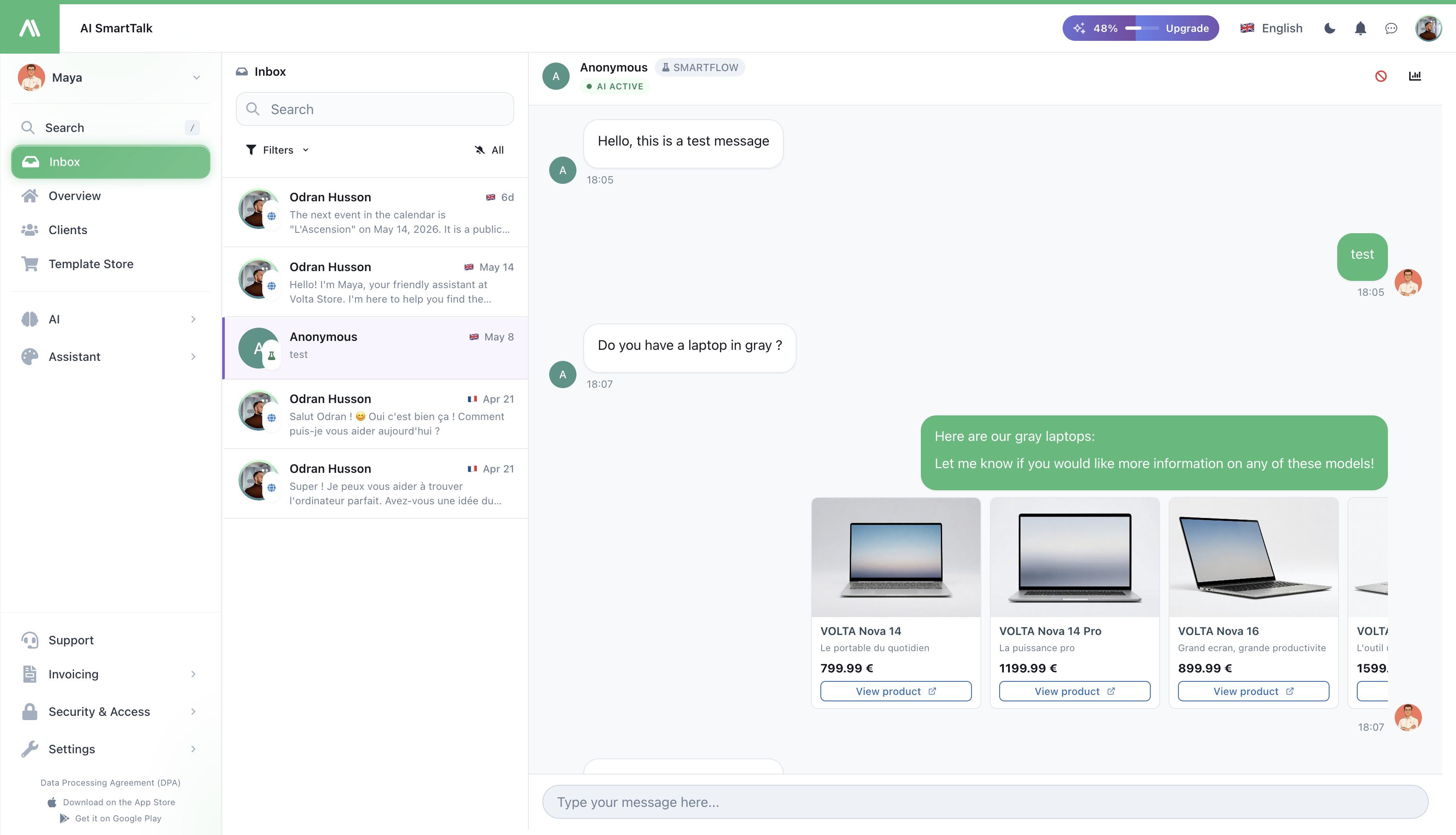
Hver kundemelding assistenten din mottar — på nettstedet ditt, WhatsApp, Messenger, Instagram, Slack, Discord, Gmail og Outlook — havner her. Én skjerm, én arbeidsflyt, ingen fane-juggling.
→ Åpne det fra Innboks i administrasjonsmenyen.
→ Bruker du mobilappen? Se iOS Innboks.
Hva du ser
En liste over samtaler til venstre (nyeste først), og den valgte samtalen til høyre. På mobil bytter du mellom de to med et trykk.
Hver rad i listen viser kundens navn, kanalen de skrev på (et lite ikon — WhatsApp grønn, Messenger blå, osv.), hvor lenge siden de skrev, og en forhåndsvisning av deres siste melding. Uleste samtaler er uthevet med en tellebadge.
Finn en samtale
- Søk — skriv inn et navn, en e-post, eller et hvilket som helst ord fra en melding. Listen filtreres mens du skriver.
- Filtrer etter kanal — klikk Filtre og velg én eller flere kanaler (kun WhatsApp, kun e-post, osv.).
- Vis kun uleste — aktiver klokke-knappen øverst i listen. Nyttig første ting om morgenen for å triagere hva som er nytt.
Svar en kunde
Klikk på hvilken som helst samtale for å åpne den. Hele tråden vises til høyre, med meldingsboksen nederst. Skriv svaret ditt og send.
Annen språk enn ditt?
Hvis kunden skriver på et språk som er forskjellig fra ditt:
- Hver melding har en Oversett-knapp — klikk den for å lese den på ditt språk.
- Du kan også aktivere Auto-oversett slik at hver ny melding i samtalen blir oversatt for deg.
- Når du svarer, kan meldingen din sendes oversatt til kundens språk — de leser det på sitt, du skriver på ditt.
Ta over fra AI
Assistenten din håndterer samtaler på egenhånd som standard. I det øyeblikket du sender ditt første svar, "tar du over" — AI slutter å svare og samtalen bytter til Agent-modus.
Du vil bli spurt én gang per samtale hva du ønsker:
- Send og ta over — meldingen din sendes, AI trekker seg tilbake. (Du kan gi det tilbake når som helst.)
- Send og behold AI aktiv — meldingen din sendes, AI fortsetter å håndtere fremtidige svar. Bruk dette for en engangs-påminnelse eller korreksjon.
Ferdig med å hjelpe? Klikk Bytt til AI øverst i samtalen for å gi det tilbake.
Se hvorfor AI svarte på den måten
Noen ganger vil du vite hvordan AI kom opp med et svar — hvilken kunnskap den hentet, hvilke regler den fulgte, hva den vurderte. Klikk på Inspiser-knappen på hvilken som helst AI-melding for å se nøyaktig det.
Det er den raskeste måten å finne ut hvorfor et svar var feil: mesteparten av tiden er det et manglende element i din Kunnskapsbase, og du kan fikse det på stedet.
Kundeinformasjon ved første øyekast
Overskriften viser kundens navn og kanal. Klikk på navnet for å se deres e-post og kopiere den med ett klikk. Trenger du mer kontekst? Åpne Detaljer for å se deres fulle profil, tidligere aktivitet og eventuelle notater teamet ditt har lagt igjen i Klientvisning.
Blokker en bruker som oppfører seg dårlig
Hvis noen spammer eller oppfører seg dårlig, klikk Blokker bruker i samtaleoverskriften.
Du kan blokkere dem på tre nivåer — velg ett eller flere:
- Deres nettverk — stopper alle på det samme nettverket fra å chatte
- Deres nettleser — stopper den spesifikke nettleseren fra å chatte (selv om de bytter nettverk)
- Deres konto — hvis de er logget inn, stopper den kontoen
Velg hvor lenge blokkeringen varer:
- Permanent, 30 dager, 7 dager, 24 timer, eller 1 time
En grunn er nødvendig — skriv noe spesifikt ("Spam — promo lenker" er bedre enn "Dårlig"). Du vil se det senere i revisjonsloggen, og det vil teamet ditt også.
For å fjerne blokkeringen av noen, åpne den samme samtalen, klikk Blokker bruker igjen, og bruk Fjern blokkering.
Spesial: Gmail
Hvis samtalen kom fra Gmail og AI ikke svarte slik du ønsket (kanskje en oppføring i kunnskapsbasen manglet), kan du Behandle på nytt e-posten — AI kjører igjen med det som nå er i kunnskapsbasen din.
Hva nye meldinger gjør
Når en ny melding kommer inn (hvilken som helst kanal), hopper samtalen til toppen av listen og forhåndsvisningen oppdateres umiddelbart. Du trenger ikke å oppdatere.
Når du åpner en samtale, fjernes den uleste badge umiddelbart, også på telefonen din.
Hvem kan gjøre hva
| Handling | Nødvendig tillatelse |
|---|---|
| Lese innboksen | Se samtaler |
| Svare, ta over, bytte tilbake til AI | Svar på chatter |
| Blokker / fjern blokkering av en bruker | Svar på chatter (+ organisasjonsnivå blokkering rettigheter) |
Personer med skrivebeskyttet tilgang ser alt, men kan ikke sende en melding eller klikke på handlingsknapper. Se Tilgangskontroll for hvordan du tildeler disse.
Tips
- Bruk Uleste-filteret i starten av skiftet ditt. Ovenfra og ned, bytt til Alle når du er ajour.
- Bruk kanalfiltre som arbeidskøer. Del arbeidet mellom teammedlemmer — én på E-post, én på Nett — ved å lagre et filter hver.
- Ikke ta over for engangs-korreksjoner. Velg "behold AI aktiv" hvis du bare vil gi en påminnelse — AI fortsetter jevnt, kunden merker aldri overleveringen.
- Sjekk Inspiser før du antar at AI er ødelagt. De fleste "feil svar" billetter løser seg til en manglende kunnskapsoppføring, som Inspiser gjør åpenbart.
Relatert
- iOS Innboks — den samme innboksen på telefonen din
- Klientvisning — alt du vet om én kunde
- Biografi — endre hvordan AI snakker så du må ta over mindre
- Kanaler — koble flere steder der kunder når deg
- Tilgangskontroll — administrere hvem som kan lese, svare, blokkere