Inbox
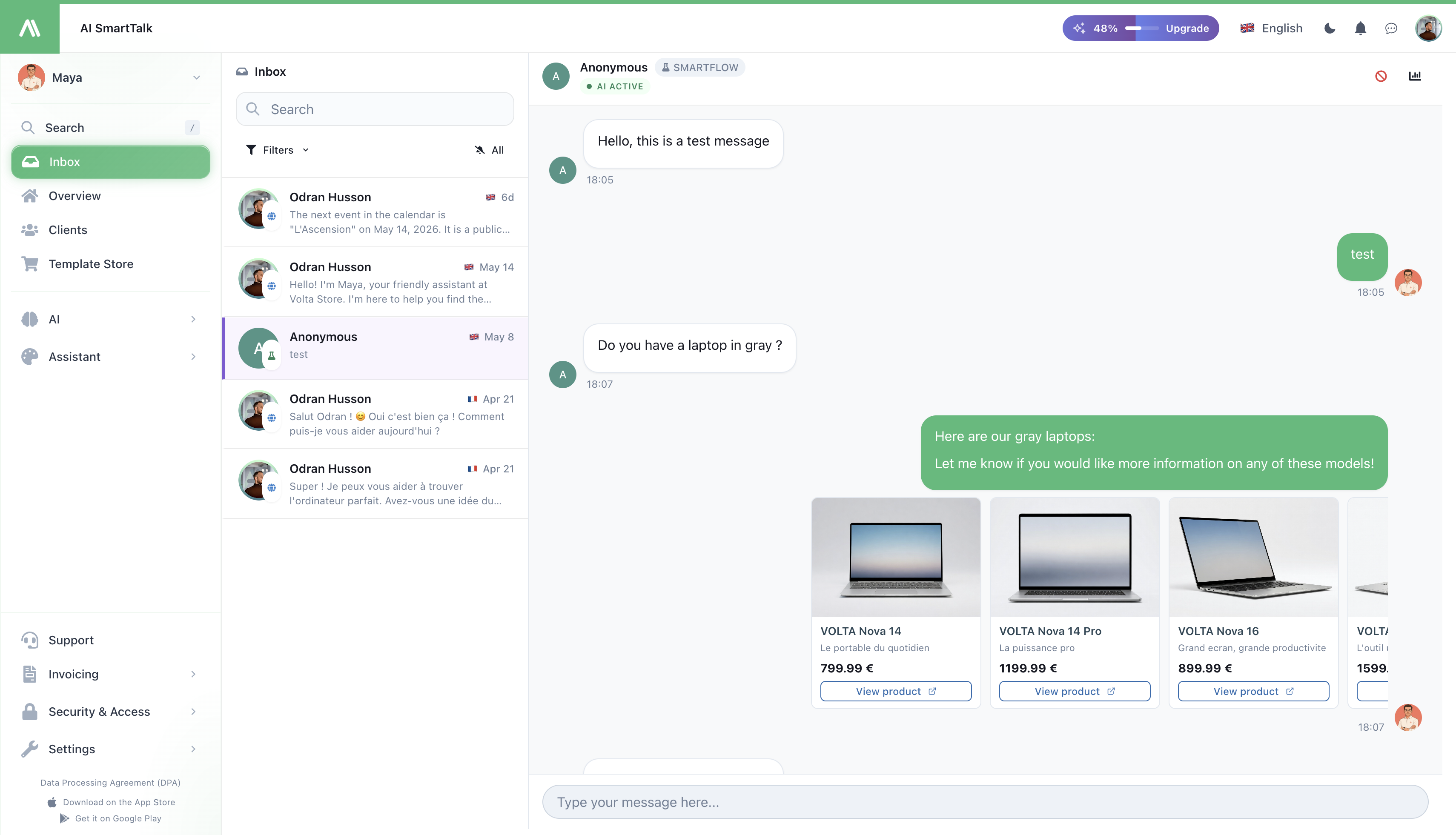
Svaka poruka kupca koju vaš asistent primi — na vašoj web stranici, WhatsAppu, Messengeru, Instagramu, Slacku, Discordu, Gmailu i Outlooku — dolazi ovdje. Jedan ekran, jedan radni tok, bez prebacivanja između kartica.
→ Otvorite ga iz Inbox u administrativnom izborniku.
→ Koristite mobilnu aplikaciju? Pogledajte iOS Inbox.
Što vidite
Popis razgovora s lijeve strane (najnoviji prvi), a odabrani razgovor s desne strane. Na mobilnom uređaju prebacujete se između njih dodirom.
Svaki redak na popisu prikazuje ime kupca, kanal na kojem su pisali (mala ikona — WhatsApp zelena, Messenger plava, itd.), koliko je vremena prošlo otkako su pisali i pregled njihove posljednje poruke. Nepročitani razgovori su istaknuti oznakom s brojem.
Pronađite razgovor
- Pretraživanje — upišite ime, e-mail ili bilo koju riječ iz poruke. Popis se filtrira dok upisujete.
- Filtrirajte prema kanalu — kliknite Filters i odaberite jedan ili više kanala (samo WhatsApp, samo e-mail, itd.).
- Prikaži samo nepročitane — prebacite gumb zvona na vrhu popisa. Korisno ujutro za pregled novosti.
Odgovorite kupcu
Kliknite bilo koji razgovor da biste ga otvorili. Cijela nit se pojavljuje s desne strane, s okvirom za poruke na dnu. Upisite svoj odgovor i pošaljite.
Različiti jezik od vašeg?
Ako kupac piše na jeziku koji nije vaš:
- Svaka poruka ima gumb Translate — kliknite ga da biste je pročitali na svom jeziku.
- Također možete uključiti Auto-translate tako da se svaka nova poruka u razgovoru prevodi za vas.
- Kada odgovorite, vaša poruka može biti poslana prevedena na jezik kupca — oni je čitaju na svom, vi pišete na svom.
Preuzmite od AI-a
Vaš asistent po defaultu samostalno vodi razgovore. Čim pošaljete svoj prvi odgovor, "preuzimate" — AI prestaje odgovarati i razgovor prelazi u Agent mode.
Bit ćete upitani jednom po razgovoru što želite:
- Pošaljite i preuzmite — vaša poruka odlazi, AI se povlači. (Možete ga vratiti u bilo kojem trenutku.)
- Pošaljite i zadržite AI — vaša poruka odlazi, AI nastavlja upravljati budućim odgovorima. Koristite ovo za jednokratno poticanje ili ispravak.
Završili ste s pomoći? Kliknite Switch to AI na vrhu razgovora da biste ga vratili.
Pogledajte zašto je AI odgovorio na taj način
Ponekad želite znati kako je AI došao do odgovora — koje je znanje koristio, koje je pravila slijedio, što je smatrao. Kliknite gumb Inspect na bilo kojoj AI poruci da biste točno to vidjeli.
To je najbrži način da otkrijete zašto je odgovor bio pogrešan: većinom je to nedostajući dio u vašoj Knowledge Base, a možete ga ispraviti odmah.
Informacije o kupcu na prvi pogled
Zaglavlje prikazuje ime kupca i kanal. Kliknite ime da biste vidjeli njihov e-mail i kopirali ga jednim klikom. Trebate više konteksta? Otvorite Details da biste vidjeli njihov puni profil, prošlu aktivnost i bilo koje bilješke koje je vaš tim ostavio u Client View.
Blokirajte zlostavljača
Ako netko šalje spam ili se ponaša zlostavljački, kliknite Ban user u zaglavlju razgovora.
Možete ih blokirati na tri razine — odaberite jednu ili više:
- Njihova mreža — sprječava svakoga na toj istoj mreži da razgovara
- Njihov preglednik — sprječava taj specifični preglednik da razgovara (čak i ako prebacuju mreže)
- Njihov račun — ako su prijavljeni, sprječava taj račun
Odaberite koliko dugo traje zabrana:
- Trajno, 30 dana, 7 dana, 24 sata, ili 1 sat
Potrebno je navesti razlog — napišite nešto specifično ("Spam — promo linkovi" je bolje od "Loše"). Vidjet ćete to kasnije u dnevniku revizije, a tako će i vaš tim.
Da biste nekoga deblokirali, otvorite isti razgovor, ponovno kliknite Ban user, i koristite Unban.
Posebno: Gmail
Ako je razgovor došao iz Gmaila i AI nije odgovorio onako kako ste željeli (možda je nedostajala stavka u bazi znanja), možete Reprocess e-mail — AI se ponovno pokreće s onim što je sada u vašoj bazi znanja.
Što nove poruke rade
Kada nova poruka stigne (bilo koji kanal), razgovor se pomiče na vrh popisa i pregled se odmah ažurira. Nema potrebe za osvježavanjem.
Kada otvorite razgovor, oznaka nepročitano se odmah uklanja, i na vašem telefonu također.
Tko može što
| Akcija | Potrebna dozvola |
|---|---|
| Čitati inbox | Pregledavati razgovore |
| Odgovoriti, preuzeti, prebaciti se natrag na AI | Odgovarati na chatove |
| Blokirati / deblokirati korisnika | Odgovarati na chatove (+ prava zabrane na razini organizacije) |
Osobe s pristupom samo za čitanje vide sve, ali ne mogu poslati poruku ili kliknuti gumbe za akciju. Pogledajte Access Control za informacije o tome kako dodijeliti ove dozvole.
Savjeti
- Radite s filtrima nepročitano na početku svog radnog vremena. Od vrha prema dnu, prebacite se na Sve kada ste uhvatili korak.
- Koristite filtre kanala kao radne redove. Podijelite posao između članova tima — jedan na E-mail, jedan na Web — spremanjem svakog filtra.
- Ne preuzimajte za jednokratne ispravke. Odaberite "keep AI on" ako samo želite potaknuti — AI nastavlja glatko, kupac nikada ne primijeti prijenos.
- Provjerite Inspect prije nego pretpostavite da je AI pokvaren. Većina "pogrešnih odgovora" rješava se nedostajućim unosom u znanju, što Inspect čini očitim.
Povezano
- iOS Inbox — isti inbox na vašem telefonu
- Client View — sve što znate o jednom kupcu
- Biography — promijenite kako AI govori kako biste manje preuzimali
- Channels — povežite više mjesta gdje vas kupci mogu kontaktirati
- Access Control — upravljajte tko može čitati, odgovarati, blokirati