Indbakke
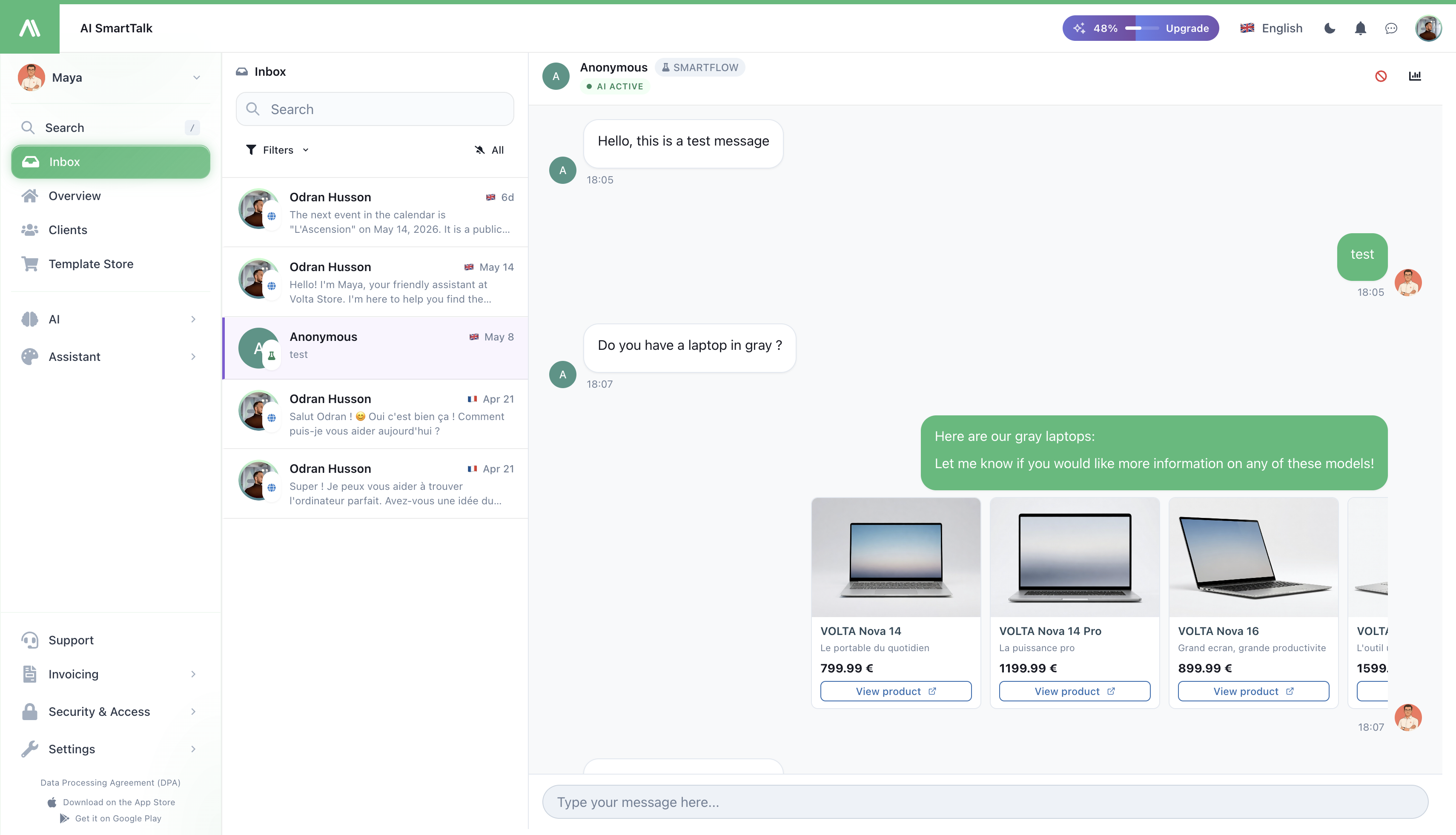
Hver kundebesked, din assistent modtager — på din hjemmeside, WhatsApp, Messenger, Instagram, Slack, Discord, Gmail og Outlook — lander her. Én skærm, én arbejdsgang, ingen faneblad-juggling.
→ Åbn den fra Indbakke i administrationsmenuen.
→ Bruger du mobilappen? Se iOS Indbakke.
Hvad du ser
En liste over samtaler til venstre (nyeste først), og den valgte samtale til højre. På mobilen skifter du mellem de to med et tryk.
Hver række i listen viser kundens navn, den kanal de skrev på (et lille ikon — WhatsApp grøn, Messenger blå, osv.), hvor lang tid siden de skrev, og et preview af deres sidste besked. Ulæste samtaler er fremhævet med en tællebadge.
Find en samtale
- Søg — skriv et navn, en e-mail, eller et ord fra en besked. Listen filtreres, mens du skriver.
- Filtrer efter kanal — klik på Filtre og vælg en eller flere kanaler (kun WhatsApp, kun e-mail, osv.).
- Vis kun ulæste — skift klokke-knappen øverst i listen. Nyttigt først på dagen for at triagere, hvad der er nyt.
Svar en kunde
Klik på en hvilken som helst samtale for at åbne den. Den fulde tråd vises til højre, med beskedboksen nederst. Skriv dit svar og send.
Andet sprog end dit?
Hvis kunden skriver på et sprog, der er anderledes end dit:
- Hver besked har en Oversæt-knap — klik på den for at læse den på dit sprog.
- Du kan også aktivere Auto-oversæt, så hver ny besked i samtalen bliver oversat for dig.
- Når du svarer, kan din besked sendes oversat til kundens sprog — de læser det på deres, du skriver på dit.
Tag over fra AI'en
Din assistent håndterer samtaler på egen hånd som standard. I det øjeblik, du sender dit første svar, "tager du over" — AI'en stopper med at svare, og samtalen skifter til Agent-tilstand.
Du vil blive spurgt én gang per samtale, hvad du ønsker:
- Send og tag over — din besked sendes, AI'en træder til side. (Du kan give den tilbage når som helst.)
- Send og hold AI'en aktiv — din besked sendes, AI'en fortsætter med at håndtere fremtidige svar. Brug dette til en engangs-påmindelse eller korrektion.
Færdig med at hjælpe? Klik på Skift til AI øverst i samtalen for at give den tilbage.
Se hvorfor AI'en svarede på den måde
Nogle gange vil du gerne vide, hvordan AI'en kom frem til et svar — hvilken viden den trak på, hvilke regler den fulgte, hvad den overvejede. Klik på Inspicer-knappen på enhver AI-besked for at se præcis det.
Det er den hurtigste måde at finde ud af, hvorfor et svar var forkert: det meste af tiden er det et manglende element i din Knowledge Base, og du kan rette det med det samme.
Kundeoplysninger ved første øjekast
Headeren viser kundens navn og kanal. Klik på navnet for at se deres e-mail og kopiere den med ét klik. Har du brug for mere kontekst? Åbn Detaljer for at se deres fulde profil, tidligere aktivitet og eventuelle noter, dit team har efterladt i Client View.
Bloker en abusive kunde
Hvis nogen spammer eller opfører sig abusive, klik på Bloker bruger i samtaleheaderen.
Du kan blokere dem på tre niveauer — vælg en eller flere:
- Deres netværk — stopper enhver på det samme netværk fra at chatte
- Deres browser — stopper den specifikke browser fra at chatte (selv hvis de skifter netværk)
- Deres konto — hvis de er logget ind, stopper den konto
Vælg hvor længe blokeringen varer:
- Permanent, 30 dage, 7 dage, 24 timer, eller 1 time
En grund er påkrævet — skriv noget specifikt ("Spam — promo links" er bedre end "Dårlig"). Du vil se det senere i revisionsloggen, og det vil dit team også.
For at fjerne blokeringen af nogen, åbn den samme samtale, klik på Bloker bruger igen, og brug Fjern blokering.
Specielt: Gmail
Hvis samtalen kom fra Gmail, og AI'en ikke svarede, som du ønskede (måske manglede et knowledge base-indlæg), kan du Rebehandle e-mailen — AI'en kører igen med hvad der nu er i din knowledge base.
Hvad nye beskeder gør
Når en ny besked kommer ind (hvilken som helst kanal), hopper samtalen til toppen af listen, og previewet opdateres straks. Du behøver ikke at opdatere.
Når du åbner en samtale, ryddes dens ulæste badge straks, også på din telefon.
Hvem kan gøre hvad
| Handling | Påkrævet tilladelse |
|---|---|
| Læse indbakken | Se samtaler |
| Svar, tag over, skift tilbage til AI | Besvar chats |
| Blokér / fjern blokering af en bruger | Besvar chats (+ organisationsniveau blokering rettigheder) |
Personer med skrivebeskyttet adgang kan se alt, men kan ikke sende en besked eller klikke på handlingsknapper. Se Adgangskontrol for hvordan man tildeler disse.
Tips
- Arbejd med Ulæst filteret i starten af din vagt. Top-ned, skift til Alle når du er ajour.
- Brug kanalfiltre som arbejds-køer. Del arbejdet mellem kolleger — en på E-mail, en på Web — ved at gemme et filter hver.
- Tag ikke over for engangs-korrektioner. Vælg "hold AI'en aktiv", hvis du bare vil give en påmindelse — AI'en fortsætter glat, kunden bemærker aldrig en overdragelse.
- Tjek Inspicer før du antager, at AI'en er brudt. De fleste "forkert svar" billetter løses til et manglende knowledge entry, som Inspicer gør åbenlyst.
Relateret
- iOS Indbakke — den samme indbakke på din telefon
- Client View — alt hvad du ved om én kunde
- Biografi — ændre hvordan AI'en taler, så du skal tage over mindre
- Kanaler — forbind flere steder, hvor kunder når dig
- Adgangskontrol — administrer hvem der kan læse, svare, blokere