Prejeto
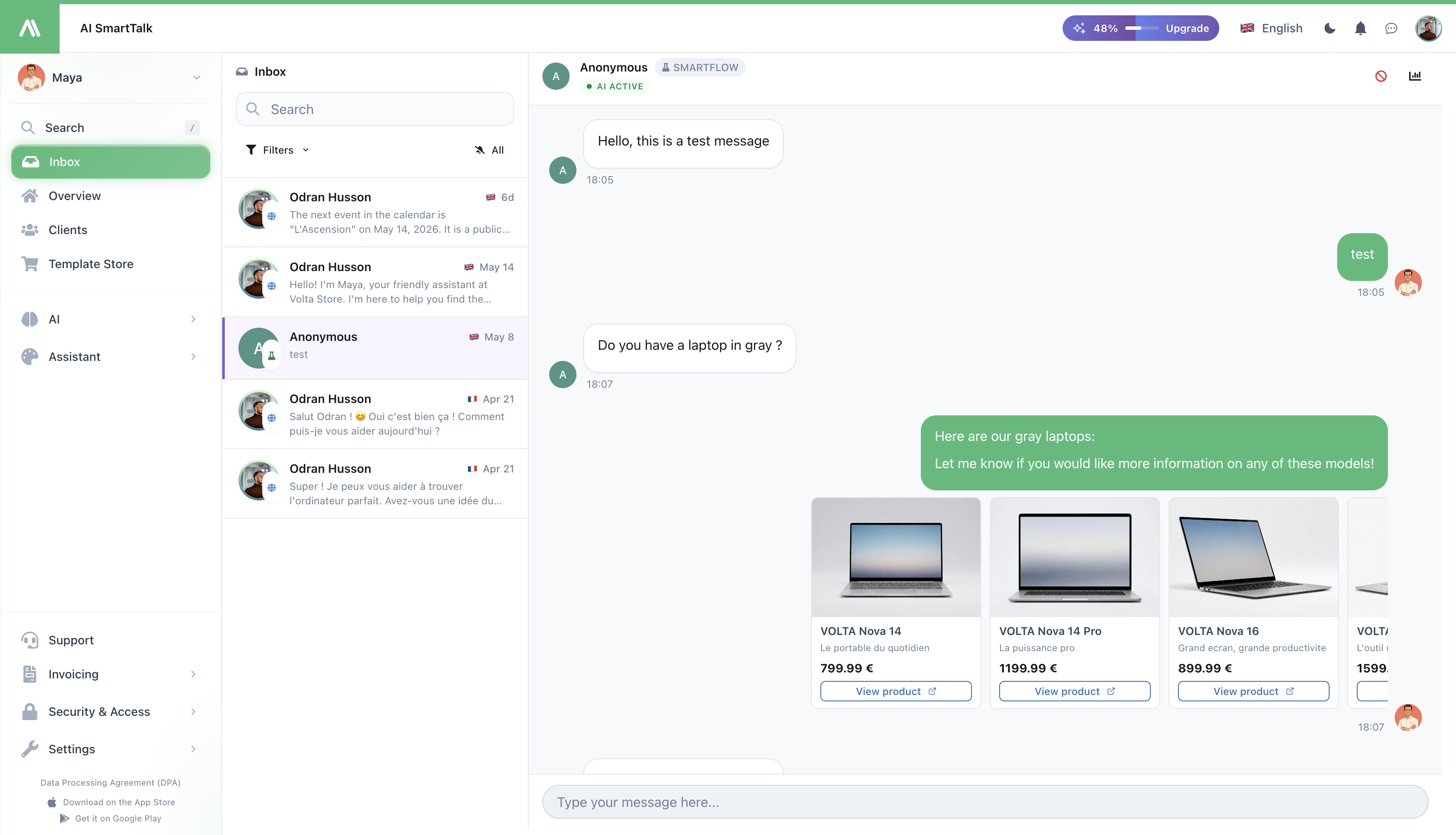
Vsaka sporočilo stranke, ki ga vaš asistent prejme — na vaši spletni strani, WhatsAppu, Messengerju, Instagramu, Slacku, Discordu, Gmailu in Outlooku — pristane tukaj. Ena zaslon, en delovni tok, brez preklapljanja med zavihki.
→ Odprite ga iz Prejeto v administrativnem meniju.
→ Uporabljate mobilno aplikacijo? Oglejte si iOS Prejeto.
Kaj vidite
Seznam pogovorov na levi (najnovejši prvi) in izbrani pogovor na desni. Na mobilnem telefonu preklapljate med obema s tapom.
Vsaka vrstica na seznamu prikazuje ime stranke, kanal, na katerem je pisala (majhna ikona — WhatsApp zelena, Messenger modra itd.), kako dolgo je minilo od njenega sporočila in predogled njenega zadnjega sporočila. Neodgovorjeni pogovori so označeni z oznako števila.
Najdite pogovor
- Išči — vnesite ime, e-poštni naslov ali katerokoli besedo iz sporočila. Seznam se filtrira, ko tipkate.
- Filtriraj po kanalu — kliknite Filtri in izberite enega ali več kanalov (samo WhatsApp, samo e-pošta itd.).
- Prikaži samo neodgovorjene — preklopite gumb zvonca na vrhu seznama. Koristno takoj zjutraj za razporeditev novosti.
Odgovorite stranki
Kliknite kateri koli pogovor, da ga odprete. Celotna nit se prikaže na desni, s poljem za sporočilo na dnu. Vpišite svoj odgovor in pošljite.
Drugi jezik kot vaš?
Če stranka piše v jeziku, ki ni vaš:
- Vsako sporočilo ima gumb Prevedi — kliknite ga, da ga preberete v vašem jeziku.
- Vklopite lahko tudi Samodejno prevajanje, tako da se vsako novo sporočilo v pogovoru prevede za vas.
- Ko odgovorite, se vaše sporočilo lahko pošlje prevedeno v jezik stranke — preberejo ga v svojem, vi pišete v svojem.
Prevzemite nadzor od AI
Vaš asistent privzeto obravnava pogovore sam. Ko pošljete svoj prvi odgovor, "prevzamete" — AI preneha odgovarjati in pogovor preklopi v Način agenta.
Enkrat na pogovor boste vprašani, kaj želite:
- Pošlji in prevzemi — vaše sporočilo gre ven, AI se umakne. (Kadar koli ga lahko vrnete.)
- Pošlji in obdrži AI — vaše sporočilo gre ven, AI nadaljuje z obravnavanjem prihodnjih odgovorov. Uporabite to za enkratno spodbudo ali popravek.
Ste končali s pomočjo? Kliknite Preklopi na AI na vrhu pogovora, da ga vrnete.
Oglejte si, zakaj je AI tako odgovoril
Včasih želite vedeti, kako je AI prišel do odgovora — kakšno znanje je uporabil, katere pravila je upošteval, kaj je upošteval. Kliknite gumb Preveri na katerem koli sporočilu AI, da točno to vidite.
To je najhitrejši način, da ugotovite, zakaj je bil odgovor napačen: večinoma gre za manjkajoči del v vaši Bazi znanja, kar lahko takoj popravite.
Informacije o stranki na prvi pogled
Glava prikazuje ime stranke in kanal. Kliknite ime, da vidite njihov e-poštni naslov in ga kopirate z enim klikom. Potrebujete več konteksta? Odprite Podrobnosti, da vidite njihov celoten profil, preteklo dejavnost in morebitne opombe, ki jih je vaša ekipa pustila v Pogledu stranke.
Blokirajte zlorabno stranko
Če nekdo pošilja spam ali se obnaša zlorabno, kliknite Blokiraj uporabnika v glavi pogovora.
Lahko jih blokirate na treh ravneh — izberite eno ali več:
- Njihova omrežja — preprečuje vsakomur v istem omrežju, da bi klepetal
- Njihov brskalnik — preprečuje, da bi ta specifičen brskalnik klepetal (tudi če preklopijo omrežja)
- Njihov račun — če so prijavljeni, preprečuje ta račun
Izberite, kako dolgo traja blokada:
- Trajno, 30 dni, 7 dni, 24 ur ali 1 ura
Zahtevan je razlog — napišite nekaj specifičnega ("Spam — promocijske povezave" je boljše od "Slabo"). Videli ga boste kasneje v dnevniku revizij, pa tudi vaša ekipa.
Da nekoga odklenete, odprite isti pogovor, ponovno kliknite Blokiraj uporabnika in uporabite Odkleni.
Posebno: Gmail
Če je pogovor prišel iz Gmaila in AI ni odgovoril tako, kot ste želeli (morda je manjkala vnos v bazi znanja), lahko Ponovno obdelate e-pošto — AI se ponovno zažene z vsemi podatki, ki so zdaj v vaši bazi znanja.
Kaj nove sporočila počnejo
Ko novo sporočilo prispe (katerikoli kanal), se pogovor premakne na vrh seznama in predogled se takoj posodobi. Ni vam treba osveževati.
Ko odprete pogovor, se njegova oznaka neprebranega takoj izbriše, tudi na vašem telefonu.
Kdo lahko kaj počne
| Dejanje | Zahtevana dovoljenja |
|---|---|
| Beri prejeto | Ogled pogovorov |
| Odgovori, prevzemi, preklopi nazaj na AI | Odgovarjaj na klepete |
| Blokiraj / odkleni uporabnika | Odgovarjaj na klepete (+ pravice za blokiranje na ravni organizacije) |
Osebe z dostopom samo za branje vidijo vse, vendar ne morejo poslati sporočila ali klikniti akcijskih gumbov. Oglejte si Nadzor dostopa za informacije o tem, kako dodeliti ta dovoljenja.
Nasveti
- Na začetku vaše izmene uporabite filter Neodgovorjeno. Od zgoraj navzdol, preklopite na Vse, ko ste na tekočem.
- Uporabite filtriranje kanalov kot delovne vrste. Razdelite delo med sodelavci — eden na e-pošti, eden na spletu — tako, da vsak shrani svoj filter.
- Ne prevzemite za enkratne popravke. Izberite "obdrži AI" če želite samo spodbudo — AI nadaljuje gladko, stranka nikoli ne opazi predaje.
- Preverite Preveri, preden domnevate, da je AI pokvarjen. Večina "napačnih odgovorov" se reši z manjkajočim vnosom znanja, kar Preveri jasno pokaže.
Sorodno
- iOS Prejeto — isto prejeto na vašem telefonu
- Pogled stranke — vse, kar veste o eni stranki
- Biografija — spremenite, kako AI govori, da boste morali prevzeti manj
- Kanali — povežite več mest, kjer vas stranke dosežejo
- Nadzor dostopa — upravljajte, kdo lahko bere, odgovarja, blokira