Doručená pošta
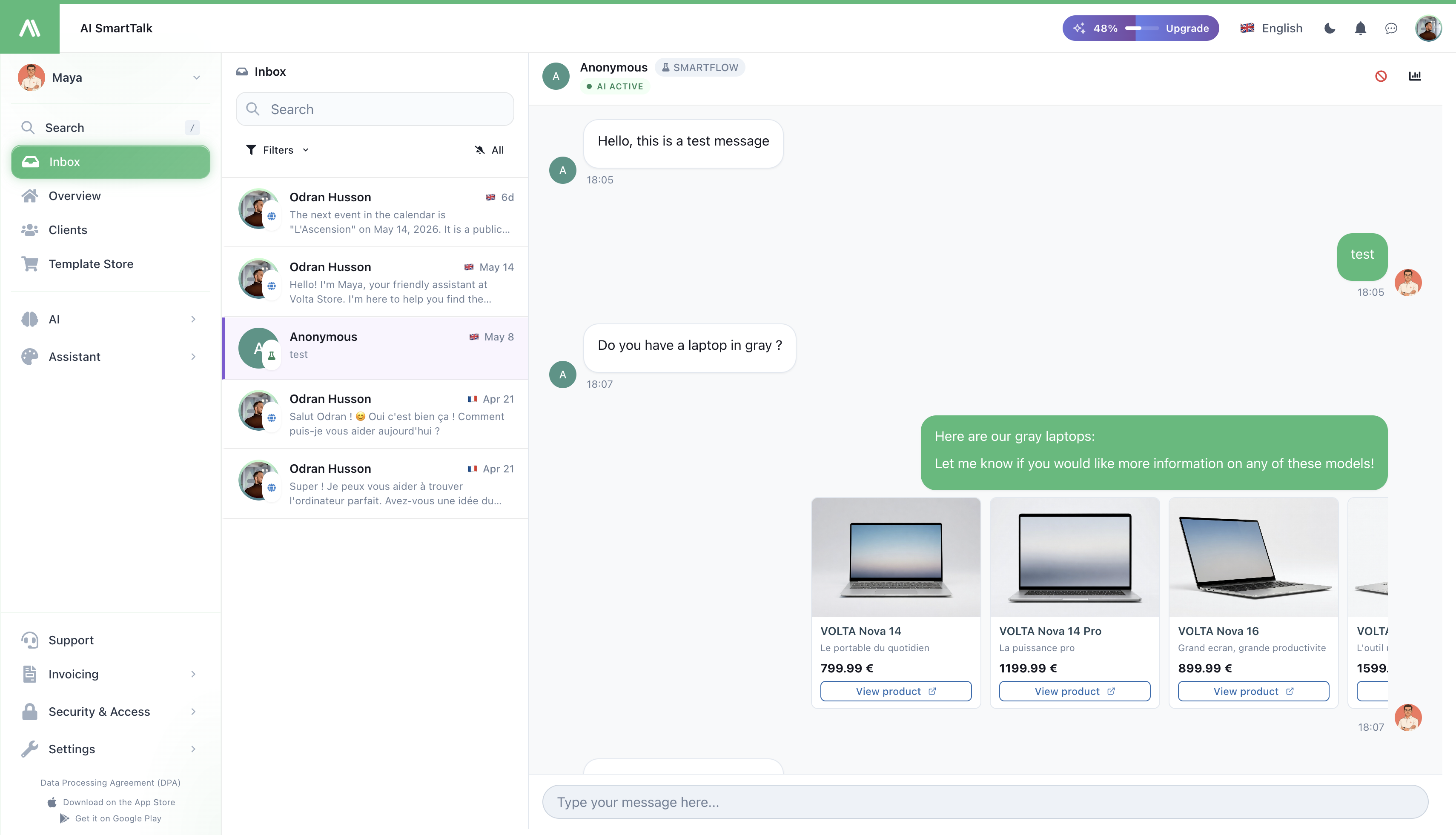
Každá zpráva od zákazníka, kterou váš asistent obdrží — na vašich webových stránkách, WhatsApp, Messengeru, Instagramu, Slacku, Discordu, Gmailu a Outlooku — skončí zde. Jedna obrazovka, jeden pracovní postup, žádné přepínání mezi záložkami.
→ Otevřete ji z Doručené pošty v administrátorském menu.
→ Používáte mobilní aplikaci? Podívejte se na iOS Doručenou poštu.
Co vidíte
Seznam konverzací vlevo (nejnovější první) a vybraná konverzace vpravo. Na mobilu přepínáte mezi oběma jedním klepnutím.
Každý řádek v seznamu zobrazuje jméno zákazníka, kanál, na kterém psal (malá ikona — zelený WhatsApp, modrý Messenger atd.), jak dlouho to bylo, co napsal, a náhled jeho poslední zprávy. Nepřečtené konverzace jsou zvýrazněny odznakem s počtem.
Najít konverzaci
- Hledání — zadejte jméno, e-mail nebo jakékoli slovo ze zprávy. Seznam se filtruje, jak píšete.
- Filtr podle kanálu — klikněte na Filtry a vyberte jeden nebo více kanálů (pouze WhatsApp, pouze e-mail atd.).
- Zobrazit pouze nepřečtené — přepněte tlačítko zvonku v horní části seznamu. Užitečné hned ráno pro třídění novinek.
Odpovědět zákazníkovi
Klikněte na jakoukoli konverzaci, abyste ji otevřeli. Celá vlákno se zobrazí vpravo, s textovým polem na dně. Napište svou odpověď a odešlete ji.
Jiný jazyk než váš?
Pokud zákazník píše v jazyce, který se liší od vašeho:
- Každá zpráva má tlačítko Přeložit — klikněte na něj, abyste si ji přečetli ve svém jazyce.
- Můžete také zapnout Automatický překlad, takže každá nová zpráva v konverzaci bude přeložena pro vás.
- Když odpovíte, vaše zpráva může být odeslána přeložená do jazyka zákazníka — oni ji čtou ve svém, vy píšete ve svém.
Přebrat od AI
Váš asistent standardně spravuje konverzace sám. V okamžiku, kdy odešlete svou první odpověď, "přebíráte" — AI přestává odpovídat a konverzace se přepne do Režimu agenta.
Budete požádáni jednou za konverzaci, co chcete:
- Odeslat a převzít — vaše zpráva odejde, AI ustoupí. (Můžete ji kdykoli vrátit.)
- Odeslat a nechat AI aktivní — vaše zpráva odejde, AI pokračuje v zpracování budoucích odpovědí. Použijte to pro jednorázové upozornění nebo opravu.
Hotovo? Klikněte na Přepnout na AI v horní části konverzace, abyste ji vrátili.
Zjistit, proč AI odpovědělo tímto způsobem
Někdy chcete vědět, jak AI přišla na odpověď — jaké znalosti použila, jaká pravidla dodržovala, co zvažovala. Klikněte na tlačítko Zkontrolovat u jakékoli zprávy AI, abyste to viděli.
Je to nejrychlejší způsob, jak zjistit, proč byla odpověď špatná: většinou je to chybějící část ve vaší Znalostní bázi, kterou můžete opravit na místě.
Informace o zákazníkovi na první pohled
Hlava zobrazuje jméno zákazníka a kanál. Klikněte na jméno, abyste viděli jejich e-mail a zkopírovali ho jedním kliknutím. Potřebujete více kontextu? Otevřete Podrobnosti, abyste viděli jejich úplný profil, minulou aktivitu a jakékoli poznámky, které váš tým zanechal v Zobrazení klienta.
Blokovat obtěžujícího zákazníka
Pokud někdo spamuje nebo je obtěžující, klikněte na Zablokovat uživatele v záhlaví konverzace.
Můžete je zablokovat na třech úrovních — vyberte jednu nebo více:
- Jejich síť — zastaví kohokoli na téže síti od chatování
- Jejich prohlížeč — zastaví ten konkrétní prohlížeč od chatování (i když přepnou sítě)
- Jejich účet — pokud jsou přihlášeni, zastaví ten účet
Vyberte, jak dlouho zákazaz blokace trvá:
- Trvale, 30 dní, 7 dní, 24 hodin nebo 1 hodina
Je vyžadován důvod — napište něco konkrétního ("Spam — promo odkazy" je lepší než "Špatné"). Uvidíte to později v auditu, a váš tým také.
Chcete někoho odblokovat, otevřete stejnou konverzaci, klikněte znovu na Zablokovat uživatele a použijte Odblokovat.
Speciální: Gmail
Pokud konverzace přišla z Gmailu a AI neodpovědělo tak, jak jste chtěli (možná chyběl záznam v znalostní bázi), můžete e-mail Zpracovat znovu — AI běží znovu se vším, co nyní máte ve své znalostní bázi.
Co dělají nové zprávy
Když přijde nová zpráva (jakýkoli kanál), konverzace se posune na vrchol seznamu a náhled se okamžitě aktualizuje. Není třeba obnovovat.
Když otevřete konverzaci, její nepřečtený odznak se okamžitě vymaže, i na vašem telefonu.
Kdo může co
| Akce | Požadovaná oprávnění |
|---|---|
| Číst doručenou poštu | Zobrazit konverzace |
| Odpovědět, převzít, přepnout zpět na AI | Odpovědět na chaty |
| Zablokovat / odblokovat uživatele | Odpovědět na chaty (+ oprávnění k blokaci na úrovni organizace) |
Lidé s přístupem pouze pro čtení vidí vše, ale nemohou odeslat zprávu nebo kliknout na akční tlačítka. Podívejte se na Ovládání přístupu, jak tato oprávnění přiřadit.
Tipy
- Pracujte s filtrem Nepřečtené na začátku vaší směny. Z vrchu dolů, přepněte na Vše, když máte hotovo.
- Používejte filtry kanálů jako pracovní fronty. Rozdělte práci mezi kolegy — jeden na e-mail, druhý na web — tím, že si každý uloží filtr.
- Nepřebírejte pro jednorázové opravy. Zvolte "nechat AI aktivní", pokud chcete jen upozornit — AI pokračuje plynule, zákazník si nikdy nevšimne předání.
- Zkontrolujte Zkontrolovat, než předpokládáte, že AI je rozbitá. Většina "špatných odpovědí" se vyřeší chybějícím záznamem znalostí, což Zkontrolovat činí zřejmým.
Související
- iOS Doručená pošta — stejná doručená pošta na vašem telefonu
- Zobrazení klienta — vše, co víte o jednom zákazníkovi
- Biografie — změňte, jak AI mluví, abyste museli méně přebírat
- Kanály — připojte více míst, kde vás zákazníci oslovují
- Ovládání přístupu — spravujte, kdo může číst, odpovídat, blokovat