Skrzynka odbiorcza
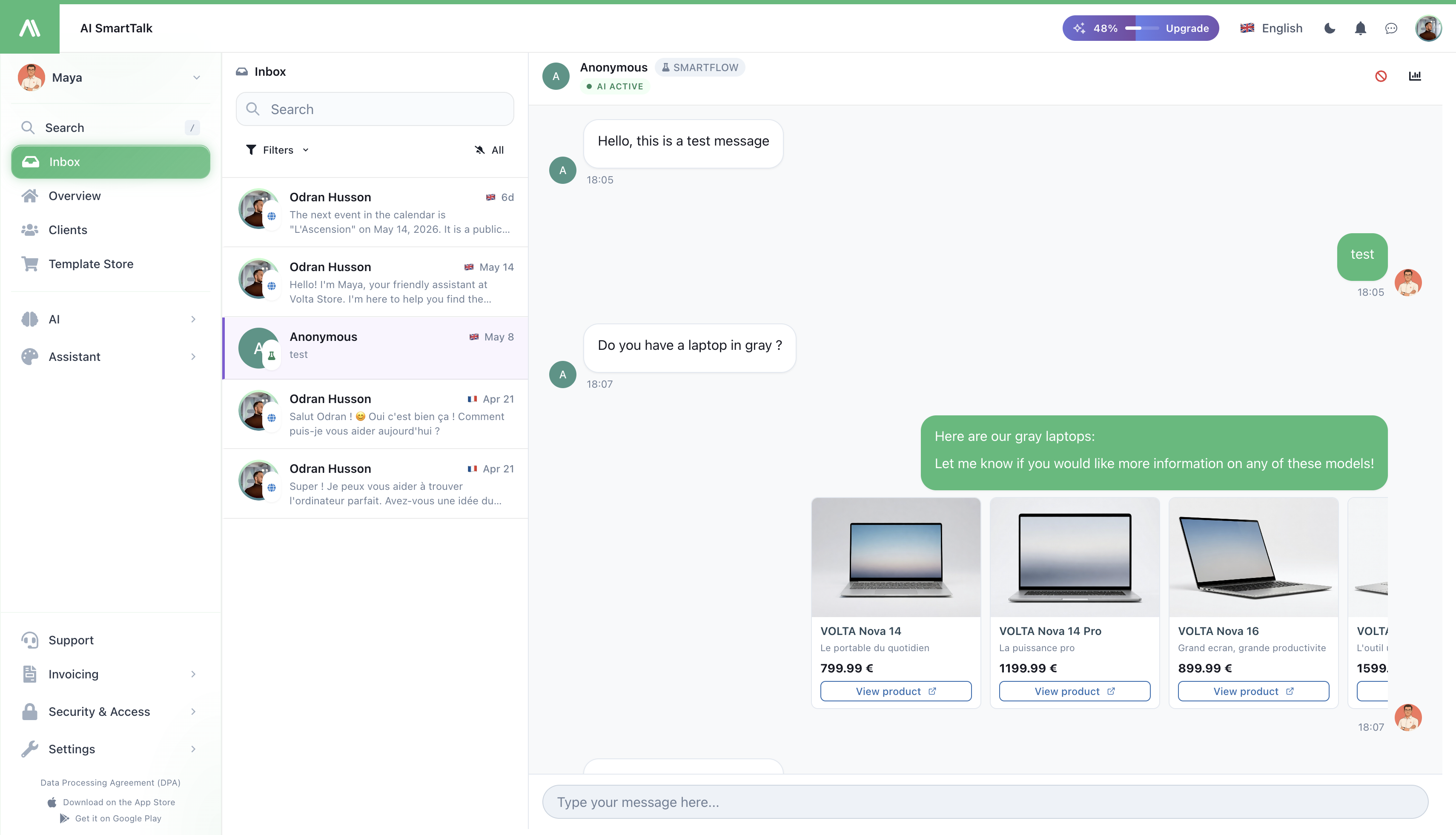
Każda wiadomość od klienta, którą otrzymuje Twój asystent — na Twojej stronie internetowej, WhatsApp, Messenger, Instagram, Slack, Discord, Gmail i Outlook — trafia tutaj. Jeden ekran, jeden przepływ pracy, brak przełączania kart.
→ Otwórz ją z Skrzynki odbiorczej w menu administracyjnym.
→ Używasz aplikacji mobilnej? Zobacz Skrzynka odbiorcza iOS.
Co widzisz
Lista rozmów po lewej stronie (najnowsze na górze) oraz wybrana rozmowa po prawej. Na urządzeniach mobilnych przełączasz się między nimi jednym dotknięciem.
Każdy wiersz na liście pokazuje imię klienta, kanał, na którym napisał (mała ikona — zielony WhatsApp, niebieski Messenger itp.), jak dawno napisał oraz podgląd jego ostatniej wiadomości. Nieprzeczytane rozmowy są wyróżnione znacznikiem liczbowym.
Znajdź rozmowę
- Szukaj — wpisz imię, adres e-mail lub dowolne słowo z wiadomości. Lista filtruje się w miarę pisania.
- Filtruj według kanału — kliknij Filtry i wybierz jeden lub kilka kanałów (tylko WhatsApp, tylko e-mail itp.).
- Pokaż tylko nieprzeczytane — przełącz przycisk dzwonka na górze listy. Przydatne na początku dnia, aby ocenić, co jest nowe.
Odpowiedz na wiadomość od klienta
Kliknij dowolną rozmowę, aby ją otworzyć. Pełny wątek pojawi się po prawej stronie, z polem wiadomości na dole. Napisz swoją odpowiedź i wyślij.
Inny język niż Twój?
Jeśli klient pisze w języku innym niż Twój:
- Każda wiadomość ma przycisk Tłumacz — kliknij go, aby przeczytać w swoim języku.
- Możesz również włączyć Auto-tłumaczenie, aby każda nowa wiadomość w rozmowie była tłumaczona dla Ciebie.
- Kiedy odpowiadasz, Twoja wiadomość może być wysyłana przetłumaczona na język klienta — on czyta w swoim, Ty piszesz w swoim.
Przejmij od AI
Twój asystent domyślnie obsługuje rozmowy samodzielnie. W momencie, gdy wyślesz swoją pierwszą odpowiedź, "przejmujesz" — AI przestaje odpowiadać, a rozmowa przechodzi w Tryb agenta.
Zostaniesz zapytany raz na rozmowę, co chcesz zrobić:
- Wyślij i przejmij — Twoja wiadomość zostaje wysłana, AI ustępuje. (Możesz oddać ją w każdej chwili.)
- Wyślij i pozostaw AI — Twoja wiadomość zostaje wysłana, AI nadal obsługuje przyszłe odpowiedzi. Użyj tego do jednorazowego przypomnienia lub korekty.
Skończyłeś pomagać? Kliknij Przełącz na AI na górze rozmowy, aby oddać ją z powrotem.
Zobacz, dlaczego AI odpowiedziało w ten sposób
Czasami chcesz wiedzieć, jak AI doszło do odpowiedzi — jakie informacje wykorzystało, jakie zasady stosowało, co wzięło pod uwagę. Kliknij przycisk Inspekcja przy dowolnej wiadomości AI, aby zobaczyć dokładnie to.
To najszybszy sposób, aby dowiedzieć się, dlaczego odpowiedź była błędna: najczęściej jest to brakujący element w Twojej Baza wiedzy, który możesz naprawić na miejscu.
Informacje o kliencie na pierwszy rzut oka
Nagłówek pokazuje imię klienta i kanał. Kliknij imię, aby zobaczyć jego adres e-mail i skopiować go jednym kliknięciem. Potrzebujesz więcej kontekstu? Otwórz Szczegóły, aby zobaczyć pełny profil, dotychczasową aktywność i wszelkie notatki, które Twój zespół zostawił w Widoku klienta.
Zablokuj nadużywającego klienta
Jeśli ktoś spamuje lub jest nadużywający, kliknij Zablokuj użytkownika w nagłówku rozmowy.
Możesz zablokować ich na trzech poziomach — wybierz jeden lub więcej:
- Ich sieć — zatrzymuje wszystkich na tej samej sieci przed czatowaniem
- Ich przeglądarka — zatrzymuje tę konkretną przeglądarkę przed czatowaniem (nawet jeśli zmienią sieci)
- Ich konto — jeśli są zalogowani, zatrzymuje to konto
Wybierz, jak długo trwa blokada:
- Na stałe, 30 dni, 7 dni, 24 godziny lub 1 godzina
Wymagana jest przyczyna — napisz coś konkretnego ("Spam — linki promocyjne" jest lepsze niż "Złe"). Zobaczysz to później w dzienniku audytu, a Twój zespół również.
Aby odblokować kogoś, otwórz tę samą rozmowę, kliknij ponownie Zablokuj użytkownika i użyj Odblokuj.
Specjalne: Gmail
Jeśli rozmowa pochodzi z Gmaila i AI nie odpowiedziało tak, jak chciałeś (może brakowało wpisu w bazie wiedzy), możesz Ponownie przetworzyć e-mail — AI uruchomi się ponownie z tym, co teraz jest w Twojej bazie wiedzy.
Co robią nowe wiadomości
Kiedy przychodzi nowa wiadomość (dowolny kanał), rozmowa przeskakuje na górę listy, a podgląd aktualizuje się natychmiast. Nie musisz odświeżać.
Kiedy otworzysz rozmowę, jej znacznik nieprzeczytanej wiadomości natychmiast znika, również na Twoim telefonie.
Kto może co robić
| Akcja | Wymagana zgoda |
|---|---|
| Czytać skrzynkę odbiorczą | Wyświetlanie rozmów |
| Odpowiadać, przejmować, przełączać z powrotem na AI | Odpowiadanie na czaty |
| Zablokować / odblokować użytkownika | Odpowiadanie na czaty (+ prawa do blokady na poziomie organizacji) |
Osoby z dostępem tylko do odczytu widzą wszystko, ale nie mogą wysyłać wiadomości ani klikać przycisków akcji. Zobacz Kontrola dostępu, aby dowiedzieć się, jak przypisywać te uprawnienia.
Wskazówki
- Pracuj z filtrem Nieprzeczytane na początku swojej zmiany. Od góry do dołu, przełącz na Wszystkie, gdy będziesz na bieżąco.
- Używaj filtrów kanałów jako kolejek roboczych. Podziel pracę między członków zespołu — jeden na E-mail, drugi na Web — zapisując każdy filtr.
- Nie przejmuj się dla jednorazowych korekt. Wybierz "zachowaj AI", jeśli chcesz tylko delikatnie przypomnieć — AI kontynuuje płynnie, klient nigdy nie zauważa przekazania.
- Sprawdź Inspekcję, zanim założysz, że AI jest zepsute. Większość zgłoszeń "błędna odpowiedź" rozwiązuje się na brakującym wpisie w wiedzy, co Inspekcja czyni oczywistym.
Powiązane
- Skrzynka odbiorcza iOS — ta sama skrzynka odbiorcza na Twoim telefonie
- Widok klienta — wszystko, co wiesz o jednym kliencie
- Biografia — zmień sposób, w jaki AI mówi, abyś musiał przejmować mniej
- Kanały — połącz więcej miejsc, w których klienci się z Tobą kontaktują
- Kontrola dostępu — zarządzaj tym, kto może czytać, odpowiadać, blokować