Gauta
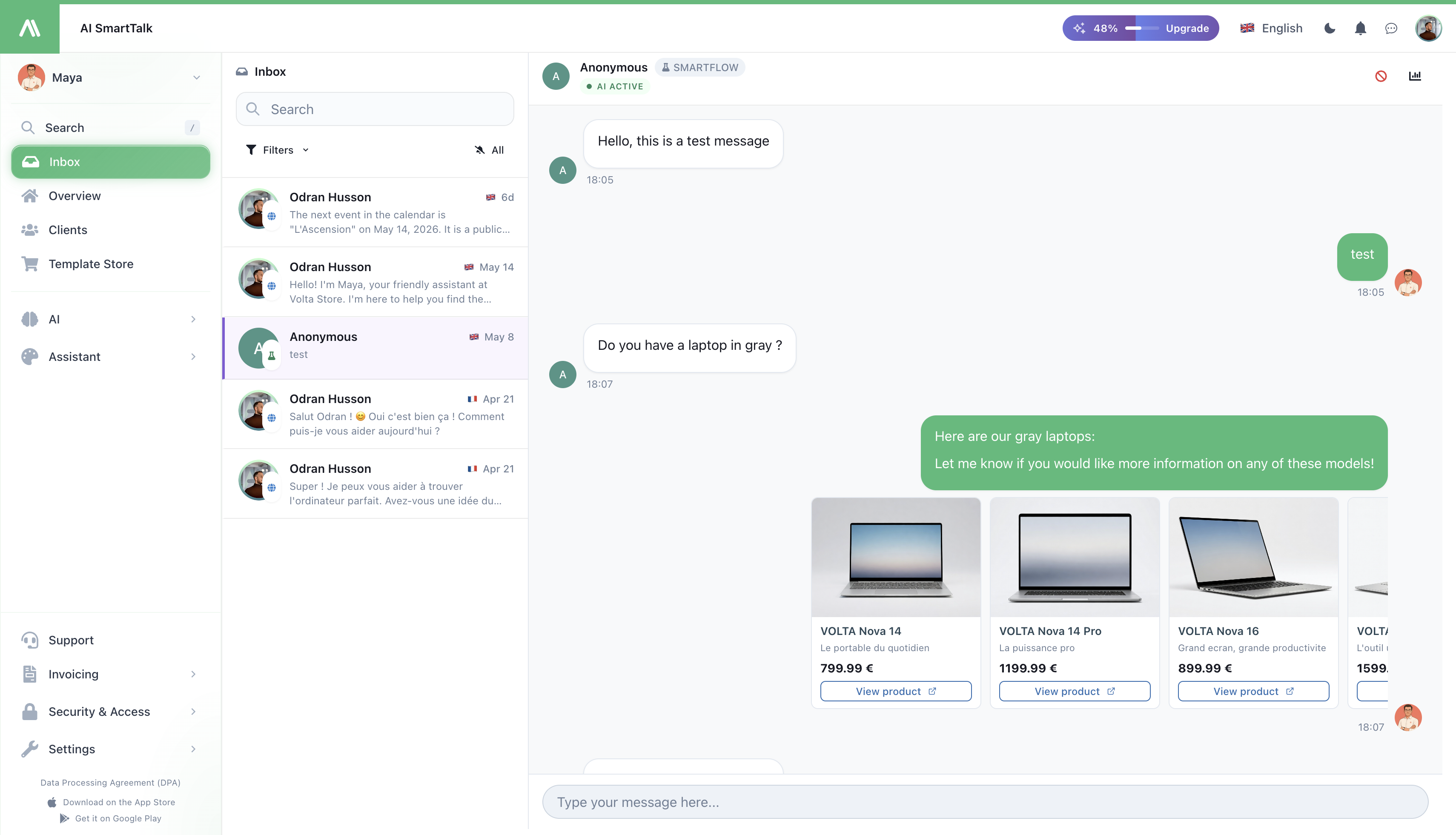
Kiekviena klientų žinutė, kurią gauna jūsų asistentas — per jūsų svetainę, WhatsApp, Messenger, Instagram, Slack, Discord, Gmail ir Outlook — patenka čia. Vienas ekranas, viena darbo eiga, jokio skirtukų perjunginėjimo.
→ Atidarykite iš Gauta administravimo meniu.
→ Naudojate mobiliąją programėlę? Žiūrėkite iOS Gauta.
Ką matote
Kairėje pusėje yra pokalbių sąrašas (naujausi pirmieji), o dešinėje pusėje — pasirinktas pokalbis. Mobiliajame telefone tarp jų perjungiate bakstelėdami.
Kiekvienoje sąrašo eilutėje rodomas kliento vardas, kanalas, kuriuo jis rašė (maža ikona — WhatsApp žalia, Messenger mėlyna ir kt.), kiek laiko praėjo nuo jų žinutės ir jų paskutinės žinutės peržiūra. Neperskaityti pokalbiai pažymėti skaičiaus ženkleliu.
Rasti pokalbį
- Paieška — įveskite vardą, el. pašto adresą arba bet kurį žodį iš žinutės. Sąrašas filtruojamas, kai rašote.
- Filtruoti pagal kanalą — spustelėkite Filtrai ir pasirinkite vieną ar kelis kanalus (tik WhatsApp, tik el. paštas ir kt.).
- Rodyti tik neperskaitytus — perjungkite varpelio mygtuką sąrašo viršuje. Naudinga ryte, kad greitai sužinotumėte, kas naujo.
Atsakyti klientui
Spustelėkite bet kurį pokalbį, kad jį atidarytumėte. Pilnas siūlas pasirodo dešinėje, o žinučių laukelis — apačioje. Įveskite savo atsakymą ir siųskite.
Kita kalba nei jūsų?
Jei klientas rašo kita kalba nei jūsų:
- Kiekvienoje žinutėje yra mygtukas Išversti — spustelėkite jį, kad perskaitytumėte savo kalba.
- Taip pat galite įjungti Automatinį vertimą, kad kiekviena nauja žinutė pokalbyje būtų išversta jums.
- Kai atsakote, jūsų žinutė gali būti išsiųsta išversta į kliento kalbą — jie ją skaito savo kalba, jūs rašote savo.
Perimti iš AI
Jūsų asistentas automatiškai tvarko pokalbius. Kai tik išsiųsite savo pirmąjį atsakymą, jūs "perimate" — AI nustoja atsakinėti, o pokalbis pereina į Agentų režimą.
Kiekvieną kartą per pokalbį jums bus paklausta, ko norite:
- Siųsti ir perimti — jūsų žinutė išsiunčiama, AI pasitraukia. (Galite ją grąžinti bet kada.)
- Siųsti ir palikti AI — jūsų žinutė išsiunčiama, AI toliau tvarko būsimus atsakymus. Naudokite tai vienkartiniam priminimui ar pataisymui.
Baigėte padėti? Spustelėkite Perjungti į AI pokalbio viršuje, kad ją grąžintumėte.
Sužinokite, kodėl AI atsakė taip
Kartais norite sužinoti, kaip AI pateikė atsakymą — kokias žinias jis naudojo, kokias taisykles sekė, ką apsvarstė. Spustelėkite mygtuką Tikrinti bet kurioje AI žinutėje, kad pamatytumėte tiksliai tai.
Tai greičiausias būdas sužinoti, kodėl atsakymas buvo neteisingas: dažniausiai tai yra trūkstama dalis jūsų Žinių bazėje, ir jūs galite tai ištaisyti vietoje.
Kliento informacija akimirksniu
Antraštėje rodomas kliento vardas ir kanalas. Spustelėkite vardą, kad pamatytumėte jų el. pašto adresą ir nukopijuotumėte jį vienu spustelėjimu. Reikia daugiau konteksto? Atidarykite Išsami informacija, kad pamatytumėte jų pilną profilį, ankstesnę veiklą ir bet kokias pastabas, kurias jūsų komanda paliko Kliento peržiūroje.
Blokuoti piktnaudžiaujantį klientą
Jei kas nors siunčia šlamštą arba elgiasi piktnaudžiaujančiai, spustelėkite Blokuoti vartotoją pokalbio antraštėje.
Galite juos blokuoti trimis lygiais — pasirinkite vieną ar kelis:
- Jų tinklas — sustabdo bet ką tame pačiame tinkle nuo bendravimo
- Jų naršyklė — sustabdo tą konkrečią naršyklę nuo bendravimo (net jei jie keičia tinklus)
- Jų paskyra — jei jie yra prisijungę, sustabdo tą paskyrą
Pasirinkite, kiek laiko truks blokavimas:
- Nuolatinis, 30 dienų, 7 dienos, 24 valandos arba 1 valanda
Reikalingas priežastis — parašykite kažką konkretaus ("Šlamštas — reklaminiai nuorodos" geriau nei "Blogai"). Vėliau tai matysite audito žurnale, ir jūsų komanda taip pat.
Norėdami atblokuoti ką nors, atidarykite tą patį pokalbį, dar kartą spustelėkite Blokuoti vartotoją ir naudokite Atblokuoti.
Specialus: Gmail
Jei pokalbis atėjo iš Gmail ir AI neatsakė taip, kaip norėjote (galbūt trūko žinių bazės įrašo), galite Perdirbti el. laišką — AI vėl veikia su tuo, kas dabar yra jūsų žinių bazėje.
Ką daro naujos žinutės
Kai ateina nauja žinutė (bet kuriame kanale), pokalbis šoka į sąrašo viršų, o peržiūra atnaujinama iš karto. Jums nereikia atnaujinti.
Kai atidarote pokalbį, jo neperskaitytas ženklelis iš karto išnyksta, taip pat ir jūsų telefone.
Kas gali ką daryti
| Veiksmas | Reikalinga leidimas |
|---|---|
| Skaityti gautą | Peržiūrėti pokalbius |
| Atsakyti, perimti, grįžti prie AI | Atsakyti į pokalbius |
| Blokuoti / atblokuoti vartotoją | Atsakyti į pokalbius (+ organizacijos lygio blokavimo teisės) |
Žmonės, turintys tik skaitymo prieigą, mato viską, bet negali siųsti žinutės ar spustelėti veiksmų mygtukų. Žiūrėkite Prieigos valdymas, kaip priskirti šiuos leidimus.
Patarimai
- Naudokite neperskaitytų filtrą darbo pradžioje. Iš viršaus į apačią, perjunkite į Visus, kai pasivysite.
- Naudokite kanalų filtrus kaip darbo eiles. Padalinkite darbą tarp komandos narių — vienas el. pašte, kitas tinklalapyje — išsaugodami po filtrą kiekvienam.
- Nepasirinkite perimti vienkartiniams pataisymams. Pasirinkite "palikti AI" jei norite tik priminti — AI tęsiasi sklandžiai, klientas niekada nepastebi perėjimo.
- Patikrinkite Tikrinti prieš manydami, kad AI neveikia. Dauguma "neteisingo atsakymo" bilietų išsprendžiami kaip trūkstamas žinių įrašas, kurį Tikrinti padaro akivaizdžiu.
Susiję
- iOS Gauta — tas pats gautas jūsų telefone
- Kliento peržiūra — viskas, ką žinote apie vieną klientą
- Biografija — pakeiskite, kaip AI kalba, kad jums reikėtų mažiau perimti
- Kanalai — prijunkite daugiau vietų, kur klientai gali su jumis susisiekti
- Prieigos valdymas — valdykite, kas gali skaityti, atsakyti, blokuoti