El. pašto darbo erdvė
El. pašto darbo erdvė leidžia jūsų AI agentui tvarkyti el. paštą kaip bet kurią kitą kanalą — skaityti gautus pranešimus, rengti atsakymus, ieškoti ankstesnių pokalbių, eskaluoti, kai reikia. Vietoj to, kad paleistumėte savo el. pašto serverį, prijungiate pašto dėžutes, kurias jau naudojate (Gmail arba Outlook) per OAuth, o SmartFlow tiksliai apibrėžia, kaip kiekvienas pranešimas yra apdorojamas.
→ Administratoriaus kelias: Integracijos → Gmail (arba Outlook) pokalbių modelyje, tada Gautieji norint dirbti su pokalbiais.
Kaip tai veikia
- Prijunkite pašto dėžutę — OAuth vienu paspaudimu, jokių SMTP/IMAP kredencialų, jokių DNS nustatymų.
- Leiskite jam veikti — Nauji el. laiškai automatiškai pildys sujungtą Gautųjų aplanką. AI atsako naudodamas jūsų Biografiją ir Žinių bazę.
- (Pasirinktinai) Pritaikykite srautą — Sukurkite SmartFlow, kuris perima kiekvieną naują el. laišką ir vykdo jūsų verslo logiką prieš arba po AI atsakymo (automatinis atsakymas, juodraštis, žymėjimas, eskalavimas, bilieto kūrimas…).
Prijunkite pašto dėžutę
Pasirinkite teikėją, kurį jau naudojate — abu laikosi to paties OAuth modelio ir atskleidžia tas pačias SmartFlow veiksmus.
Gmail
Vieno paspaudimo OAuth prieš jūsų Google paskyrą. Apima asmenines Gmail ir Google Workspace pašto dėžutes.
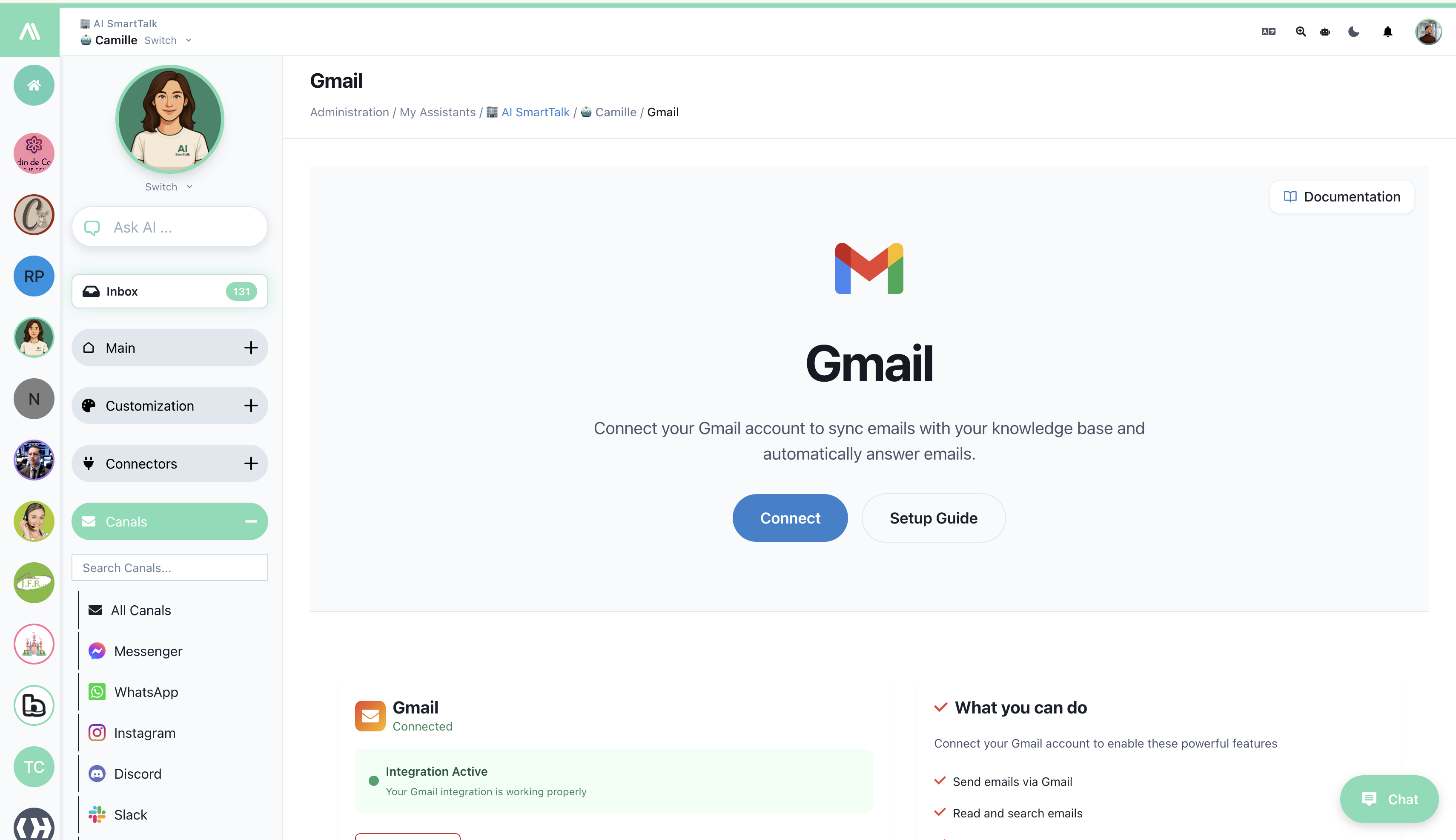
→ Gmail kanalas — pilnas nustatymų vadovas
Outlook
OAuth prieš Microsoft 365. Veikia asmeninėms Outlook paskyroms ir Exchange Online pašto dėžutėms.
→ Outlook kanalas — pilnas nustatymų vadovas
Daugiau nei viena pašto dėžutė? Prijunkite kiekvieną kaip atskirą integraciją pokalbių modelyje — AI mato jas kaip atskirus kanalus ir gali būti sujungtas su skirtingais SmartFlows kiekvienai pašto dėžutei.
Pritaikykite el. pašto srautą su SmartFlow
Numatytoji elgsena — AI atsako į naujus el. laiškus naudodamas jūsų žinių bazę ir biografiją — tinka daugumai atvejų. Kai jums reikia daugiau kontrolės (skirtingi atsakymai skirtingoms kategorijoms, privalomas žmogaus peržiūra, integracija su bilietų sistema, automatinis juodraščių kūrimas tik…), apvyniokite kanalą į SmartFlow.
Galimi Gmail veiksmai
Naudokite šiuos SmartFlow viduje, kad tiksliai apibrėžtumėte, kas vyksta su kiekvienu el. laišku:
| Veiksmas | Ką jis daro |
|---|---|
| Skaityti el. laiškus | Išvardyti naujausius arba neskaitytus el. laiškus, atitinkančius užklausą |
| Gauti el. laišką | Gauti konkretų el. laišką pagal ID, su pilnu turiniu ir priedais |
| Siųsti el. laišką | Siųsti visiškai naują el. laišką (kompozitorius visiškai suprogramuotas sraute) |
| Atsakyti į el. laišką | Atsakyti į esamą pokalbį |
| Ieškoti el. laiškų | Vykdyti Gmail paieškos užklausą prijungtoje pašto dėžutėje |
| Pažymėti kaip perskaitytą | Atnaujinti perskaitymo būseną — naudinga grupinėse triage srautuose |
| Sukurti juodraštį | Sudaryti juodraštį nesekant — puikiai tinka "AI siūlo, žmogus siunčia" darbo srautams |
| Išvardyti / siųsti / ištrinti juodraščius | Pilnas juodraščių valdymas |
| Gauti pokalbio istoriją | Gauti visą pokalbio kontekstą AI |
| Gauti / modifikuoti žymas | Taikyti Gmail žymas maršrutavimui ir ataskaitoms |
Galimi Outlook veiksmai
Gmail veiksmų atspindys Microsoft 365 pašto dėžutėms:
| Veiksmas | Ką jis daro |
|---|---|
| Skaityti el. laiškus / Gauti el. laišką / Ieškoti el. laiškų | Įeinantis gavimas |
| Siųsti el. laišką / Atsakyti į el. laišką | Išeinantis pristatymas |
| Pažymėti kaip perskaitytą | Būsenos valdymas |
| Sukurti juodraštį / Siųsti juodraštį / Ištrinti juodraštį | Juodraščių darbo srautas |
| Gauti pokalbio istoriją | Visas pokalbio kontekstas |
| Gauti aplankus / Perkelti pranešimą / Modifikuoti kategorijas | Maršrutavimas ir archyvavimas |
→ Outlook SmartFlow veiksmai gyvena Veiksmų apžvalgoje — ieškokite pagal OUTLOOK_*.
Dažni SmartFlow modeliai
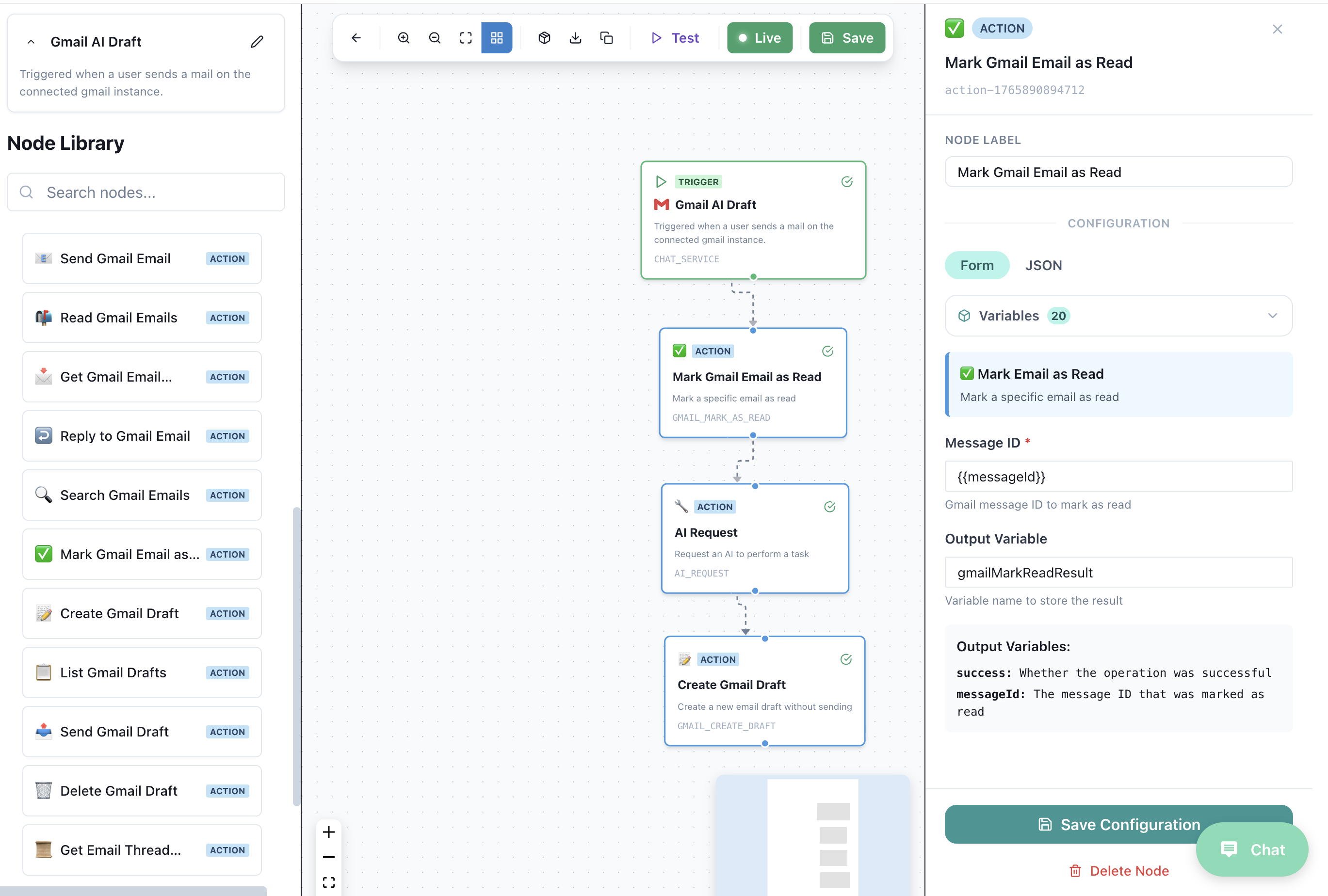
1. AI rengia, žmogus siunčia (didelės rizikos pašto dėžutės)
[Trigger: naujas Gmail pranešimas]
  → AI Užklausa: "Parengti atsakymą naudojant žinių bazę"
  → Sukurti juodraštį (Gmail)
  → Pranešti žmogui per Gautuosius
Klientas niekada nemato nepatvirtinto AI atsakymo; jūs sutaupote 80% rašymo.
2. Automatinis atsakymas į dažnai užduodamus klausimus, eskaluoti likusius
[Trigger: naujas Gmail pranešimas]
  → AI Sąlyga: "Ar tai klausimas, apimtas DUK?"
    ├─ Taip → Ieškoti Žinių → Atsakyti į el. laišką → Pažymėti kaip perskaitytą → Taikyti žymą 'ai-handled'
    └─ Ne  → Taikyti žymą 'needs-human' → Pranešti Gautiesiems
3. Žymėjimas ir maršrutavimas pagal temą
[Trigger: naujas Outlook pranešimas]
  → AI Užklausa: "Klasifikuoti į: sąskaitos, palaikymas, pardavimai, kiti"
  → Jei sąlyga dėl klasifikacijos
    ├─ sąskaitos → Perkelti į "Sąskaitos" aplanką → Atsakyti su šablonu
    ├─ palaikymas → Sukurti bilietą ClickUp → Taikyti kategoriją 'palaikymas'
    └─ pardavimai   → Persiųsti į sales@…
4. Išmanusis santrauka
[Trigger: suplanuota, kiekvieną rytą 8 val.]
  → Ieškoti el. laiškų (paskutinės 24 val.)
  → AI Užklausa: "Apibendrinti neskaitytus pokalbio pradžios laiškus į 5 punktus"
  → Siųsti santraukos el. laišką komandai
→ SmartFlow įvadas · Triggerių apžvalga · Veiksmų apžvalga
Kur viskas yra
| Norite… | Eikite į |
|---|---|
| Prijungti Gmail | Integracijos → Gmail |
| Prijungti Outlook | Integracijos → Outlook |
| Skaityti/atsakyti į tikrus el. laiškus | Sujungta Gautųjų — prijungtos pašto dėžutės pildys jį kaip bet kurį kitą kanalą |
| Pakeisti automatinio atsakymo toną | Biografija — ta pati biografija valdo el. pašto atsakymus kaip pokalbių atsakymus |
| Apibrėžti el. paštui specifinius darbo srautus | SmartFlow — naudokite Gmail/Outlook veiksmus savo sraute |
| Valdyti, kas gali skaityti/atsakyti į el. laiškus | Prieigos kontrolė |
Susiję
- Gautieji — sujungta darbo erdvė, kurioje nusileidžia Gmail ir Outlook pokalbiai
- Biografija — valdo AI balsą kiekviename kanale, įskaitant el. paštą
- SmartFlow — pilnas darbo srauto kūrėjas