Boîte de réception
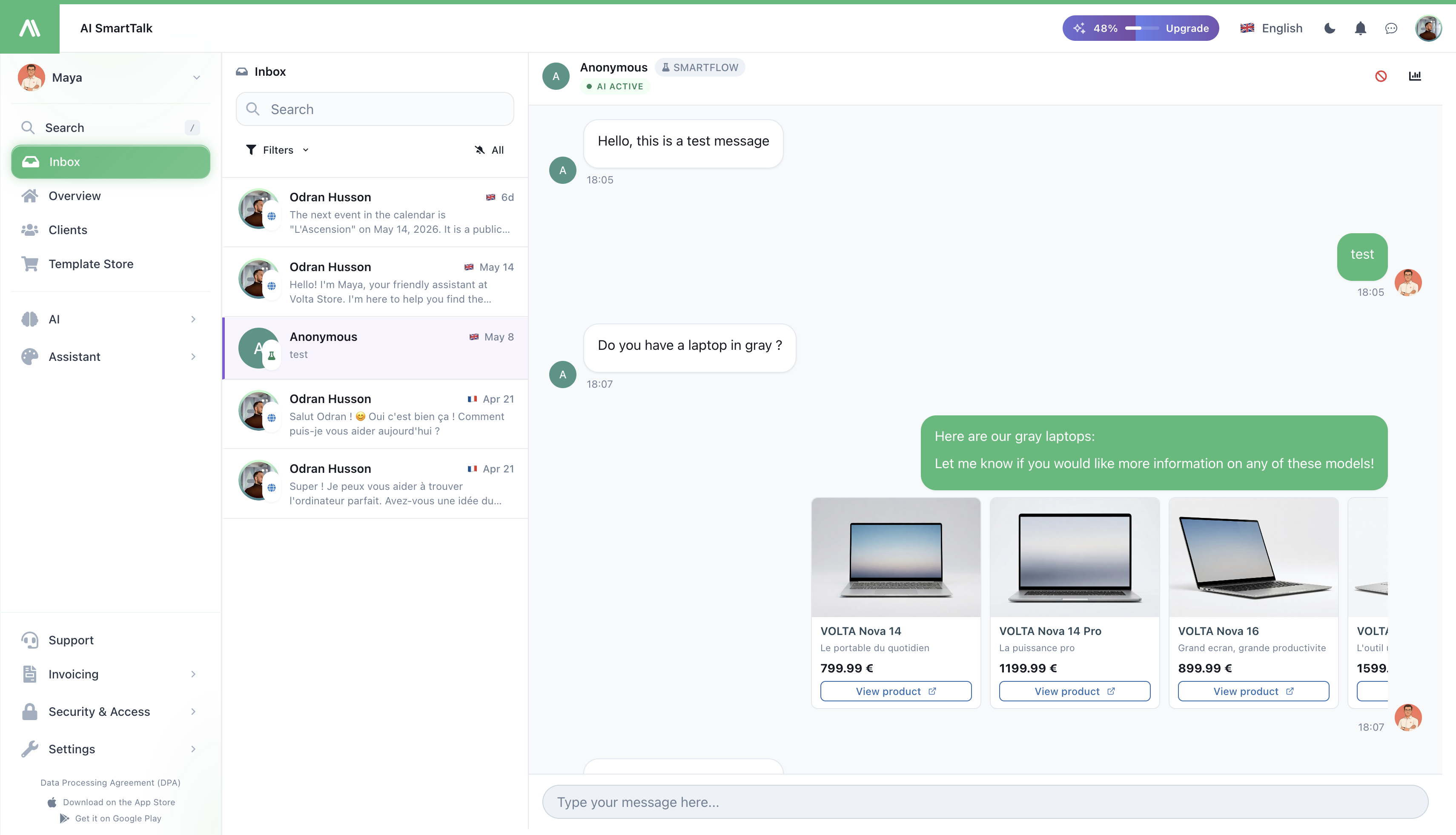
Chaque message client que votre assistant reçoit — sur votre site web, WhatsApp, Messenger, Instagram, Slack, Discord, Gmail et Outlook — arrive ici. Un écran, un flux de travail, pas de jonglage d'onglets.
→ Ouvrez-le depuis Boîte de réception dans le menu d'administration.
→ Vous utilisez l'application mobile ? Consultez Boîte de réception iOS.
Ce que vous voyez
Une liste de conversations à gauche (les plus récentes en premier), et la conversation sélectionnée à droite. Sur mobile, vous passez de l'un à l'autre par un simple tap.
Chaque ligne de la liste affiche le nom du client, le canal sur lequel il a écrit (une petite icône — vert WhatsApp, bleu Messenger, etc.), depuis combien de temps il a écrit, et un aperçu de son dernier message. Les conversations non lues sont mises en évidence avec un badge de compte.
Trouver une conversation
- Recherche — tapez un nom, un e-mail ou tout mot d'un message. La liste se filtre au fur et à mesure que vous tapez.
- Filtrer par canal — cliquez sur Filtres et choisissez un ou plusieurs canaux (WhatsApp uniquement, Email uniquement, etc.).
- Afficher uniquement les non lus — activez le bouton de cloche en haut de la liste. Utile le matin pour trier ce qui est nouveau.
Répondre à un client
Cliquez sur n'importe quelle conversation pour l'ouvrir. Le fil complet apparaît à droite, avec la boîte de message en bas. Tapez votre réponse et envoyez.
Langue différente de la vôtre ?
Si le client écrit dans une langue différente de la vôtre :
- Chaque message a un bouton Traduire — cliquez dessus pour le lire dans votre langue.
- Vous pouvez également activer Traduction automatique afin que chaque nouveau message dans la conversation soit traduit pour vous.
- Lorsque vous répondez, votre message peut être envoyé traduit dans la langue du client — il le lit dans la sienne, vous écrivez dans la vôtre.
Prendre le relais de l'IA
Votre assistant gère les conversations de manière autonome par défaut. Dès que vous envoyez votre première réponse, vous "prenez le relais" — l'IA cesse de répondre et la conversation passe en mode Agent.
On vous demandera une fois par conversation ce que vous souhaitez :
- Envoyer et prendre le relais — votre message est envoyé, l'IA se met de côté. (Vous pouvez le lui rendre à tout moment.)
- Envoyer et garder l'IA active — votre message est envoyé, l'IA continue de gérer les réponses futures. Utilisez cela pour un coup de pouce ou une correction ponctuelle.
Vous avez fini d'aider ? Cliquez sur Passer à l'IA en haut de la conversation pour lui rendre la main.
Voir pourquoi l'IA a répondu de cette manière
Parfois, vous voulez savoir comment l'IA a trouvé une réponse — quelles connaissances elle a utilisées, quelles règles elle a suivies, ce qu'elle a considéré. Cliquez sur le bouton Inspecter sur n'importe quel message de l'IA pour voir exactement cela.
C'est le moyen le plus rapide de comprendre pourquoi une réponse était incorrecte : la plupart du temps, c'est une pièce manquante dans votre Base de connaissances, et vous pouvez la corriger sur le champ.
Informations client en un coup d'œil
L'en-tête affiche le nom et le canal du client. Cliquez sur le nom pour voir son e-mail et le copier en un clic. Besoin de plus de contexte ? Ouvrez Détails pour voir son profil complet, son activité passée et toutes les notes que votre équipe a laissées dans la Vue client.
Bloquer un client abusif
Si quelqu'un envoie du spam ou se comporte de manière abusive, cliquez sur Bannir l'utilisateur dans l'en-tête de la conversation.
Vous pouvez le bloquer à trois niveaux — choisissez un ou plusieurs :
- Son réseau — empêche quiconque sur ce même réseau de discuter
- Son navigateur — empêche ce navigateur spécifique de discuter (même s'il change de réseau)
- Son compte — s'il est connecté, empêche ce compte
Choisissez la durée du bannissement :
- Permanent, 30 jours, 7 jours, 24 heures, ou 1 heure
Un raison est requise — écrivez quelque chose de spécifique ("Spam — liens promotionnels" est mieux que "Mauvais"). Vous le verrez plus tard dans le journal d'audit, et votre équipe aussi.
Pour débloquer quelqu'un, ouvrez la même conversation, cliquez à nouveau sur Bannir l'utilisateur, et utilisez Débloquer.
Spécial : Gmail
Si la conversation provient de Gmail et que l'IA n'a pas répondu comme vous le souhaitiez (peut-être qu'une entrée de la base de connaissances manquait), vous pouvez Reprocesser l'e-mail — l'IA s'exécute à nouveau avec ce qui est maintenant dans votre base de connaissances.
Ce que font les nouveaux messages
Lorsqu'un nouveau message arrive (quel que soit le canal), la conversation passe en haut de la liste et l'aperçu se met à jour instantanément. Vous n'avez pas besoin de rafraîchir.
Lorsque vous ouvrez une conversation, son badge de non-lu se vide immédiatement, même sur votre téléphone.
Qui peut faire quoi
| Action | Autorisation requise |
|---|---|
| Lire la boîte de réception | Voir les conversations |
| Répondre, prendre le relais, revenir à l'IA | Répondre aux chats |
| Bannir / débannir un utilisateur | Répondre aux chats (+ droits de bannissement au niveau de l'organisation) |
Les personnes ayant un accès en lecture seule voient tout mais ne peuvent pas envoyer de message ni cliquer sur les boutons d'action. Consultez Contrôle d'accès pour savoir comment attribuer ces droits.
Conseils
- Utilisez le filtre Non lus au début de votre service. De haut en bas, passez à Tout lorsque vous êtes à jour.
- Utilisez les filtres de canal comme files de travail. Répartissez le travail entre les coéquipiers — l'un sur Email, l'autre sur Web — en enregistrant un filtre chacun.
- Ne prenez pas le relais pour des corrections ponctuelles. Choisissez "garder l'IA active" si vous voulez juste donner un coup de pouce — l'IA continue sans interruption, le client ne remarque jamais le passage de relais.
- Vérifiez Inspecter avant de supposer que l'IA est défaillante. La plupart des tickets "réponse incorrecte" se résolvent par une entrée de connaissance manquante, ce que Inspecter rend évident.
Liens connexes
- Boîte de réception iOS — la même boîte de réception sur votre téléphone
- Vue client — tout ce que vous savez sur un client
- Biographie — changez la façon dont l'IA parle afin que vous ayez moins besoin de prendre le relais
- Canaux — connectez plus d'endroits où les clients vous contactent
- Contrôle d'accès — gérez qui peut lire, répondre, bannir