Saapuneet
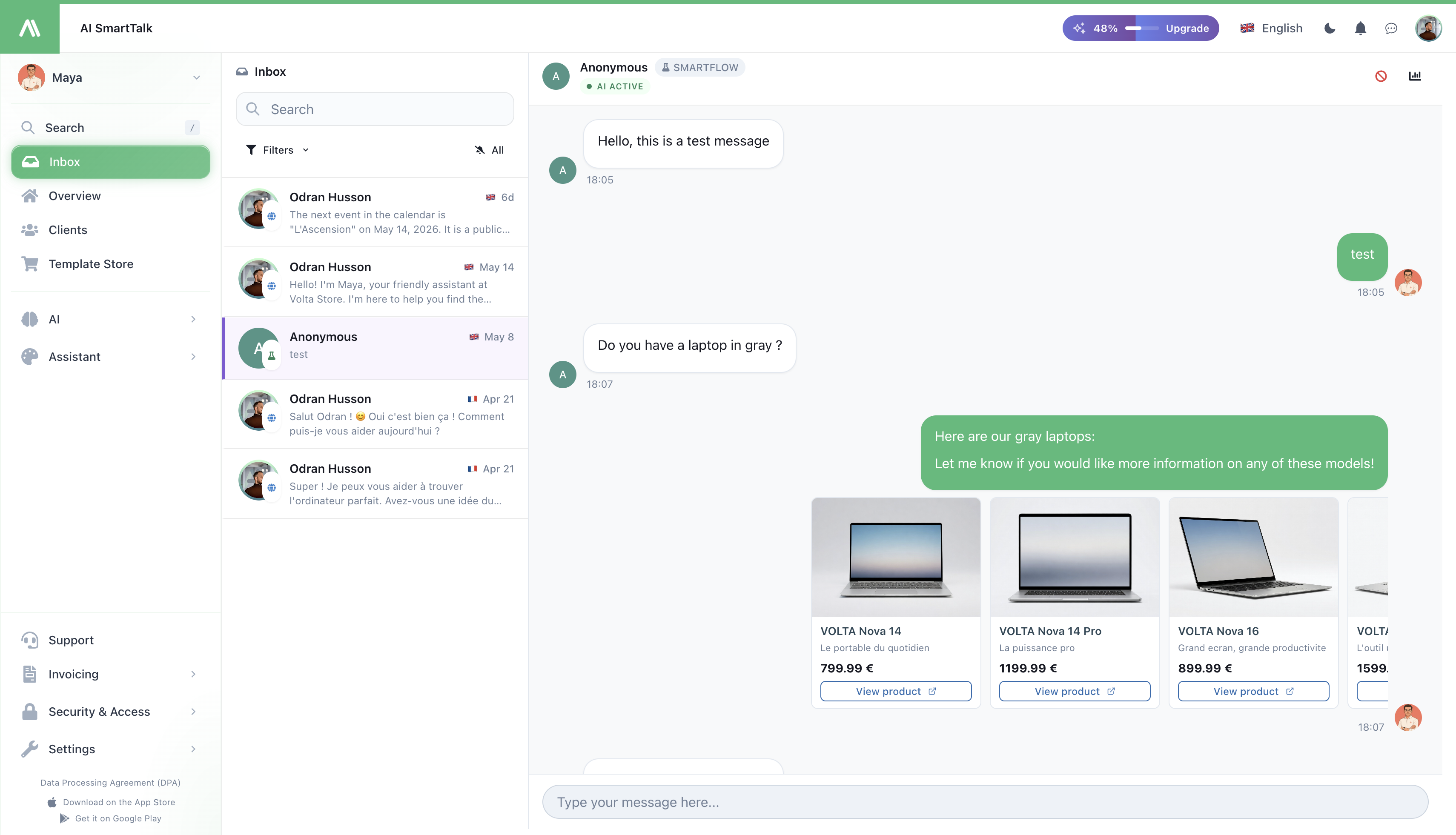
Jokainen asiakasviesti, jonka avustajasi vastaanottaa — verkkosivustoltasi, WhatsAppista, Messengeristä, Instagramista, Slackista, Discordista, Gmailista ja Outlookista — päätyy tänne. Yksi näyttö, yksi työnkulku, ei välilehtien vaihtoa.
→ Avaa se Saapuneet-valikosta hallintapaneelissa.
→ Käytätkö mobiilisovellusta? Katso iOS Saapuneet.
Mitä näet
Vasemmalla on lista keskusteluista (uusimmat ensin) ja oikealla valittu keskustelu. Mobiilissa vaihdat näiden välillä napauttamalla.
Jokainen rivi listassa näyttää asiakkaan nimen, kanavan, jolla he kirjoittivat (pieni ikoni — WhatsApp vihreä, Messenger sininen jne.), kuinka kauan sitten he kirjoittivat ja esikatselun heidän viimeisestä viestistään. Lukemattomat keskustelut korostuvat laskentamerkillä.
Etsi keskustelu
- Haku — kirjoita nimi, sähköposti tai mikä tahansa sana viestistä. Lista suodattuu kirjoittaessasi.
- Suodata kanavan mukaan — napsauta Suodattimet ja valitse yksi tai useampi kanava (vain WhatsApp, vain sähköposti jne.).
- Näytä vain lukemattomat — kytke ylös olevan kellon painike listan yläosassa. Hyödyllinen ensimmäisenä aamuna, jotta voit arvioida, mikä on uutta.
Vastaa asiakkaalle
Napsauta mitä tahansa keskustelua avataksesi sen. Koko keskustelu näkyy oikealla, viestikenttä alhaalla. Kirjoita vastauksesi ja lähetä se.
Eri kieli kuin sinun?
Jos asiakas kirjoittaa kielellä, joka on erilainen kuin sinun:
- Jokaisessa viestissä on Käännä-painike — napsauta sitä lukeaksesi sen omalla kielelläsi.
- Voit myös kytkeä päälle Automaattinen käännös, jotta jokainen uusi viesti keskustelussa käännetään sinulle.
- Kun vastaat, viestisi voidaan lähettää käännettynä asiakkaan kielelle — he lukevat sen omalla kielellään, sinä kirjoitat omallasi.
Ota hallinta AI:ltä
Avustajasi hoitaa keskusteluja itsenäisesti oletusarvoisesti. Heti kun lähetät ensimmäisen vastauksesi, "otat hallinnan" — AI lopettaa vastaamisen ja keskustelu siirtyy Agentti-tilaan.
Sinulta kysytään kerran per keskustelu, mitä haluat:
- Lähetä ja ota hallinta — viestisi lähtee, AI siirtyy syrjään. (Voit palauttaa sen milloin tahansa.)
- Lähetä ja pidä AI päällä — viestisi lähtee, AI jatkaa tulevien vastausten käsittelyä. Käytä tätä kertaluonteiseen muistutukseen tai korjaukseen.
Oletko valmis? Napsauta Vaihda AI:hin keskustelun yläosassa palauttaaksesi sen.
Näe, miksi AI vastasi näin
Joskus haluat tietää, miten AI keksi vastauksen — mitä tietoa se käytti, mitä sääntöjä se seurasi, mitä se piti mielessä. Napsauta Tarkista-painiketta missä tahansa AI-viestissä nähdäksesi tarkalleen sen.
Se on nopein tapa selvittää, miksi vastaus oli väärä: useimmiten se on puuttuva osa Tietopankissasi, ja voit korjata sen heti.
Asiakastiedot yhdellä silmäyksellä
Otsikossa näkyy asiakkaan nimi ja kanava. Napsauta nimeä nähdäksesi heidän sähköpostinsa ja kopioidaksesi sen yhdellä napsautuksella. Tarvitsetko lisää kontekstia? Avaa Yksityiskohdat nähdäksesi heidän koko profiilinsa, aiemman toimintansa ja kaikki muistiinpanot, jotka tiimisi on jättänyt Asiakaskatselmaan.
Estä häiritsevä asiakas
Jos joku roskapostittaa tai käyttäytyy häiritsevästi, napsauta Estä käyttäjä keskustelun otsikossa.
Voit estää heidät kolmella tasolla — valitse yksi tai useampi:
- Heidän verkostonsa — estää ketään samalla verkolla keskustelemasta
- Heidän selain — estää kyseisen selaimen keskustelemasta (vaikka he vaihtaisivat verkkoja)
- Heidän tili — jos he ovat kirjautuneina, estää kyseisen tilin
Valitse, kuinka kauan esto kestää:
- Pysyvä, 30 päivää, 7 päivää, 24 tuntia tai 1 tunti
Syyn on oltava — kirjoita jotain tarkkaa ("Roskaposti — mainoslinkit" on parempi kuin "Huono"). Näet sen myöhemmin tarkastuslokissa, ja tiimisi näkee sen myös.
Poista estäminen avaamalla sama keskustelu, napsauttamalla Estä käyttäjä uudelleen ja käyttämällä Poista esto.
Erityinen: Gmail
Jos keskustelu tuli Gmailista ja AI ei vastannut haluamallasi tavalla (ehkä tietopankkiin oli puuttuva merkintä), voit Uudelleenprosessoida sähköpostin — AI suorittaa sen uudelleen sillä, mitä nyt on tietopankissasi.
Mitä uudet viestit tekevät
Kun uusi viesti saapuu (mikä tahansa kanava), keskustelu hyppää listan kärkeen ja esikatselu päivittyy heti. Sinun ei tarvitse päivittää.
Kun avaat keskustelun, sen lukemattomat merkit tyhjennetään heti, myös puhelimellasi.
Kuka voi tehdä mitä
| Toiminto | Vaadittu lupa |
|---|---|
| Lue saapuneet | Näytä keskustelut |
| Vastaa, ota hallinta, vaihda takaisin AI:hin | Vastaa keskusteluihin |
| Estä / poista estäminen käyttäjältä | Vastaa keskusteluihin (+ organisaatiotason esto-oikeudet) |
Ihmiset, joilla on vain lukuoikeus, näkevät kaiken, mutta eivät voi lähettää viestiä tai napsauttaa toimintopainikkeita. Katso Pääsynhallinta siitä, miten nämä myönnetään.
Vinkit
- Käytä Lukemattomat-suodatinta työvuorosi alussa. Ylhäältä alas, vaihda Kaikkiin, kun olet ajan tasalla.
- Käytä kanavasuodattimia työjonona. Jaa työ tiimin jäsenten kesken — yksi Sähköpostissa, yksi Verkkosivustolla — tallentamalla jokaiselle suodatin.
- Älä ota hallintaa kertaluonteisissa korjauksissa. Valitse "pidä AI päällä", jos haluat vain muistuttaa — AI jatkaa sujuvasti, asiakas ei koskaan huomaa siirtoa.
- Tarkista Tarkista ennen kuin oletat, että AI on rikki. Useimmat "väärä vastaus" -liput ratkeavat puuttuvaan tietomerkintään, mikä on ilmeistä Tarkista-toiminnolla.
Liittyvät
- iOS Saapuneet — sama saapuneet puhelimellasi
- Asiakaskatselma — kaikki, mitä tiedät yhdestä asiakkaasta
- Biografia — muuta, miten AI puhuu, jotta sinun ei tarvitse ottaa hallintaa niin usein
- Kanavat — yhdistä lisää paikkoja, joissa asiakkaat tavoittavat sinut
- Pääsynhallinta — hallitse, kuka voi lukea, vastata, estää