Inkorg
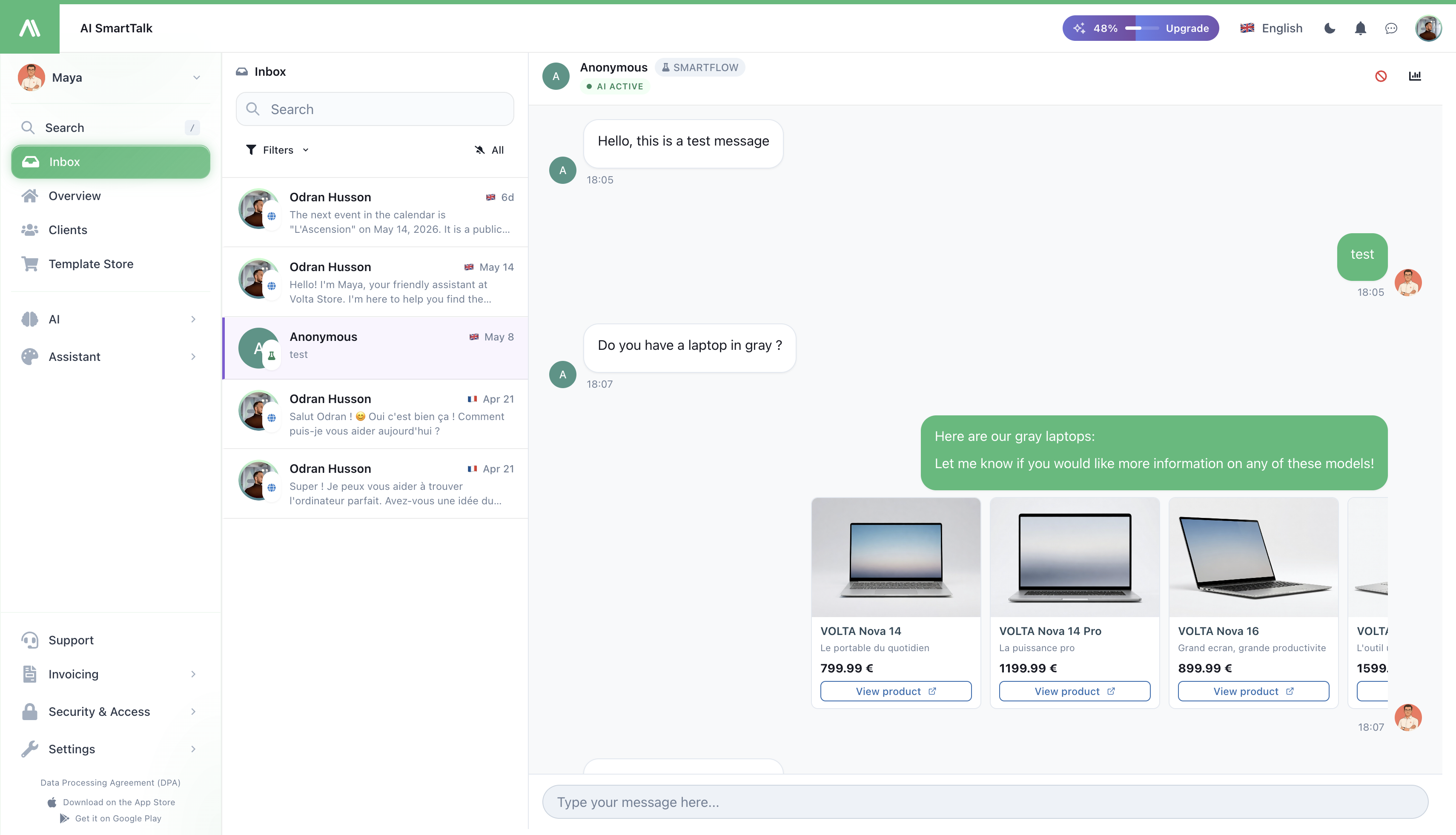
Varje kundmeddelande som din assistent tar emot — via din webbplats, WhatsApp, Messenger, Instagram, Slack, Discord, Gmail och Outlook — hamnar här. En skärm, ett arbetsflöde, inget flippande mellan flikar.
→ Öppna den från Inkorg i administrationsmenyn.
→ Använder du mobilappen? Se iOS Inkorg.
Vad du ser
En lista över konversationer till vänster (nyast först), och den valda konversationen till höger. På mobilen växlar du mellan de två med ett tryck.
Varje rad i listan visar kundens namn, kanalen de skrev på (en liten ikon — WhatsApp grön, Messenger blå, etc.), hur länge sedan de skrev, och en förhandsvisning av deras senaste meddelande. Olästa konversationer markeras med en räknebadge.
Hitta en konversation
- Sök — skriv ett namn, en e-postadress, eller något ord från ett meddelande. Listan filtreras medan du skriver.
- Filtrera efter kanal — klicka på Filter och välj en eller flera kanaler (endast WhatsApp, endast e-post, etc.).
- Visa endast olästa — växla klockknappen högst upp i listan. Användbart första gången på morgonen för att sortera vad som är nytt.
Svara en kund
Klicka på valfri konversation för att öppna den. Den fullständiga tråden visas till höger, med meddelanderutan längst ner. Skriv ditt svar och skicka.
Annat språk än ditt?
Om kunden skriver på ett språk som skiljer sig från ditt:
- Varje meddelande har en Översätt-knapp — klicka på den för att läsa det på ditt språk.
- Du kan också aktivera Automatisk översättning så att varje nytt meddelande i konversationen översätts för dig.
- När du svarar kan ditt meddelande skickas översatt till kundens språk — de läser det på sitt, du skriver på ditt.
Ta över från AI:n
Din assistent hanterar konversationer på egen hand som standard. Det ögonblick du skickar ditt första svar, "tar du över" — AI:n slutar svara och konversationen växlar till Agent-läge.
Du kommer att bli tillfrågad en gång per konversation vad du vill:
- Skicka och ta över — ditt meddelande skickas, AI:n kliver åt sidan. (Du kan återlämna det när som helst.)
- Skicka och behåll AI på — ditt meddelande skickas, AI:n fortsätter att hantera framtida svar. Använd detta för en engångspåminnelse eller korrigering.
Färdig med att hjälpa? Klicka på Byt till AI högst upp i konversationen för att återlämna den.
Se varför AI:n svarade på det sättet
Ibland vill du veta hur AI:n kom fram till ett svar — vilken kunskap den hämtade, vilka regler den följde, vad den övervägde. Klicka på Inspektera-knappen på valfritt AI-meddelande för att se exakt det.
Det är det snabbaste sättet att ta reda på varför ett svar var fel: oftast är det en sak som saknas i din Kunskapsbas, och du kan åtgärda det på plats.
Kundinformation i ett nötskal
Rubriken visar kundens namn och kanal. Klicka på namnet för att se deras e-postadress och kopiera den med ett klick. Behöver du mer kontext? Öppna Detaljer för att se deras fullständiga profil, tidigare aktivitet och eventuella anteckningar som ditt team har lämnat i Klientvyn.
Blockera en missbrukande kund
Om någon spammas eller beter sig illa, klicka på Blockera användare i konversationens rubrik.
Du kan blockera dem på tre nivåer — välj en eller flera:
- Deras nätverk — stoppar alla på samma nätverk från att chatta
- Deras webbläsare — stoppar den specifika webbläsaren från att chatta (även om de byter nätverk)
- Deras konto — om de är inloggade, stoppar det kontot
Välj hur länge blockeringen ska vara:
- Permanent, 30 dagar, 7 dagar, 24 timmar, eller 1 timme
En anledning krävs — skriv något specifikt ("Spam — kampanjlänkar" är bättre än "Dålig"). Du kommer att se det senare i revisionsloggen, och det kommer ditt team också att göra.
För att avblockera någon, öppna samma konversation, klicka på Blockera användare igen, och använd Avblockera.
Special: Gmail
Om konversationen kom från Gmail och AI:n inte svarade som du ville (kanske en kunskapsbaspost saknades), kan du Bearbeta om e-postmeddelandet — AI:n körs igen med vad som nu finns i din kunskapsbas.
Vad nya meddelanden gör
När ett nytt meddelande kommer in (vilken kanal som helst), hoppar konversationen till toppen av listan och förhandsvisningen uppdateras omedelbart. Du behöver inte uppdatera.
När du öppnar en konversation, rensas dess olästa badge omedelbart, även på din telefon.
Vem kan göra vad
| Åtgärd | Nödvändig behörighet |
|---|---|
| Läs inkorgen | Visa konversationer |
| Svara, ta över, växla tillbaka till AI | Svara på chattar |
| Blockera / avblockera en användare | Svara på chattar (+ organisationsnivå blockeringsrättigheter) |
Personer med skrivskyddad åtkomst ser allt men kan inte skicka ett meddelande eller klicka på åtgärdsknappar. Se Åtkomstkontroll för hur du tilldelar dessa.
Tips
- Arbeta med Olästa-filtret i början av ditt skift. Top-down, växla till Alla när du är ikapp.
- Använd kanalfilter som arbetsköer. Dela upp arbetet mellan kollegor — en på E-post, en på Webb — genom att spara ett filter var.
- Ta inte över för engångskorrigeringar. Välj "behåll AI på" om du bara vill påminna — AI:n fortsätter smidigt, kunden märker aldrig en överlämning.
- Kontrollera Inspektera innan du antar att AI:n är trasig. De flesta "fel svar"-ärenden löser sig till en sak som saknas i kunskapsbasen, vilket Inspektera gör uppenbart.
Relaterat
- iOS Inkorg — samma inkorg på din telefon
- Klientvy — allt du vet om en kund
- Biografi — ändra hur AI:n pratar så att du behöver ta över mindre
- Kanaler — koppla fler platser där kunder når dig
- Åtkomstkontroll — hantera vem som kan läsa, svara, blockera