Inbox
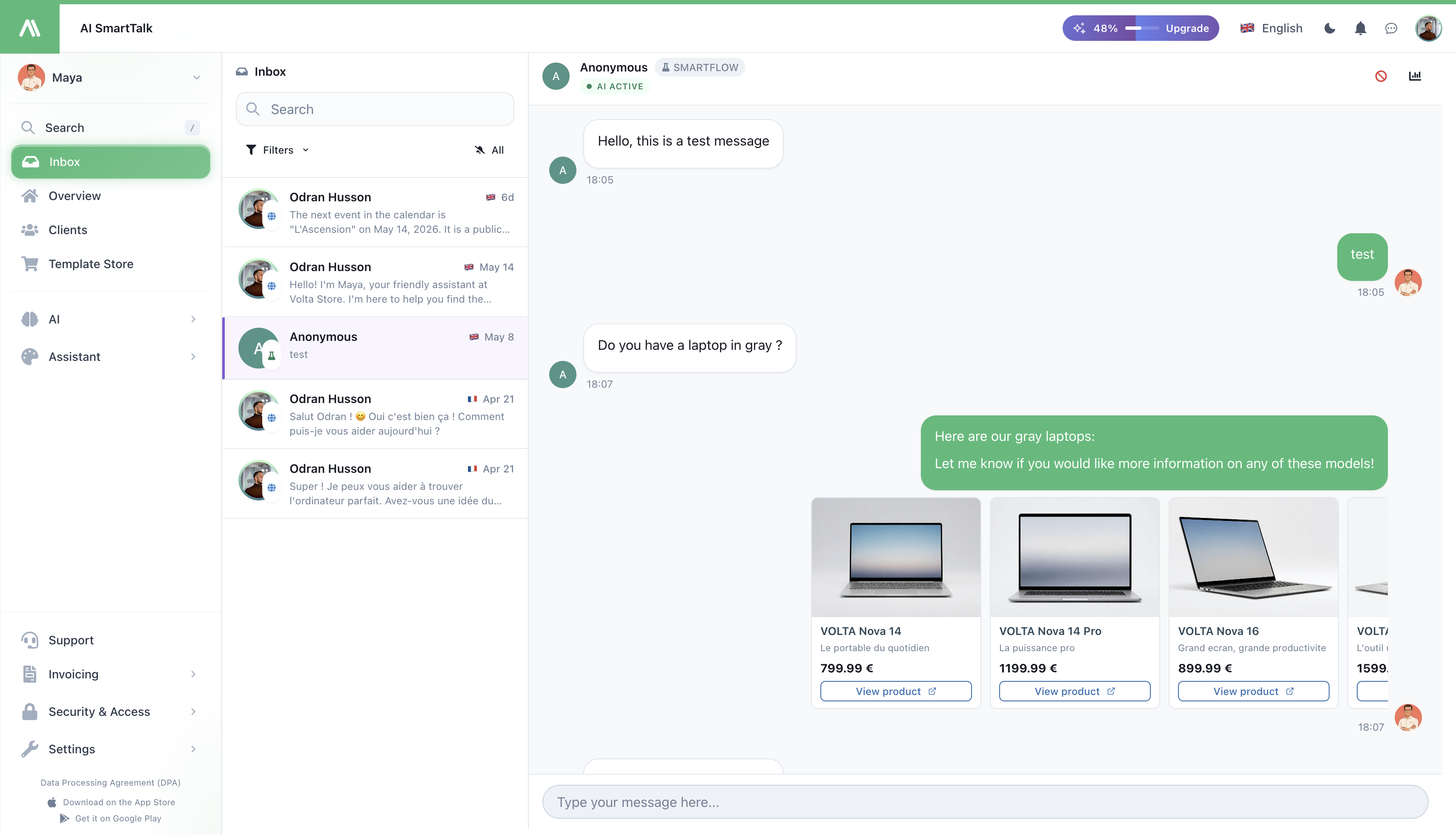
Κάθε μήνυμα πελάτη που λαμβάνει ο βοηθός σας — μέσω της ιστοσελίδας σας, WhatsApp, Messenger, Instagram, Slack, Discord, Gmail και Outlook — καταλήγει εδώ. Μια οθόνη, μία ροή εργασίας, χωρίς εναλλαγές καρτελών.
→ Ανοίξτε το από το Inbox στο μενού διαχείρισης.
→ Χρησιμοποιείτε την κινητή εφαρμογή; Δείτε το iOS Inbox.
Τι βλέπετε
Μια λίστα συνομιλιών στα αριστερά (οι πιο πρόσφατες πρώτες), και η επιλεγμένη συνομιλία στα δεξιά. Στο κινητό, εναλλάσσετε μεταξύ των δύο με ένα πάτημα.
Κάθε γραμμή στη λίστα δείχνει το όνομα του πελάτη, το κανάλι στο οποίο έγραψε (ένα μικρό εικονίδιο — WhatsApp πράσινο, Messenger μπλε, κ.λπ.), πόσο καιρό πριν έγραψε, και μια προεπισκόπηση του τελευταίου του μηνύματος. Οι μη αναγνωσμένες συνομιλίες επισημαίνονται με ένα εικονίδιο αριθμού.
Βρείτε μια συνομιλία
- Αναζήτηση — πληκτρολογήστε ένα όνομα, ένα email ή οποιαδήποτε λέξη από ένα μήνυμα. Η λίστα φιλτράρεται καθώς πληκτρολογείτε.
- Φιλτράρισμα κατά κανάλι — κάντε κλικ στο Filters και επιλέξτε ένα ή περισσότερα κανάλια (μόνο WhatsApp, μόνο Email, κ.λπ.).
- Εμφάνιση μόνο μη αναγνωσμένων — εναλλάξτε το κουμπί καμπάνας στην κορυφή της λίστας. Χρήσιμο το πρωί για να διαχωρίσετε τι είναι νέο.
Απαντήστε σε έναν πελάτη
Κάντε κλικ σε οποιαδήποτε συνομιλία για να την ανοίξετε. Ολόκληρη η αλληλογραφία εμφανίζεται στα δεξιά, με το πλαίσιο μηνύματος στο κάτω μέρος. Πληκτρολογήστε την απάντησή σας και στείλτε την.
Διαφορετική γλώσσα από τη δική σας;
Αν ο πελάτης γράφει σε γλώσσα διαφορετική από τη δική σας:
- Κάθε μήνυμα έχει ένα κουμπί Translate — κάντε κλικ για να το διαβάσετε στη γλώσσα σας.
- Μπορείτε επίσης να ενεργοποιήσετε το Auto-translate ώστε κάθε νέο μήνυμα στη συνομιλία να μεταφράζεται για εσάς.
- Όταν απαντάτε, το μήνυμά σας μπορεί να σταλεί μεταφρασμένο στη γλώσσα του πελάτη — το διαβάζει στη δική του, εσείς γράφετε στη δική σας.
Αναλάβετε από την AI
Ο βοηθός σας διαχειρίζεται τις συνομιλίες αυτόνομα από προεπιλογή. Μόλις στείλετε την πρώτη σας απάντηση, "αναλαμβάνετε" — η AI σταματά να απαντά και η συνομιλία αλλάζει σε Agent mode.
Θα σας ζητηθεί μία φορά ανά συνομιλία τι θέλετε:
- Στείλτε και αναλάβετε — το μήνυμά σας αποστέλλεται, η AI αποσύρεται. (Μπορείτε να το επιστρέψετε οποιαδήποτε στιγμή.)
- Στείλτε και κρατήστε την AI ενεργή — το μήνυμά σας αποστέλλεται, η AI συνεχίζει να διαχειρίζεται τις μελλοντικές απαντήσεις. Χρησιμοποιήστε αυτό για μια μία φορά ώθηση ή διόρθωση.
Τελειώσατε με τη βοήθεια; Κάντε κλικ στο Switch to AI στην κορυφή της συνομιλίας για να το επιστρέψετε.
Δείτε γιατί η AI απάντησε έτσι
Μερικές φορές θέλετε να ξέρετε πώς η AI κατέληξε σε μια απάντηση — ποια γνώση χρησιμοποίησε, ποιους κανόνες ακολούθησε, τι θεώρησε. Κάντε κλικ στο κουμπί Inspect σε οποιοδήποτε μήνυμα AI για να δείτε ακριβώς αυτό.
Είναι ο ταχύτερος τρόπος να καταλάβετε γιατί μια απάντηση ήταν λανθασμένη: τις περισσότερες φορές είναι ένα κομμάτι που λείπει από τη Knowledge Base, και μπορείτε να το διορθώσετε επί τόπου.
Πληροφορίες πελάτη με μια ματιά
Η κεφαλίδα δείχνει το όνομα και το κανάλι του πελάτη. Κάντε κλικ στο όνομα για να δείτε το email τους και να το αντιγράψετε με ένα κλικ. Χρειάζεστε περισσότερα συμφραζόμενα; Ανοίξτε το Details για να δείτε το πλήρες προφίλ τους, την προηγούμενη δραστηριότητα και οποιαδήποτε σημειώματα έχει αφήσει η ομάδα σας στη Client View.
Αποκλεισμός κακοποιητή πελάτη
Αν κάποιος στέλνει spam ή είναι κακοποιητικός, κάντε κλικ στο Ban user στην κεφαλίδα της συνομιλίας.
Μπορείτε να τους αποκλείσετε σε τρία επίπεδα — επιλέξτε ένα ή περισσότερα:
- Το δίκτυό τους — σταματά οποιονδήποτε στο ίδιο δίκτυο από το να συνομιλεί
- Ο περιηγητής τους — σταματά αυτόν τον συγκεκριμένο περιηγητή από το να συνομιλεί (ακόμη και αν αλλάξουν δίκτυα)
- Ο λογαριασμός τους — αν είναι συνδεδεμένοι, σταματά αυτός ο λογαριασμός
Επιλέξτε πόσο καιρό θα διαρκέσει η απαγόρευση:
- Μόνιμη, 30 ημέρες, 7 ημέρες, 24 ώρες, ή 1 ώρα
Απαιτείται ένας λόγος — γράψτε κάτι συγκεκριμένο ("Spam — promo links" είναι καλύτερο από το "Κακό"). Θα το δείτε αργότερα στο αρχείο ελέγχου, και θα το δει και η ομάδα σας.
Για να ξεμπλοκάρετε κάποιον, ανοίξτε την ίδια συνομιλία, κάντε κλικ στο Ban user ξανά, και χρησιμοποιήστε το Unban.
Ειδικό: Gmail
Αν η συνομιλία προήλθε από το Gmail και η AI δεν απάντησε όπως θέλατε (ίσως έλειπε μια καταχώρηση από τη βάση γνώσεων), μπορείτε να Reprocess το email — η AI εκτελείται ξανά με ό,τι υπάρχει τώρα στη βάση γνώσεων σας.
Τι κάνουν τα νέα μηνύματα
Όταν έρχεται ένα νέο μήνυμα (οποιοδήποτε κανάλι), η συνομιλία πηδά στην κορυφή της λίστας και η προεπισκόπηση ενημερώνεται άμεσα. Δεν χρειάζεται να ανανεώσετε.
Όταν ανοίγετε μια συνομιλία, το εικονίδιο μη αναγνωσμένου καθαρίζει αμέσως, και στο τηλέφωνό σας επίσης.
Ποιος μπορεί να κάνει τι
| Ενέργεια | Απαιτούμενη άδεια |
|---|---|
| Διαβάστε το inbox | Προβολή συνομιλιών |
| Απαντήστε, αναλάβετε, επιστρέψτε στην AI | Απαντήστε σε συνομιλίες |
| Αποκλείστε / ξεμπλοκάρετε έναν χρήστη | Απαντήστε σε συνομιλίες (+ δικαιώματα αποκλεισμού σε επίπεδο οργανισμού) |
Άτομα με πρόσβαση μόνο για ανάγνωση βλέπουν τα πάντα αλλά δεν μπορούν να στείλουν μήνυμα ή να κάνουν κλικ σε κουμπιά ενέργειας. Δείτε τον Access Control για το πώς να αναθέσετε αυτές τις άδειες.
Συμβουλές
- Δουλέψτε το φίλτρο Μη αναγνωσμένων στην αρχή της βάρδιάς σας. Από πάνω προς τα κάτω, εναλλάξτε σε Όλα όταν είστε ενημερωμένοι.
- Χρησιμοποιήστε φίλτρα καναλιών ως ουρές εργασίας. Διαχωρίστε τη δουλειά μεταξύ των συνεργατών — ένας στο Email, ένας στο Web — αποθηκεύοντας ένα φίλτρο ο καθένας.
- Μην αναλαμβάνετε για μία φορά διορθώσεις. Επιλέξτε "κρατήστε την AI ενεργή" αν θέλετε απλώς να δώσετε μια ώθηση — η AI συνεχίζει ομαλά, ο πελάτης δεν παρατηρεί ποτέ τη μεταφορά.
- Ελέγξτε το Inspect πριν υποθέσετε ότι η AI είναι σπασμένη. Οι περισσότερες "λανθασμένες απαντήσεις" καταλήγουν σε μια καταχώρηση γνώσης που λείπει, την οποία το Inspect καθιστά προφανή.
Σχετικά
- iOS Inbox — το ίδιο inbox στο τηλέφωνό σας
- Client View — όλα όσα γνωρίζετε για έναν πελάτη
- Biography — αλλάξτε τον τρόπο που μιλά η AI ώστε να χρειάζεται να αναλαμβάνετε λιγότερο
- Channels — συνδέστε περισσότερες τοποθεσίες όπου οι πελάτες σας προσεγγίζουν
- Access Control — διαχειριστείτε ποιος μπορεί να διαβάσει, να απαντήσει, να αποκλείσει