Doručená pošta
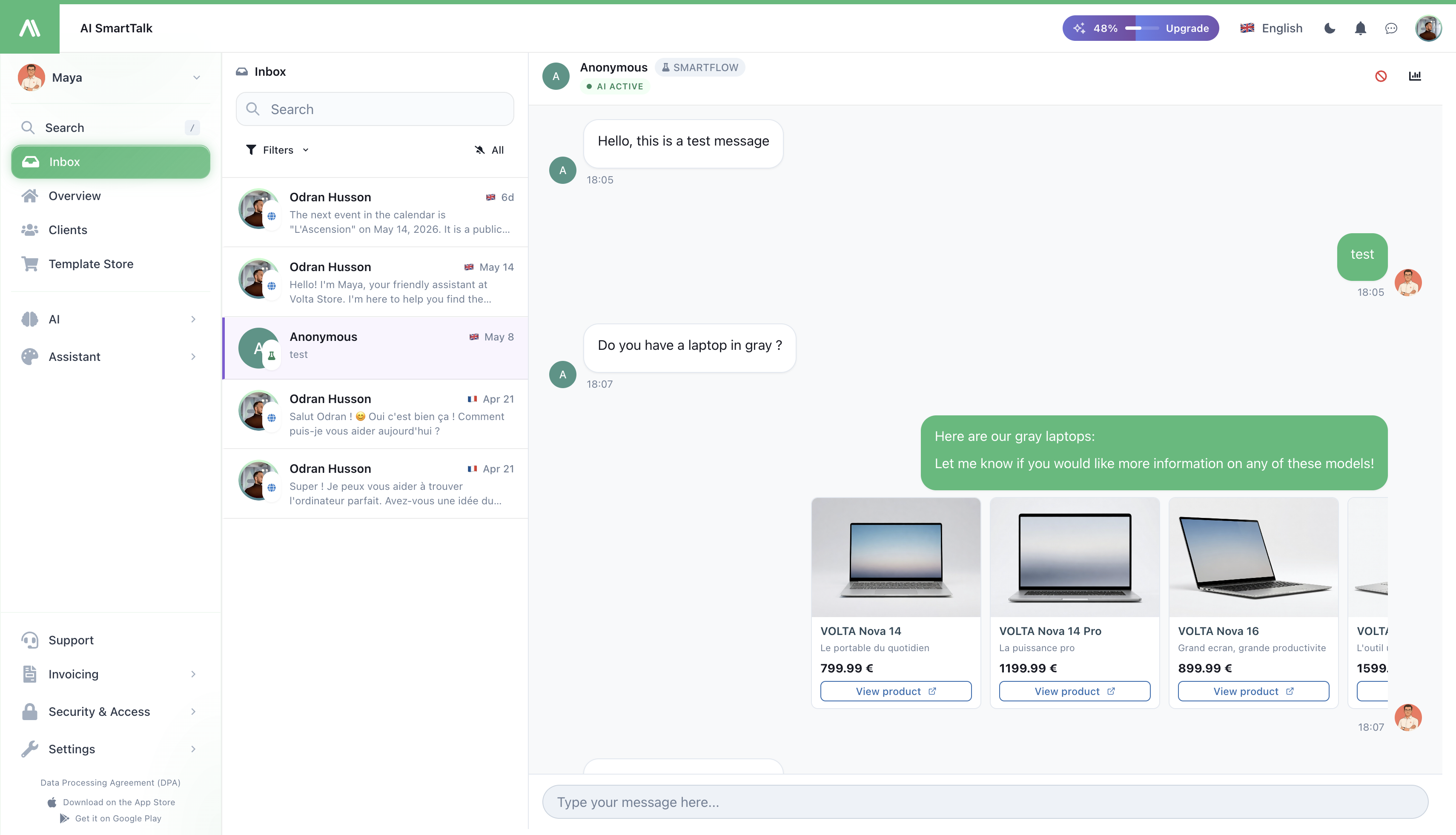
Každá zákaznícka správa, ktorú váš asistent prijme — cez vašu webovú stránku, WhatsApp, Messenger, Instagram, Slack, Discord, Gmail a Outlook — sa dostane sem. Jedna obrazovka, jeden pracovný tok, žiadne prehadzovanie kariet.
→ Otvorte to z Doručenej pošty v administrátorskom menu.
→ Používate mobilnú aplikáciu? Pozrite sa na iOS Doručená pošta.
Čo vidíte
Zoznam konverzácií na ľavej strane (najnovšie prvé) a vybraná konverzácia na pravej strane. Na mobile prechádzate medzi oboma jedným ťuknutím.
Každý riadok v zozname zobrazuje meno zákazníka, kanál, na ktorom napísal (malá ikona — WhatsApp zelená, Messenger modrá, atď.), ako dávno napísal a náhľad jeho poslednej správy. Neprečítané konverzácie sú zvýraznené s počtom odznaku.
Nájdite konverzáciu
- Hľadať — zadajte meno, e-mail alebo akékoľvek slovo zo správy. Zoznam sa filtruje, keď píšete.
- Filtrovať podľa kanála — kliknite na Filtre a vyberte jeden alebo niekoľko kanálov (iba WhatsApp, iba e-mail, atď.).
- Zobraziť iba neprečítané — prepínajte tlačidlo zvončeka na vrchu zoznamu. Užitečné hneď ráno na triáž toho, čo je nové.
Odpovedať zákazníkovi
Kliknite na akúkoľvek konverzáciu, aby ste ju otvorili. Celá vlákno sa objaví na pravej strane, s textovým poľom na spodku. Napíšte svoju odpoveď a odošlite.
Iný jazyk ako váš?
Ak zákazník píše v jazyku, ktorý je iný ako váš:
- Každá správa má tlačidlo Preložiť — kliknite naň, aby ste si ju prečítali vo svojom jazyku.
- Môžete tiež zapnúť Automatický preklad, aby sa každá nová správa v konverzácii preložila pre vás.
- Keď odpovedáte, vaša správa môže byť odoslaná preložená do jazyka zákazníka — oni ju čítajú vo svojom, vy píšete vo svojom.
Prevziať kontrolu od AI
Váš asistent spravuje konverzácie sám od predvoleného nastavenia. V momente, keď odošlete svoju prvú odpoveď, "preberáte kontrolu" — AI prestane odpovedať a konverzácia prejde do Režimu agenta.
Bude vám raz za konverzáciu položená otázka, čo chcete:
- Odoslať a prevziať kontrolu — vaša správa sa odosiela, AI ustúpi. (Môžete ju kedykoľvek vrátiť.)
- Odoslať a nechať AI — vaša správa sa odosiela, AI pokračuje v spracovaní budúcich odpovedí. Použite to na jednorazové upozornenie alebo opravu.
Hotovo s pomocou? Kliknite na Prepnúť na AI na vrchu konverzácie, aby ste ju vrátili.
Zistite, prečo AI odpovedalo takto
Niekedy chcete vedieť, ako AI prišlo na odpoveď — aké znalosti čerpalo, aké pravidlá dodržiavalo, čo zohľadnilo. Kliknite na tlačidlo Skontrolovať na akejkoľvek správe AI, aby ste to videli presne.
Je to najrýchlejší spôsob, ako zistiť, prečo bola odpoveď nesprávna: väčšinou ide o chýbajúci prvok vo vašej Znalostnej báze, a môžete to opraviť na mieste.
Informácie o zákazníkovi na prvý pohľad
Hlava zobrazuje meno zákazníka a kanál. Kliknite na meno, aby ste videli ich e-mail a skopírovali ho jedným kliknutím. Potrebujete viac kontextu? Otvorte Podrobnosti, aby ste videli ich celý profil, predchádzajúcu aktivitu a akékoľvek poznámky, ktoré váš tím zanechal v Klientskom pohľade.
Zablokovať zneužívajúceho zákazníka
Ak niekto spamuje alebo je zneužívajúci, kliknite na Zablokovať používateľa v hlavičke konverzácie.
Môžete ich zablokovať na troch úrovniach — vyberte jednu alebo viac:
- Ich sieť — zastaví každého na tej istej sieti od chatovania
- Ich prehliadač — zastaví ten konkrétny prehliadač od chatovania (aj keď prepnú siete)
- Ich účet — ak sú prihlásení, zastaví ten účet
Vyberte, ako dlho zákaz sa uplatňuje:
- Trvalé, 30 dní, 7 dní, 24 hodín alebo 1 hodina
Dôvod je povinný — napíšte niečo konkrétne ("Spam — promo odkazy" je lepšie ako "Zlé"). Uvidíte to neskôr v audítorskom denníku, a tak aj váš tím.
Aby ste niekoho odblokovali, otvorte tú istú konverzáciu, kliknite znova na Zablokovať používateľa a použite Odblokovať.
Špeciálne: Gmail
Ak konverzácia prišla z Gmailu a AI neodpovedalo tak, ako ste chceli (možno chýbala položka v znalostnej báze), môžete Znovu spracovať e-mail — AI sa spustí znova s tým, čo je teraz vo vašej znalostnej báze.
Čo robia nové správy
Keď príde nová správa (akýkoľvek kanál), konverzácia sa presunie na vrchol zoznamu a náhľad sa okamžite aktualizuje. Nemusíte obnovovať.
Keď otvoríte konverzáciu, jej neprečítaný odznak sa okamžite vymaže, aj na vašom telefóne.
Kto môže robiť čo
| Akcia | Požadované oprávnenie |
|---|---|
| Čítať doručenú poštu | Zobraziť konverzácie |
| Odpovedať, prevziať kontrolu, prepnúť späť na AI | Odpovedať na chaty |
| Zablokovať / odblokovať používateľa | Odpovedať na chaty (+ oprávnenia na zablokovanie na úrovni organizácie) |
Ľudia s prístupom iba na čítanie vidia všetko, ale nemôžu odosielať správy ani kliknúť na akčné tlačidlá. Pozrite sa na Riadenie prístupu na to, ako tieto oprávnenia priradiť.
Tipy
- Pracujte s filtrom Neprečítané na začiatku vašej smeny. Zhora nadol, prepnite na Všetko, keď ste dohnali.
- Používajte kanálové filtre ako pracovné fronty. Rozdeľte prácu medzi členov tímu — jeden na e-mail, druhý na web — uložením každého filtra.
- Neprevádzajte kontrolu pre jednorazové opravy. Vyberte "nechať AI", ak len chcete upozorniť — AI pokračuje plynulo, zákazník si nikdy nevšimne predanie.
- Skontrolujte Skontrolovať predtým, ako predpokladáte, že AI je rozbitá. Väčšina "nesprávnych odpovedí" sa vyrieši na chýbajúci záznam v znalostiach, čo Skontrolovať robí zrejmým.
Súvisiace
- iOS Doručená pošta — rovnaká doručená pošta na vašom telefóne
- Klientsky pohľad — všetko, čo viete o jednom zákazníkovi
- Biografia — zmeňte, ako AI hovorí, aby ste museli prevziať kontrolu menej
- Kanály — pripojte viac miest, kde vás zákazníci kontaktujú
- Riadenie prístupu — spravujte, kto môže čítať, odpovedať, zablokovať