Riadenie prístupu
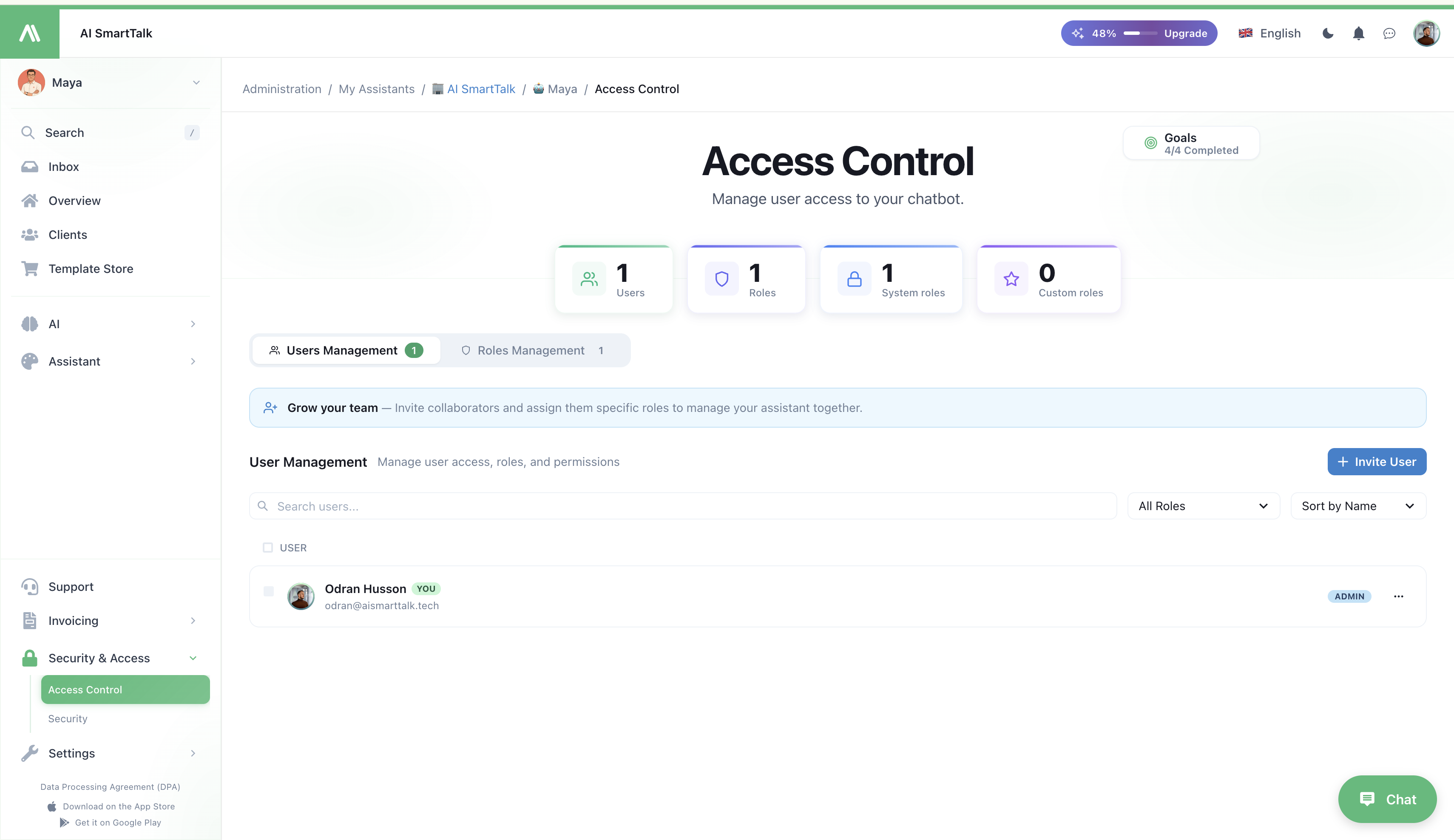
Spravujte prístup používateľov, úlohy a oprávnenia pre váš AI SmartTalk chatbot. Riadenie prístupu vám umožňuje pozvať členov tímu, vytvárať vlastné úlohy a definovať podrobné oprávnenia.
Prehľad
Riadenie prístupu je kľúčovou súčasťou Unified Dashboard — umožňuje vám kontrolovať, kto môže vidieť a robiť čo vo všetkých kanáloch, znalostných základniach a automatizáciách.
Riadenie prístupu je rozdelené do dvoch hlavných sekcií:
| Sekcia | Účel |
|---|---|
| Správa úloh | Vytváranie a konfigurácia úloh s konkrétnymi oprávneniami |
| Správa používateľov | Pozývanie používateľov a priraďovanie úloh |
Prejdite na: Administrácia → Moji asistenti → [Váš asistent] → Riadenie prístupu
Správa úloh
Metódy na palubnej doske
| Metrika | Popis |
|---|---|
| Celkový počet úloh | Počet úloh vo vašom systéme |
| Systémové úlohy | Predkonfigurované úlohy (napr. Admin) |
| Vlastné úlohy | Úlohy, ktoré ste vytvorili |
| Používatelia | Celkový počet používateľov vo všetkých úlohách |
Systémové úlohy
AI SmartTalk obsahuje predkonfigurované systémové úlohy:
| Úloha | Oprávnenia | Popis |
|---|---|---|
| Admin | 32 (PLNÉ) | Kompletný prístup ku všetkým funkciám |
Systémové úlohy nemožno odstrániť, ale môžu byť použité ako šablóny pre vlastné úlohy.
Vytváranie vlastných úloh
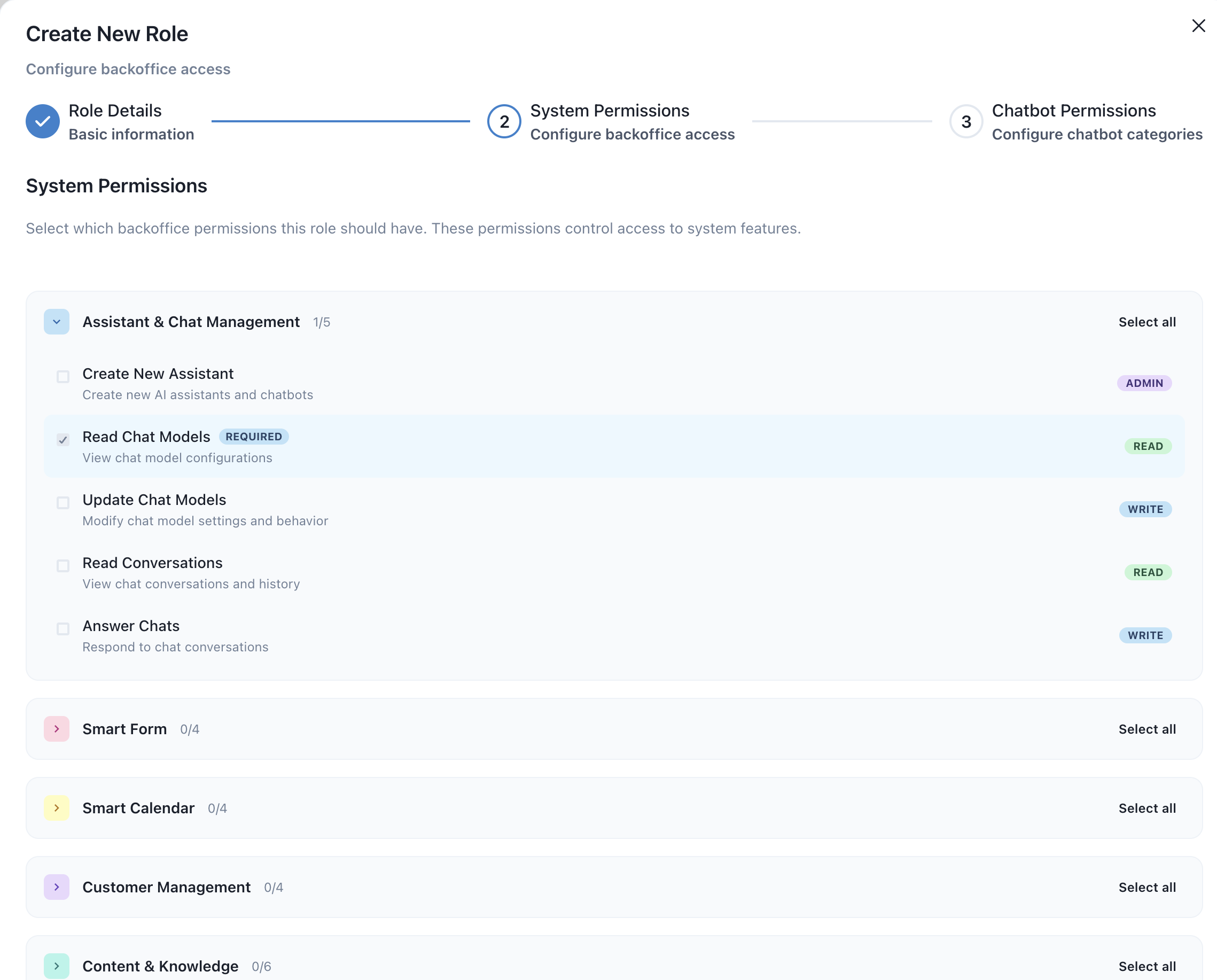
- Kliknite na + Vytvoriť úlohu
- Zadajte podrobnosti úlohy:
- Názov úlohy: Popisný názov (napr. "Podporný agent", "Manažér obsahu")
- Popis: Na čo je táto úloha
- Konfigurácia oprávnení: Vyberte, ktoré funkcie môže táto úloha používať
- Kliknite na Uložiť
Kategórie oprávnení
Oprávnenia sú organizované podľa oblasti funkcií:
| Kategória | Príklady oprávnení |
|---|---|
| Chat | Zobraziť konverzácie, Odpovedať na správy, Odstrániť chaty |
| Znalosti | Zobraziť dokumenty, Pridať dokumenty, Odstrániť dokumenty |
| SmartFlow | Zobraziť toky, Upraviť toky, Nasadiť toky |
| SmartForm | Zobraziť formuláre, Vytvoriť formuláre, Zobraziť podania |
| Nastavenia | Zobraziť nastavenia, Upraviť konfiguráciu, Spravovať integrácie |
| Riadenie prístupu | Zobraziť používateľov, Pozvať používateľov, Spravovať úlohy |
| Analytika | Zobraziť palubnú dosku, Exportovať správy |
Úprava úloh
- Nájdite úlohu v zozname
- Kliknite na ikonu ⚙️ Nastavenia
- Upravte oprávnenia podľa potreby
- Kliknite na Uložiť
Odstránenie vlastných úloh
- Nájdite úlohu v zozname
- Kliknite na možnosť Odstrániť
- Potvrďte odstránenie
Upozornenie: Odstránenie úlohy ju odstráni zo všetkých priradených používateľov. Pre pridaním odstránenia priraďte používateľov iným úlohám.
Správa používateľov
Metódy na palubnej doske
| Metrika | Popis |
|---|---|
| Celkový počet používateľov | Počet používateľov s prístupom |
| Dostupné úlohy | Úlohy, ktoré môžu byť priradené |
Zoznam používateľov
Každý záznam používateľa zobrazuje:
- Avatar: Profilový obrázok používateľa
- Meno: Celé meno
- Používateľské meno: @handle
- Úloha: Aktuálne priradená úloha (rozbaľovacia ponuka na zmenu)
- Akcie: Upraviť profil, Zobraziť oprávnenia
Pozývanie nových používateľov
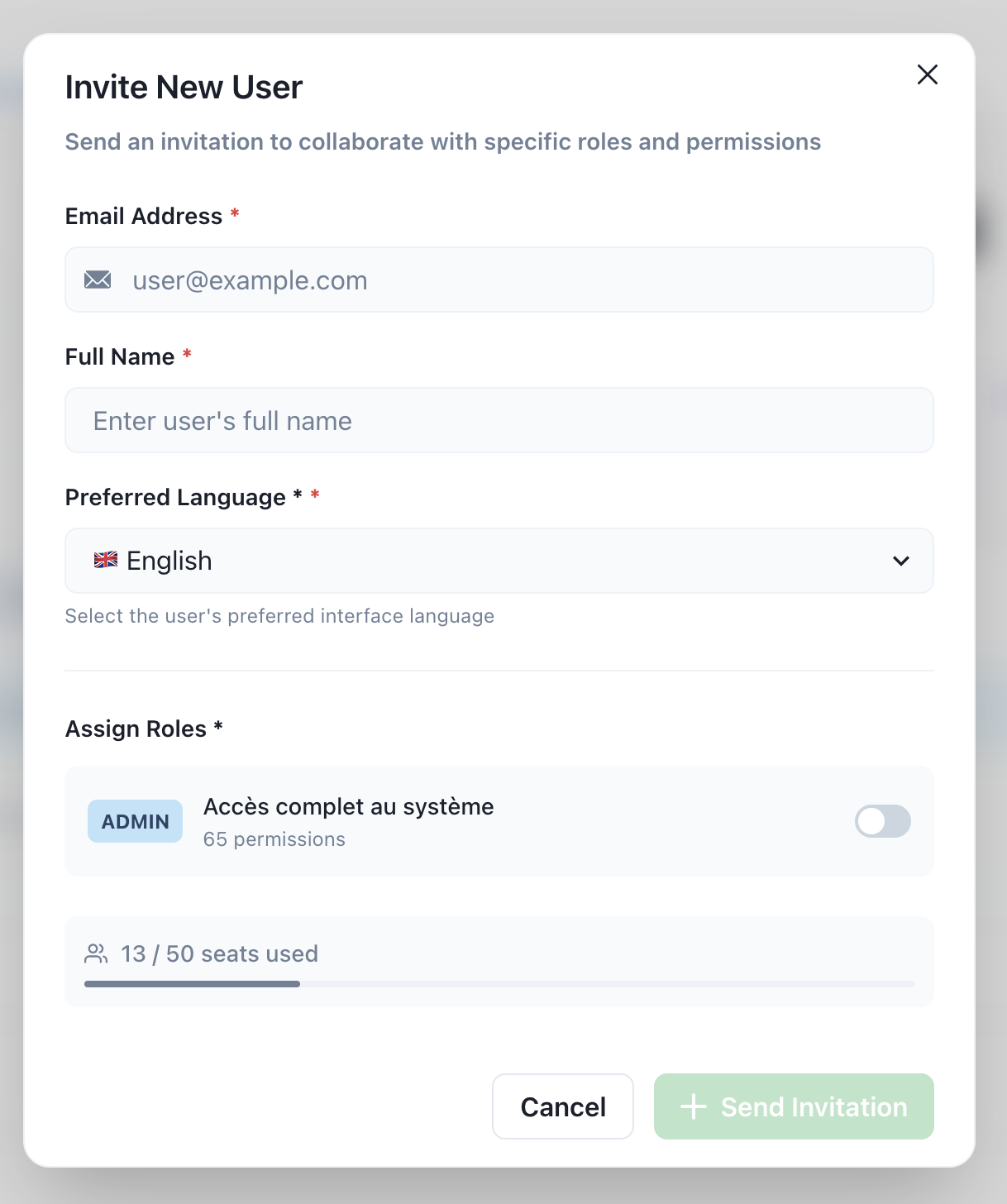
- Kliknite na + Pozvať používateľa
- Vyplňte podrobnosti používateľa:
- Meno: Celé meno používateľa
- Email: Pozvánka bude odoslaná sem
- Úloha: Vyberte z dostupných úloh
- Jazyk: Preferovaný jazyk rozhrania (voliteľné)
- Kliknite na Odoslať pozvánku
Proces pozvania
Keď pozvete používateľa:
- Dostane emailovú pozvánku
- Email obsahuje odkaz na nastavenie účtu
- Používateľ si vytvorí svoje heslo
- Používateľ získa prístup s priradenou úlohou
Zmena úloh používateľov
- Nájdite používateľa v zozname
- Kliknite na rozbaľovaciu ponuku úlohy vedľa ich mena
- Vyberte novú úlohu
- Zmeny sa okamžite uplatnia
Úprava informácií o používateľovi
- Kliknite na ikonu ✏️ Upraviť vedľa používateľa
- Aktualizujte meno, email alebo iné podrobnosti
- Kliknite na Uložiť
Odstránenie používateľov
- Kliknite na ikonu 🗑️ Odstrániť vedľa používateľa
- Potvrďte odstránenie
Poznámka: Odstránenie používateľa okamžite odníme prístup.
Bežné konfigurácie úloh
Úloha podporného agenta
Pre členov tímu, ktorí sa zaoberajú zákazníckymi konverzáciami:
| Oprávnenie | Povolené |
|---|---|
| Zobraziť konverzácie | ✅ |
| Odpovedať na správy | ✅ |
| Zobraziť znalostnú základňu | ✅ |
| Upraviť znalostnú základňu | ❌ |
| Prístup k nastaveniam | ❌ |
| Spravovať používateľov | ❌ |
Úloha manažéra obsahu
Pre členov tímu, ktorí spravujú AI znalosti:
| Oprávnenie | Povolené |
|---|---|
| Zobraziť konverzácie | ✅ |
| Odpovedať na správy | ❌ |
| Zobraziť znalostnú základňu | ✅ |
| Upraviť znalostnú základňu | ✅ |
| Spravovať dokumenty | ✅ |
| Prístup k nastaveniam | ❌ |
Úloha analytika
Pre členov tímu, ktorí si prezerajú správy:
| Oprávnenie | Povolené |
|---|---|
| Zobraziť konverzácie | ✅ (iba na čítanie) |
| Zobraziť analytiku | ✅ |
| Exportovať správy | ✅ |
| Upraviť čokoľvek | ❌ |
Najlepšie praktiky
Bezpečnosť
- Princíp minimálnych oprávnení: Poskytnite používateľom iba oprávnenia, ktoré potrebujú
- Pravidelné audity: Pravidelne kontrolujte prístup používateľov
- Odstránenie neaktívnych používateľov: Odnímajte prístup, keď členovia tímu odídu
Organizácia
- Popisné názvy úloh: Urobte jasné, čo každá úloha robí
- Dokumentácia oprávnení: Udržujte záznam o tom, k čomu má každá úloha prístup
- Používajte vlastné úlohy: Nedávajte všetkým prístup Admin
Zaškolenie
- Pripravte úlohy najprv: Vytvorte vhodné úlohy pred pozvaním používateľov
- Jasné pokyny: Informujte nových používateľov o tom, k čomu majú prístup
- Školenie: Zabezpečte, aby používatelia rozumeli svojim oprávneniam
Riešenie problémov
Používateľ nemôže získať prístup k funkcii
| Problém | Riešenie |
|---|---|
| Funkcia je šedá | Úloha používateľa nemá oprávnenie |
| Chyba "Prístup zamietnutý" | Skontrolujte oprávnenia úlohy pre túto funkciu |
| Môže zobraziť, ale nie upraviť | Úloha má prístup iba na čítanie |
Riešenie: Upravte úlohu používateľa alebo priraďte inú úlohu s vhodnými oprávneniami.
Pozvánka nebola prijatá
| Problém | Riešenie |
|---|---|
| Email nie je v doručenej pošte | Skontrolujte priečinok so spamom/junk |
| Nesprávna emailová adresa | Znova odošlite na správnu adresu |
| Odkaz vypršal | Odošlite novú pozvánku |
Nemôžem odstrániť úlohu
| Problém | Riešenie |
|---|---|
| Úloha má používateľov | Najprv priraďte používateľov k inej úlohe |
| Systémová úloha | Systémové úlohy nemožno odstrániť |
Súvisiaca dokumentácia
- Prehľad konfigurácie
- Nastavenie upozornení
- Začiatok
- Unified Dashboard — Jediná doručovacia schránka a správa tímu
- Bezpečnosť, GDPR a hosting — Najlepšie praktiky v oblasti bezpečnosti a dodržiavania predpisov