Käyttöoikeuden Hallinta
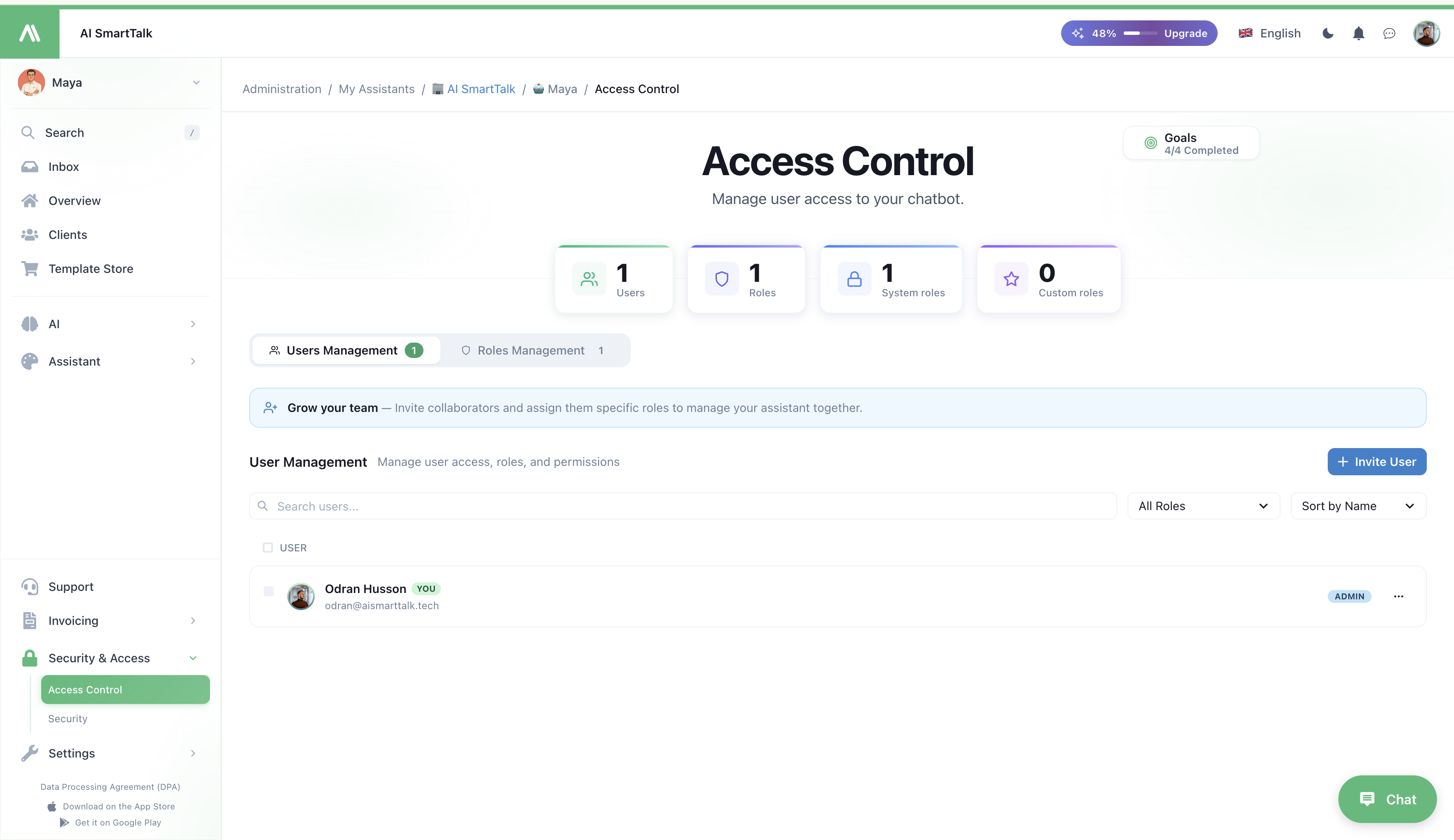
Hallinnoi käyttäjien käyttöoikeuksia, rooleja ja lupia AI SmartTalk -chatbotillesi. Käyttöoikeuden hallinta antaa sinun kutsua tiimin jäseniä, luoda mukautettuja rooleja ja määrittää tarkkoja lupia.
Yleiskatsaus
Käyttöoikeuden hallinta on keskeinen osa Yhtenäistä Hallintapaneelia — se mahdollistaa sen hallinnan, kuka voi nähdä ja tehdä mitä kaikilla kanavilla, tietopohjissa ja automaatioissa.
Käyttöoikeuden hallinta on jaettu kahteen pääosioon:
| Osio | Tarkoitus |
|---|---|
| Roolien Hallinta | Luo ja määritä rooleja, joilla on erityiset luvat |
| Käyttäjien Hallinta | Kutsu käyttäjiä ja määritä rooleja |
Siirry kohtaan: Hallinto → Omat Avustajat → [Oma Avustajasi] → Käyttöoikeuden Hallinta
Roolien Hallinta
Hallintapaneelin Mittarit
| Mittari | Kuvaus |
|---|---|
| Yhteensä Roolit | Roolien määrä järjestelmässäsi |
| Järjestelmän Roolit | Esiasetetut roolit (esim. Admin) |
| Mukautetut Roolit | Roolit, jotka olet luonut |
| Käyttäjät | Yhteensä käyttäjiä kaikissa rooleissa |
Järjestelmän Roolit
AI SmartTalk sisältää esiasetettuja järjestelmän rooleja:
| Rooli | Luvat | Kuvaus |
|---|---|---|
| Admin | 32 (KOKONAISVALTAINEN) | Täysi pääsy kaikkiin ominaisuuksiin |
Järjestelmän rooleja ei voi poistaa, mutta niitä voidaan käyttää malleina mukautetuille rooleille.
Mukautettujen Roolien Luominen
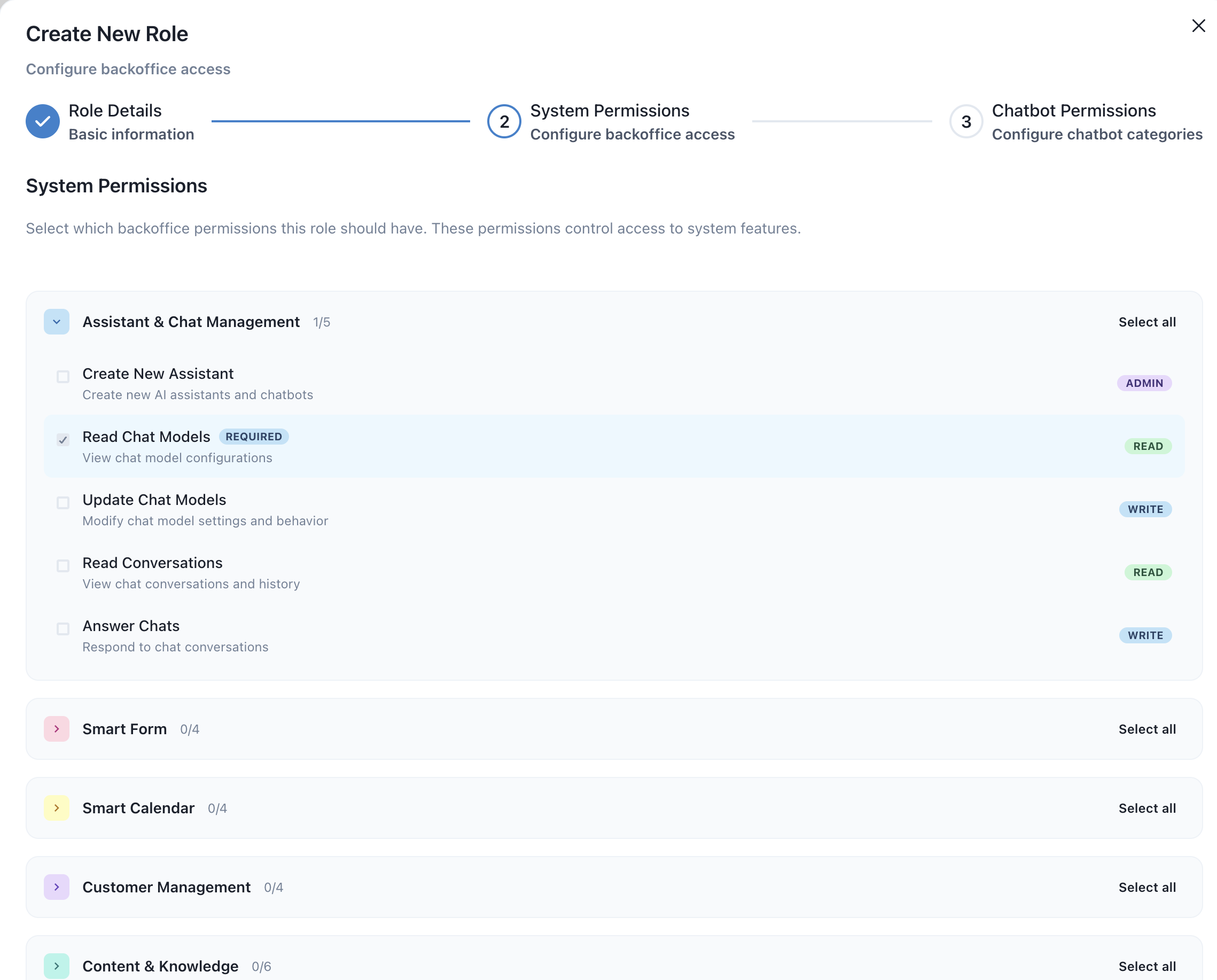
- Napsauta + Luo Rooli
- Syötä roolin tiedot:
- Roolin Nimi: Kuvaava nimi (esim. "Tukihenkilö", "Sisällön Hallitsija")
- Kuvaus: Mihin tämä rooli on tarkoitettu
- Määritä Luvat: Valitse, mihin ominaisuuksiin tällä roolilla on pääsy
- Napsauta Tallenna
Luvut Luokittain
Luvat on järjestetty ominaisuuden mukaan:
| Luokka | Esimerkkiluvat |
|---|---|
| Chat | Näytä keskustelut, Vastaa viesteihin, Poista keskustelut |
| Tieto | Näytä asiakirjat, Lisää asiakirjoja, Poista asiakirjoja |
| SmartFlow | Näytä prosessit, Muokkaa prosesseja, Julkaise prosesseja |
| SmartForm | Näytä lomakkeet, Luo lomakkeita, Näytä lähetykset |
| Asetukset | Näytä asetukset, Muokkaa konfiguraatiota, Hallitse integraatioita |
| Käyttöoikeuden Hallinta | Näytä käyttäjät, Kutsu käyttäjiä, Hallitse rooleja |
| Analytiikka | Näytä hallintapaneeli, Vie raportteja |
Roolien Muokkaaminen
- Etsi rooli listasta
- Napsauta ⚙️ Asetukset -ikonia
- Muokkaa lupia tarpeen mukaan
- Napsauta Tallenna
Mukautettujen Roolien Poistaminen
- Etsi rooli listasta
- Napsauta Poista -vaihtoehtoa
- Vahvista poisto
Varoitus: Roolin poistaminen poistaa sen kaikilta määritellyiltä käyttäjiltä. Määritä käyttäjät uudelleen ennen poistamista.
Käyttäjien Hallinta
Hallintapaneelin Mittarit
| Mittari | Kuvaus |
|---|---|
| Yhteensä Käyttäjät | Käyttäjien määrä, joilla on pääsy |
| Saatavilla Olevat Roolit | Roolit, jotka voidaan määrittää |
Käyttäjälista
Jokainen käyttäjämerkintä näyttää:
- Profiilikuva: Käyttäjän profiilikuva
- Nimi: Koko nimi
- Käyttäjätunnus: @käyttäjätunnus
- Rooli: Nykyinen määritetty rooli (pudotusvalikko vaihdettavaksi)
- Toiminnot: Muokkaa profiilia, Näytä luvat
Uusien Käyttäjien Kutsuminen
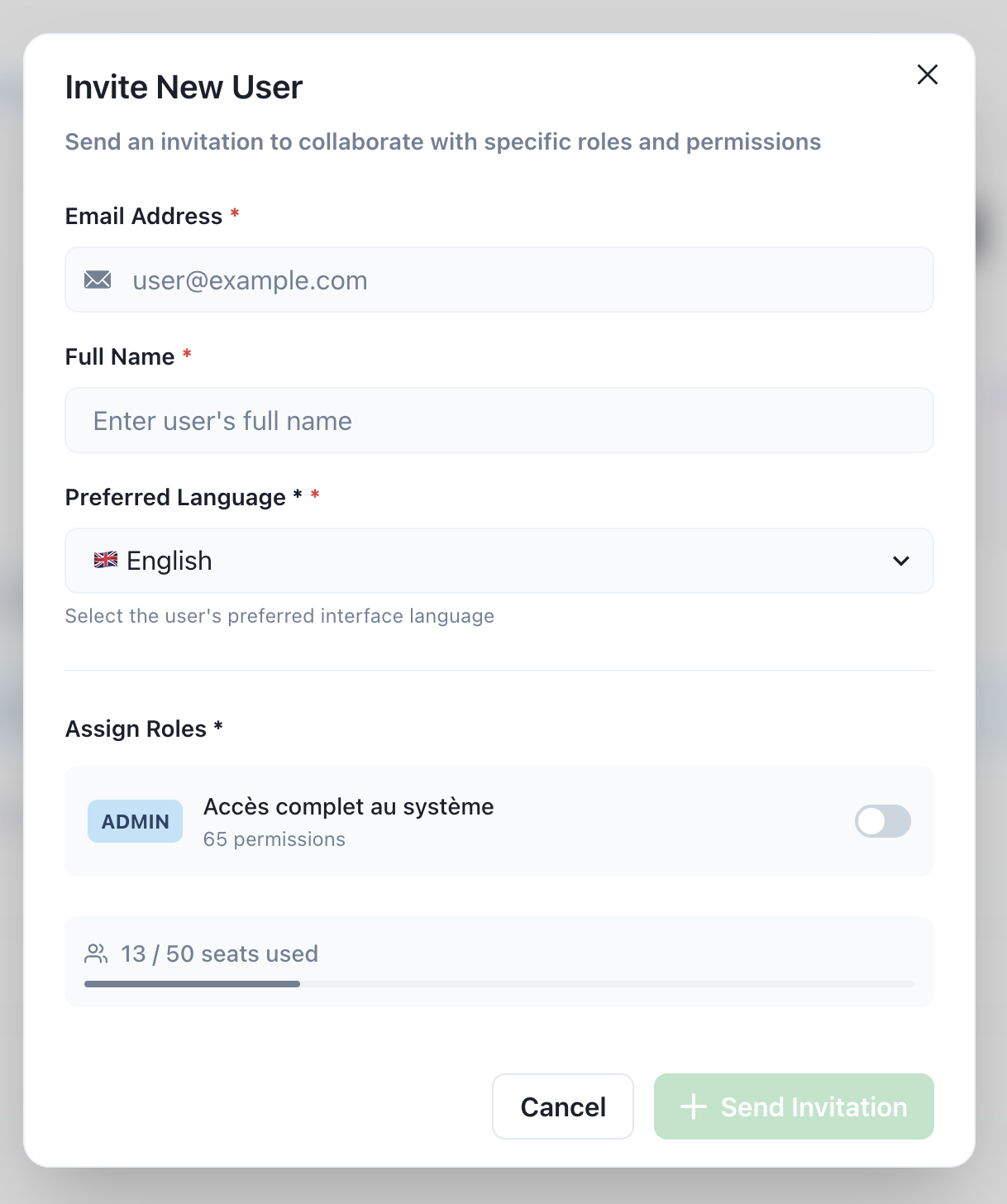
- Napsauta + Kutsu Käyttäjä
- Täytä käyttäjän tiedot:
- Nimi: Käyttäjän koko nimi
- Sähköposti: Kutsu lähetetään tänne
- Rooli: Valitse saatavilla olevista rooleista
- Kieli: Suositeltu käyttöliittymän kieli (valinnainen)
- Napsauta Lähetä Kutsu
Kutsuprosessi
Kun kutsut käyttäjän:
- He saavat sähköpostikutsun
- Sähköposti sisältää tilin asetuksen linkin
- Käyttäjä luo salasanansa
- Käyttäjä saa pääsyn määritettyyn rooliin
Käyttäjäroolien Muuttaminen
- Etsi käyttäjä listasta
- Napsauta Rooli pudotusvalikkoa heidän nimensä vieressä
- Valitse uusi rooli
- Muutokset tulevat voimaan heti
Käyttäjätietojen Muokkaaminen
- Napsauta ✏️ Muokkaa -ikonia käyttäjän vieressä
- Päivitä nimi, sähköposti tai muut tiedot
- Napsauta Tallenna
Käyttäjien Poistaminen
- Napsauta 🗑️ Poista -ikonia käyttäjän vieressä
- Vahvista poisto
Huom: Käyttäjän poistaminen peruuttaa heidän pääsynsä heti.
Yleiset Roolikonfiguraatiot
Tukihenkilön Rooli
Tiimin jäsenille, jotka käsittelevät asiakaskeskusteluja:
| Lupa | Käytössä |
|---|---|
| Näytä keskustelut | ✅ |
| Vastaa viesteihin | ✅ |
| Näytä tietopohja | ✅ |
| Muokkaa tietopohjaa | ❌ |
| Pääsy asetuksiin | ❌ |
| Hallitse käyttäjiä | ❌ |
Sisällön Hallitsijan Rooli
Tiimin jäsenille, jotka hallitsevat AI-tietoa:
| Lupa | Käytössä |
|---|---|
| Näytä keskustelut | ✅ |
| Vastaa viesteihin | ❌ |
| Näytä tietopohja | ✅ |
| Muokkaa tietopohjaa | ✅ |
| Hallitse asiakirjoja | ✅ |
| Pääsy asetuksiin | ❌ |
Analyytikon Rooli
Tiimin jäsenille, jotka tarkastelevat raportteja:
| Lupa | Käytössä |
|---|---|
| Näytä keskustelut | ✅ (vain luku) |
| Näytä analytiikka | ✅ |
| Vie raportteja | ✅ |
| Muokkaa mitään | ❌ |
Parhaat Käytännöt
Turvallisuus
- Vähimmän oikeuden periaate: Anna käyttäjille vain ne luvat, joita he tarvitsevat
- Säännölliset tarkastukset: Tarkista käyttäjäoikeudet säännöllisesti
- Poista passiiviset käyttäjät: Peruuta pääsy, kun tiimin jäsenet lähtevät
Organisointi
- Kuvaavat roolin nimet: Tee selväksi, mitä kukin rooli tekee
- Dokumentoi luvat: Pidä kirjaa siitä, mihin kukin rooli voi päästä
- Käytä mukautettuja rooleja: Älä anna kaikille Admin-pääsyä
Perehdytys
- Valmistele roolit ensin: Luo sopivat roolit ennen käyttäjien kutsumista
- Selkeät ohjeet: Kerro uusille käyttäjille, mihin heillä on pääsy
- Koulutus: Varmista, että käyttäjät ymmärtävät lupansa
Vianetsintä
Käyttäjä Ei Pääse Ominaisuuteen
| Ongelma | Ratkaisu |
|---|---|
| Ominaisuus harmaana | Käyttäjän roolilla ei ole lupaa |
| "Pääsy kielletty" -virhe | Tarkista roolin luvat kyseiselle ominaisuudelle |
| Voi nähdä mutta ei muokata | Roolilla on vain lukuoikeus |
Ratkaisu: Muokkaa käyttäjän roolia tai määritä toinen rooli, jolla on asianmukaiset luvat.
Kutsua Ei Vastattu
| Ongelma | Ratkaisu |
|---|---|
| Sähköposti ei saapunut | Tarkista roskapostikansio |
| Väärä sähköpostiosoite | Lähetä uudelleen oikeaan osoitteeseen |
| Linkki vanhentunut | Lähetä uusi kutsu |
Roolia Ei Voida Poistaa
| Ongelma | Ratkaisu |
|---|---|
| Roolilla on käyttäjiä | Määritä käyttäjät ensin toiseen rooliin |
| Järjestelmän rooli | Järjestelmän rooleja ei voi poistaa |
Liittyvä Dokumentaatio
- Konfiguraation Yleiskatsaus
- Ilmoitusten Asetus
- Aloittaminen
- Yhtenäinen Hallintapaneeli — Yksi saapunut postilaatikko ja tiimin hallinta
- Turvallisuus, GDPR & Isännöinti — Turvallisuuden parhaat käytännöt ja vaatimustenmukaisuus