التحكم في الوصول
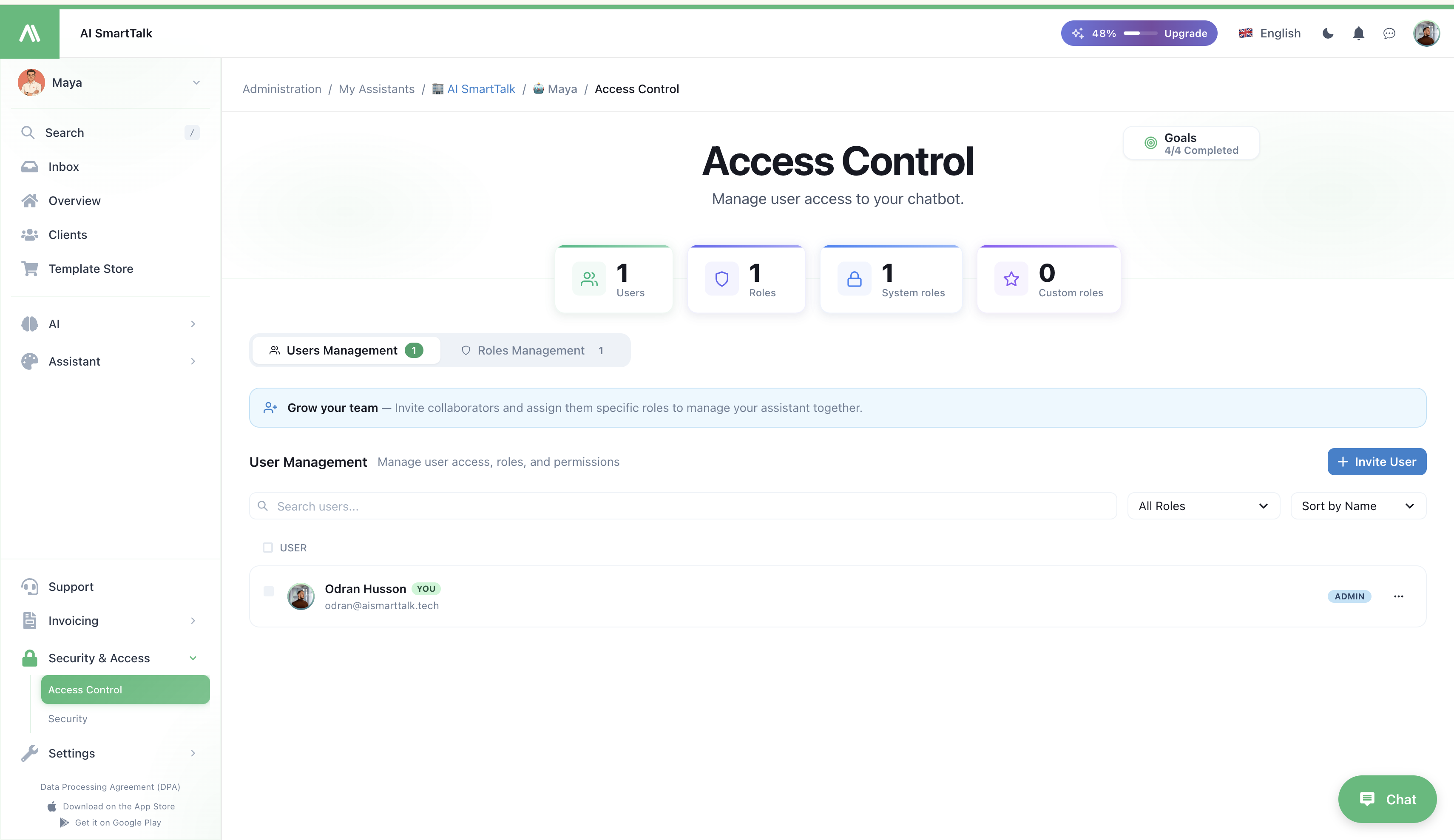
إدارة وصول المستخدمين، والأدوار، والأذونات لروبوت الدردشة AI SmartTalk الخاص بك. يتيح لك التحكم في الوصول دعوة أعضاء الفريق، وإنشاء أدوار مخصصة، وتحديد أذونات دقيقة.
نظرة عامة
يعد التحكم في الوصول جزءًا أساسيًا من لوحة التحكم الموحدة — مما يتيح لك التحكم في من يمكنه رؤية وفعل ماذا عبر جميع القنوات، وقواعد المعرفة، والأتمتة.
ينقسم التحكم في الوصول إلى قسمين رئيسيين:
| القسم | الغرض |
|---|---|
| إدارة الأدوار | إنشاء وتكوين الأدوار مع أذونات محددة |
| إدارة المستخدمين | دعوة المستخدمين وتعيين الأدوار |
انتقل إلى: الإدارة → مساعدي → [مساعدك] → التحكم في الوصول
إدارة الأدوار
مقاييس لوحة التحكم
| المقياس | الوصف |
|---|---|
| إجمالي الأدوار | عدد الأدوار في نظامك |
| الأدوار النظامية | الأدوار المدمجة (مثل، المسؤول) |
| الأدوار المخصصة | الأدوار التي أنشأتها |
| المستخدمون | إجمالي المستخدمين عبر جميع الأدوار |
الأدوار النظامية
يتضمن AI SmartTalk أدوار نظامية مُعدة مسبقًا:
| الدور | الأذونات | الوصف |
|---|---|---|
| المسؤول | 32 (كامل) | وصول كامل إلى جميع الميزات |
لا يمكن حذف الأدوار النظامية ولكن يمكن استخدامها كقوالب للأدوار المخصصة.
إنشاء أدوار مخصصة
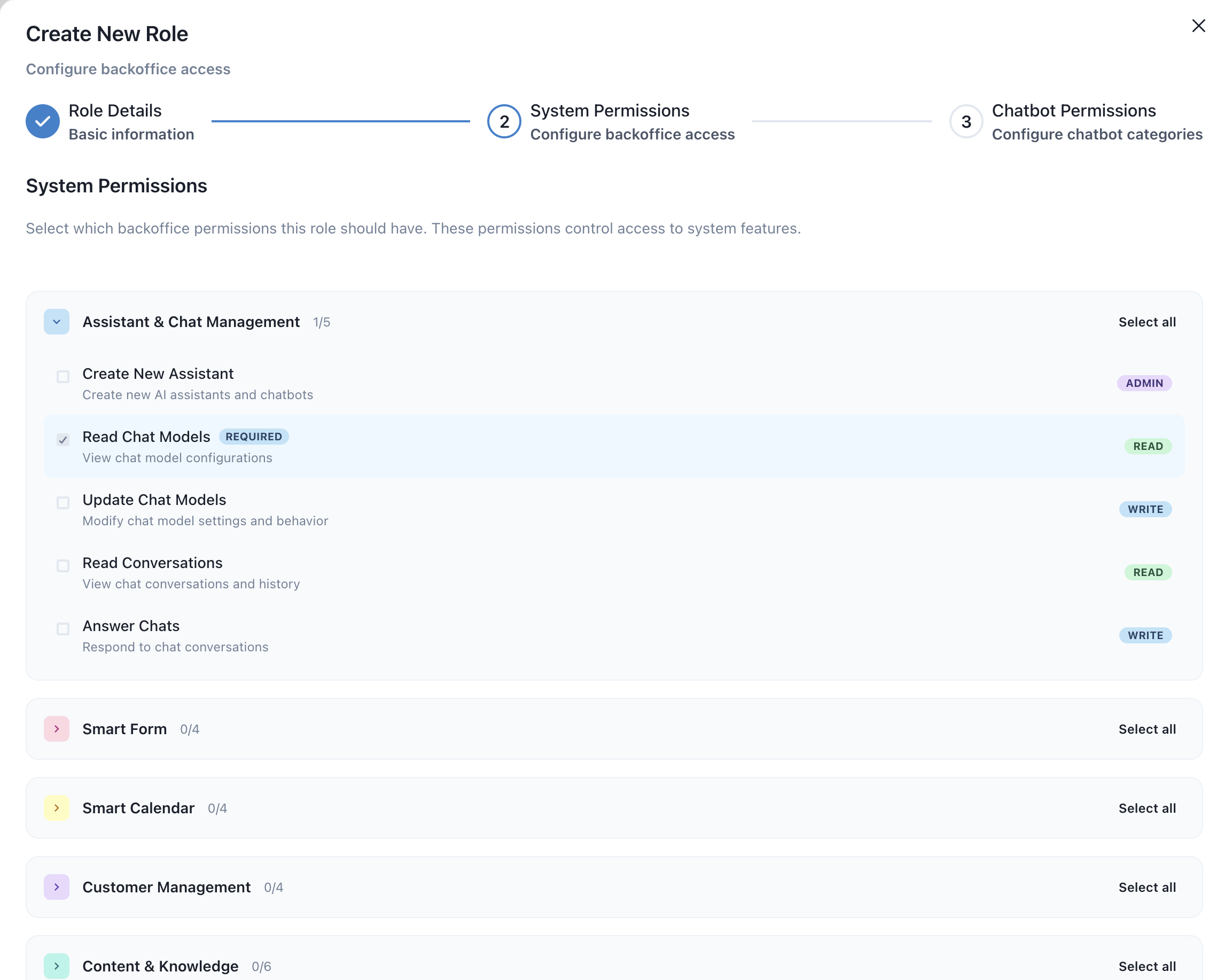
- انقر على + إنشاء دور
- أدخل تفاصيل الدور:
- اسم الدور: اسم وصفي (مثل، "وكيل دعم"، "مدير محتوى")
- الوصف: ما هو الغرض من هذا الدور
- تكوين الأذونات: اختر الميزات التي يمكن لهذا الدور الوصول إليها
- انقر على حفظ
فئات الأذونات
تنظم الأذونات حسب منطقة الميزات:
| الفئة | أمثلة الأذونات |
|---|---|
| الدردشة | عرض المحادثات، الرد على الرسائل، حذف الدردشات |
| المعرفة | عرض الوثائق، إضافة الوثائق، حذف الوثائق |
| SmartFlow | عرض التدفقات، تحرير التدفقات، نشر التدفقات |
| SmartForm | عرض النماذج، إنشاء النماذج، عرض التقديمات |
| الإعدادات | عرض الإعدادات، تحرير التكوين، إدارة التكاملات |
| التحكم في الوصول | عرض المستخدمين، دعوة المستخدمين، إدارة الأدوار |
| التحليلات | عرض لوحة التحكم، تصدير التقارير |
تعديل الأدوار
- ابحث عن الدور في القائمة
- انقر على أيقونة ⚙️ الإعدادات
- عدل الأذونات حسب الحاجة
- انقر على حفظ
حذف الأدوار المخصصة
- ابحث عن الدور في القائمة
- انقر على خيار حذف
- أكد الحذف
تحذير: حذف دور سيزيله من جميع المستخدمين المعينين. أعد تعيين المستخدمين قبل الحذف.
إدارة المستخدمين
مقاييس لوحة التحكم
| المقياس | الوصف |
|---|---|
| إجمالي المستخدمين | عدد المستخدمين الذين لديهم وصول |
| الأدوار المتاحة | الأدوار التي يمكن تعيينها |
قائمة المستخدمين
تظهر كل إدخال مستخدم:
- الصورة الرمزية: صورة ملف المستخدم
- الاسم: الاسم الكامل
- اسم المستخدم: @handle
- الدور: الدور المعين الحالي (قائمة منسدلة للتغيير)
- الإجراءات: تحرير الملف الشخصي، عرض الأذونات
دعوة مستخدمين جدد
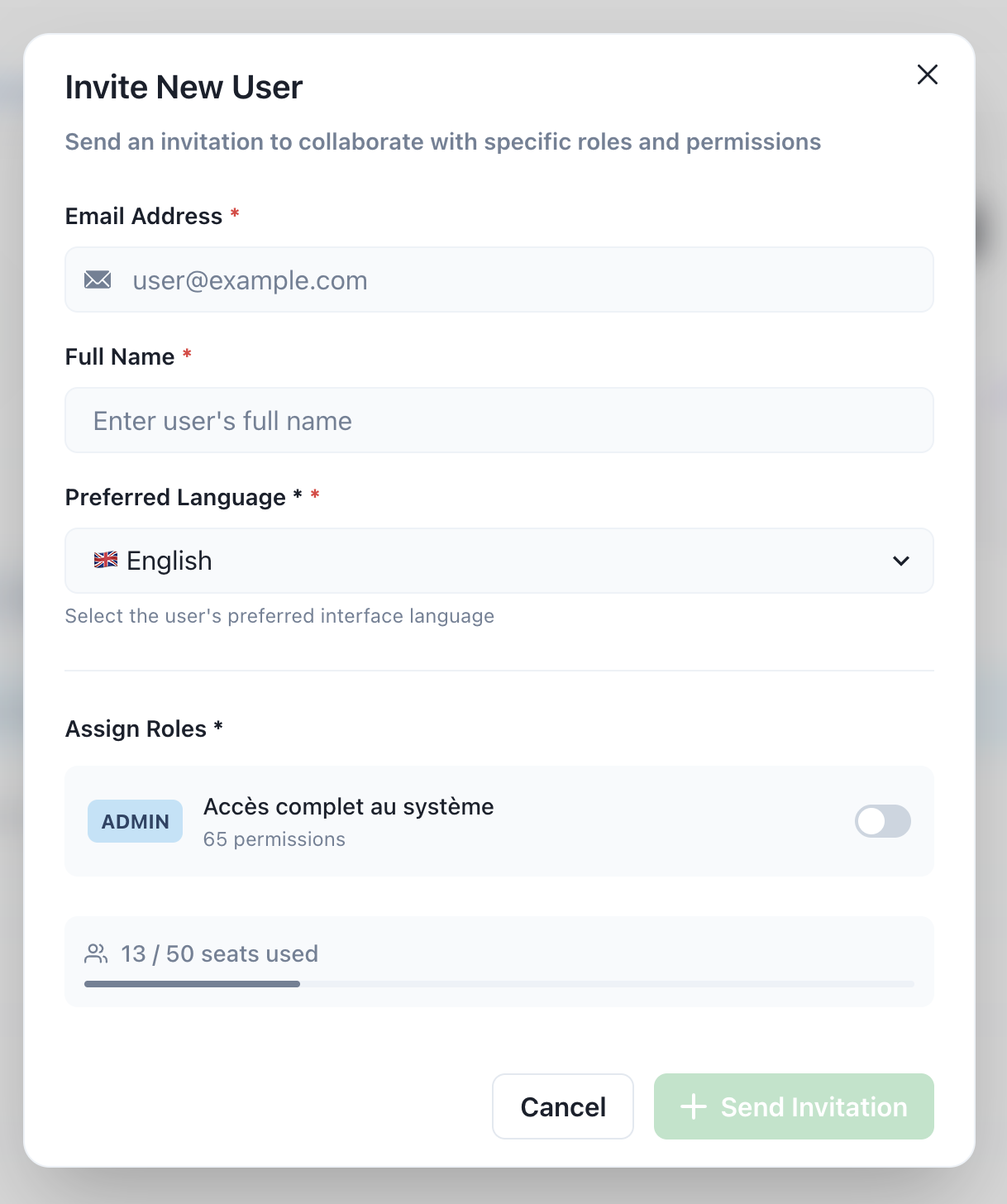
- انقر على + دعوة مستخدم
- املأ تفاصيل المستخدم:
- الاسم: الاسم الكامل للمستخدم
- البريد الإلكتروني: سيتم إرسال الدعوة هنا
- الدور: اختر من الأدوار المتاحة
- اللغة: اللغة المفضلة لواجهة المستخدم (اختياري)
- انقر على إرسال الدعوة
عملية الدعوة
عند دعوتك لمستخدم:
- يتلقون دعوة عبر البريد الإلكتروني
- يحتوي البريد الإلكتروني على رابط إعداد الحساب
- يقوم المستخدم بإنشاء كلمة المرور الخاصة به
- يحصل المستخدم على الوصول مع الدور المعين
تغيير أدوار المستخدمين
- ابحث عن المستخدم في القائمة
- انقر على قائمة الدور بجوار اسمهم
- اختر الدور الجديد
- يتم تطبيق التغييرات على الفور
تحرير معلومات المستخدم
- انقر على أيقونة ✏️ تحرير بجوار المستخدم
- تحديث الاسم، البريد الإلكتروني، أو تفاصيل أخرى
- انقر على حفظ
إزالة المستخدمين
- انقر على أيقونة 🗑️ حذف بجوار المستخدم
- أكد الإزالة
ملاحظة: إزالة مستخدم تلغي وصوله على الفور.
تكوينات الأدوار الشائعة
دور وكيل الدعم
لأعضاء الفريق الذين يتعاملون مع محادثات العملاء:
| الإذن | مفعل |
|---|---|
| عرض المحادثات | ✅ |
| الرد على الرسائل | ✅ |
| عرض قاعدة المعرفة | ✅ |
| تحرير قاعدة المعرفة | ❌ |
| الوصول إلى الإعدادات | ❌ |
| إدارة المستخدمين | ❌ |
دور مدير المحتوى
لأعضاء الفريق الذين يديرون المعرفة الخاصة بالذكاء الاصطناعي:
| الإذن | مفعل |
|---|---|
| عرض المحادثات | ✅ |
| الرد على الرسائل | ❌ |
| عرض قاعدة المعرفة | ✅ |
| تحرير قاعدة المعرفة | ✅ |
| إدارة الوثائق | ✅ |
| الوصول إلى الإعدادات | ❌ |
دور المحلل
لأعضاء الفريق الذين يعرضون التقارير:
| الإذن | مفعل |
|---|---|
| عرض المحادثات | ✅ (للقراءة فقط) |
| عرض التحليلات | ✅ |
| تصدير التقارير | ✅ |
| تحرير أي شيء | ❌ |
أفضل الممارسات
الأمان
- مبدأ أقل الامتيازات: منح المستخدمين فقط الأذونات التي يحتاجونها
- تدقيقات منتظمة: مراجعة وصول المستخدمين بشكل دوري
- إزالة المستخدمين غير النشطين: إلغاء الوصول عندما يغادر أعضاء الفريق
التنظيم
- أسماء أدوار وصفية: اجعل من الواضح ما يفعله كل دور
- توثيق الأذونات: الاحتفاظ بسجل لما يمكن لكل دور الوصول إليه
- استخدام الأدوار المخصصة: لا تعطي الجميع وصول مسؤول
الانضمام
- تحضير الأدوار أولاً: إنشاء الأدوار المناسبة قبل دعوة المستخدمين
- تعليمات واضحة: دع المستخدمين الجدد يعرفون ما يمكنهم الوصول إليه
- التدريب: التأكد من أن المستخدمين يفهمون أذوناتهم
استكشاف الأخطاء وإصلاحها
المستخدم لا يمكنه الوصول إلى الميزة
| المشكلة | الحل |
|---|---|
| الميزة رمادية | دور المستخدم ليس لديه إذن |
| خطأ "تم رفض الوصول" | تحقق من أذونات الدور لتلك الميزة |
| يمكن العرض ولكن لا يمكن التحرير | الدور لديه وصول للقراءة فقط |
الحل: تحرير دور المستخدم أو تعيين دور مختلف مع الأذونات المناسبة.
الدعوة لم تصل
| المشكلة | الحل |
|---|---|
| البريد الإلكتروني ليس في صندوق الوارد | تحقق من مجلد البريد العشوائي/غير المرغوب فيه |
| عنوان البريد الإلكتروني خاطئ | أعد الإرسال إلى العنوان الصحيح |
| الرابط منتهي الصلاحية | أرسل دعوة جديدة |
لا يمكن حذف الدور
| المشكلة | الحل |
|---|---|
| الدور لديه مستخدمين | أعد تعيين المستخدمين إلى دور مختلف أولاً |
| دور نظامي | لا يمكن حذف الأدوار النظامية |
الوثائق ذات الصلة
- نظرة عامة على التكوين
- إعداد الإشعارات
- البدء
- لوحة التحكم الموحدة — صندوق وارد واحد وإدارة الفريق
- الأمان، GDPR والاستضافة — أفضل ممارسات الأمان والامتثال